Мастер первоначальной настройки
Где найти в панели управления: мастер представляет собой отдельную страницу
/setup, доступную только до создания первого администратора. Затем те же проверки доступны в System › Admin › Start (/setup).
Мастер настройки превращает чистую установку в готовую панель управления всего за четыре шага. Он работает на порту 3000 (http://<server-IP>:3000/setup) или, если TLS уже активен, по адресу https://<domain>/setup.
Мастер настройки исчезает после шага 3
Как только администратор создан, мастер закрывается, а код настройки удаляется. Для дальнейшего доступа к панели используйте консоль администратора.
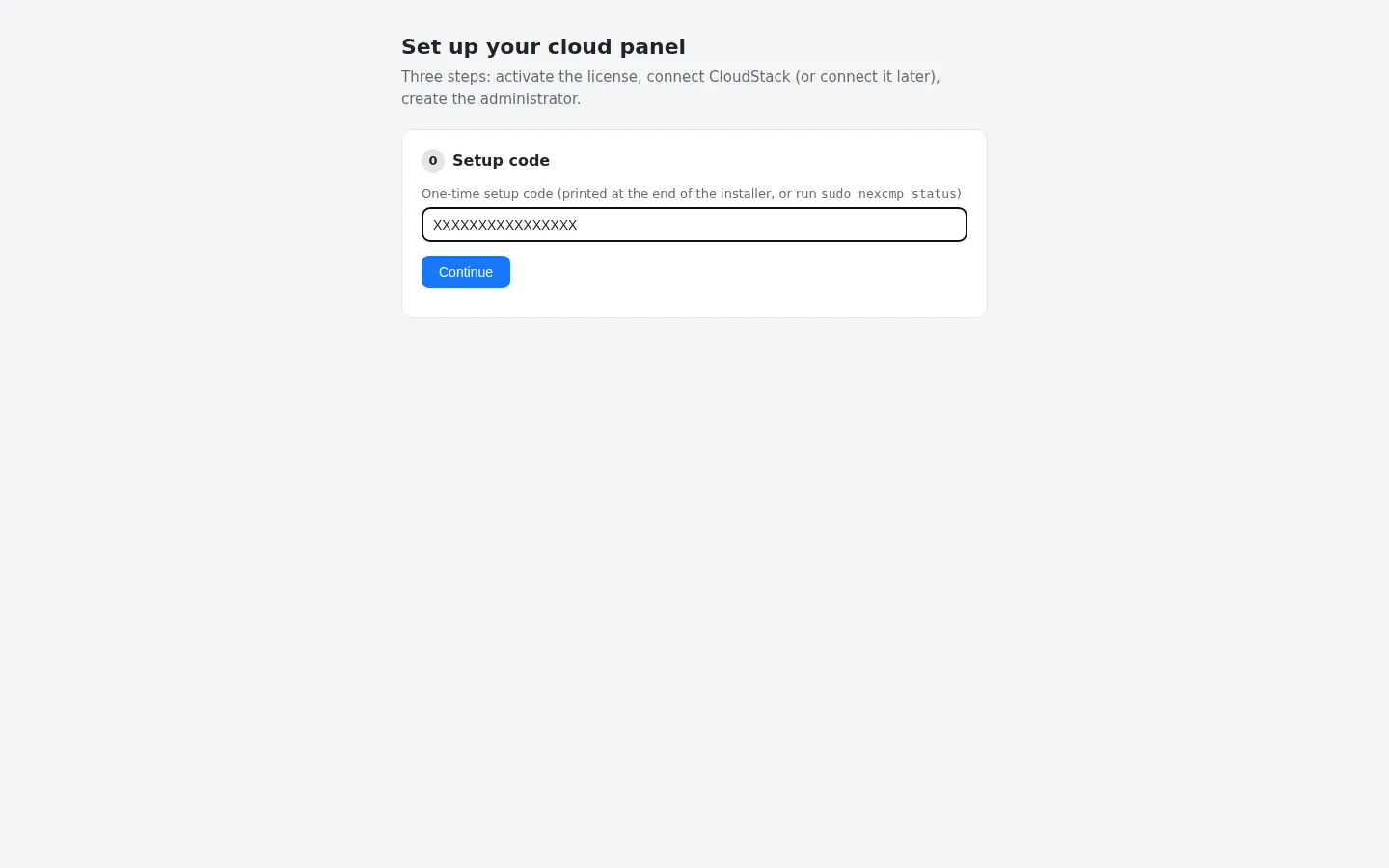
Шаг 0 — Код настройки
В самом конце установщик выводит одноразовый код настройки. Его можно просмотреть снова с помощью команды:
bash
sudo nexcmp statusВставьте его в поле Setup code и нажмите Continue. Код защищает мастер настройки: никто из тех, кто обнаружит открытый порт, не сможет создать администратора без него.
Шаг 1 — Лицензия
| Поле | Значение |
|---|---|
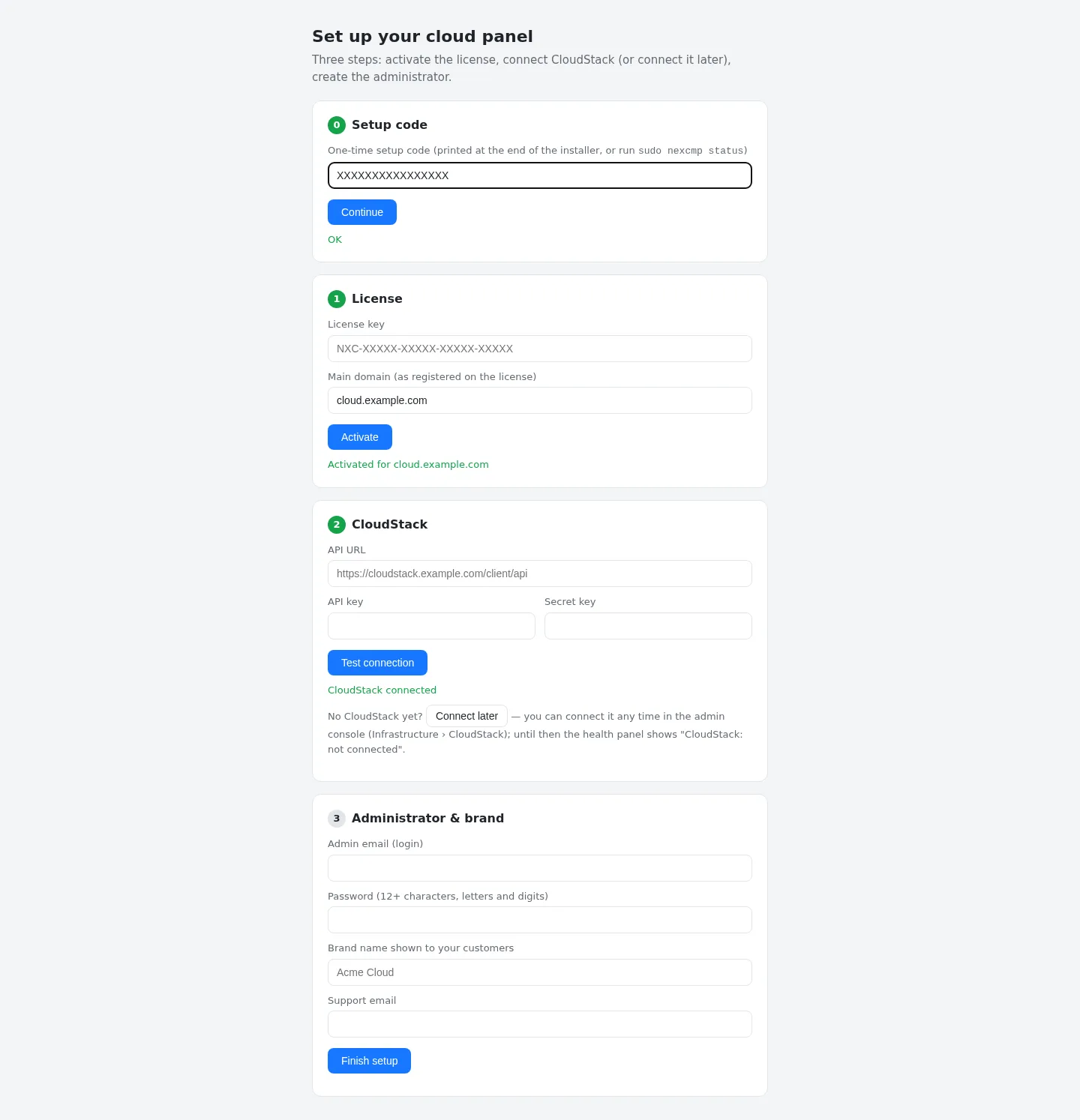
| Ключ лицензии | NXC-XXXXX-XXXXX-XXXXX-XXXXX — предварительно активируется установщиком, поэтому на этом шаге обычно отображается «Activated for cloud.example.com» |
| Основной домен | Домен, зарегистрированный для лицензии |
Если установщик уже активировал лицензию, мастер распознает это и перейдет к следующему шагу. В противном случае введите ключ и домен и нажмите Activate. Ошибки выделяются красным цветом — см. Ошибки установки.
Шаг 2 — CloudStack (или Connect later)
У вас есть два варианта:
- Подключить сейчас. Введите CloudStack API URL (
https://cloudstack.example.com/client/api), API key и Secret key, нажмите Test connection, затем выберите Zone, гостевую сеть для клиентских ВМ, отображаемое имя зоны и двухбуквенный код Country. Нажмите Save CloudStack. - Подключить позже. Нажмите Connect later. Все остальные функции продолжат работать; подключить CloudStack или Proxmox VE можно позже в разделе Infrastructure. До этого момента панель состояния будет напоминать, что ни один источник не подключен.
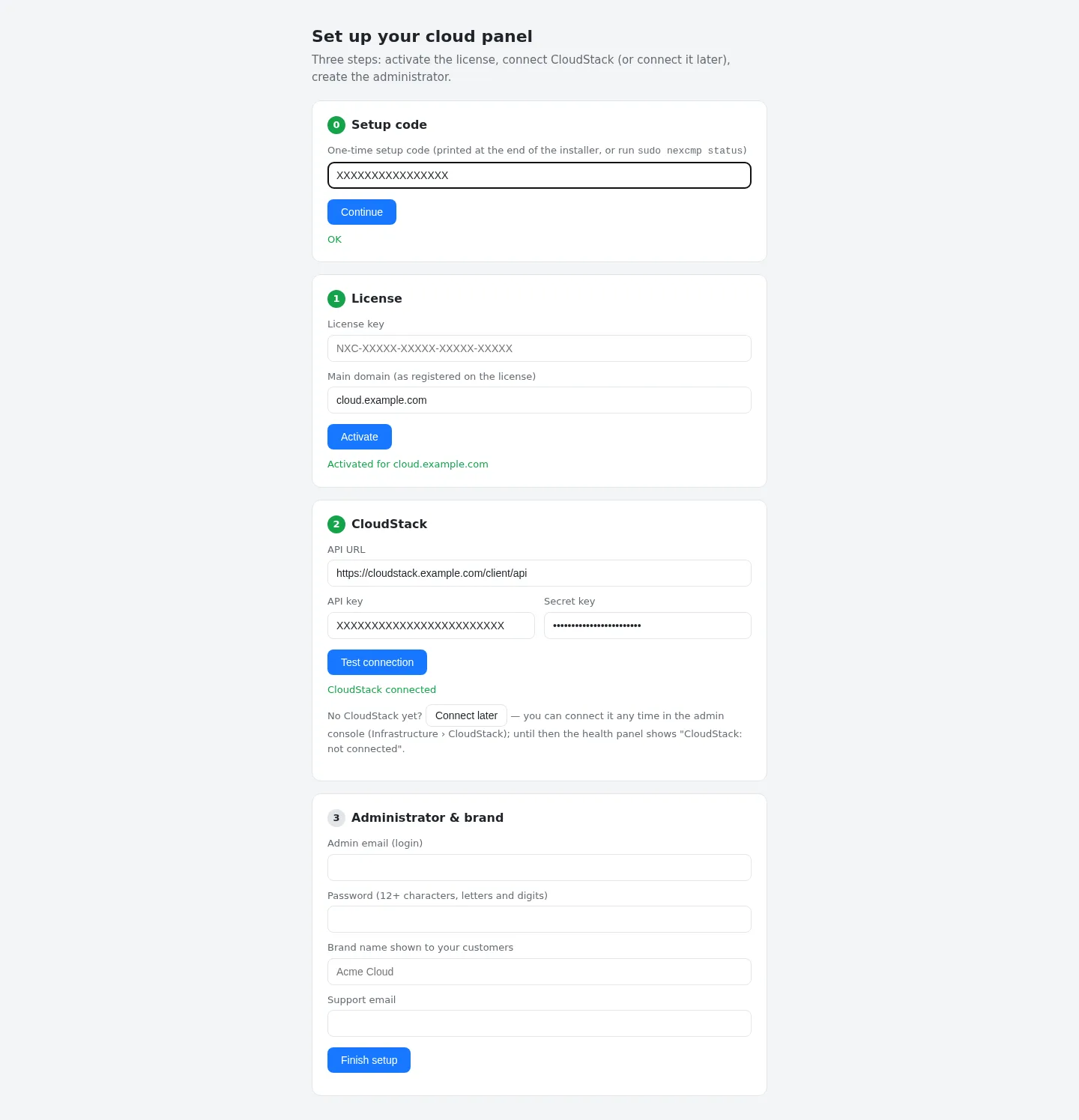
::: important Используйте отдельную учетную запись CloudStack Не используйте ключ администратора ROOT. Создайте для NexCMP отдельный домен и учетную запись и используйте ее API-ключ — см. CloudStack. Мастер проверяет, что выбранная сеть принадлежит этой зоне и учетной записи данного ключа. :::
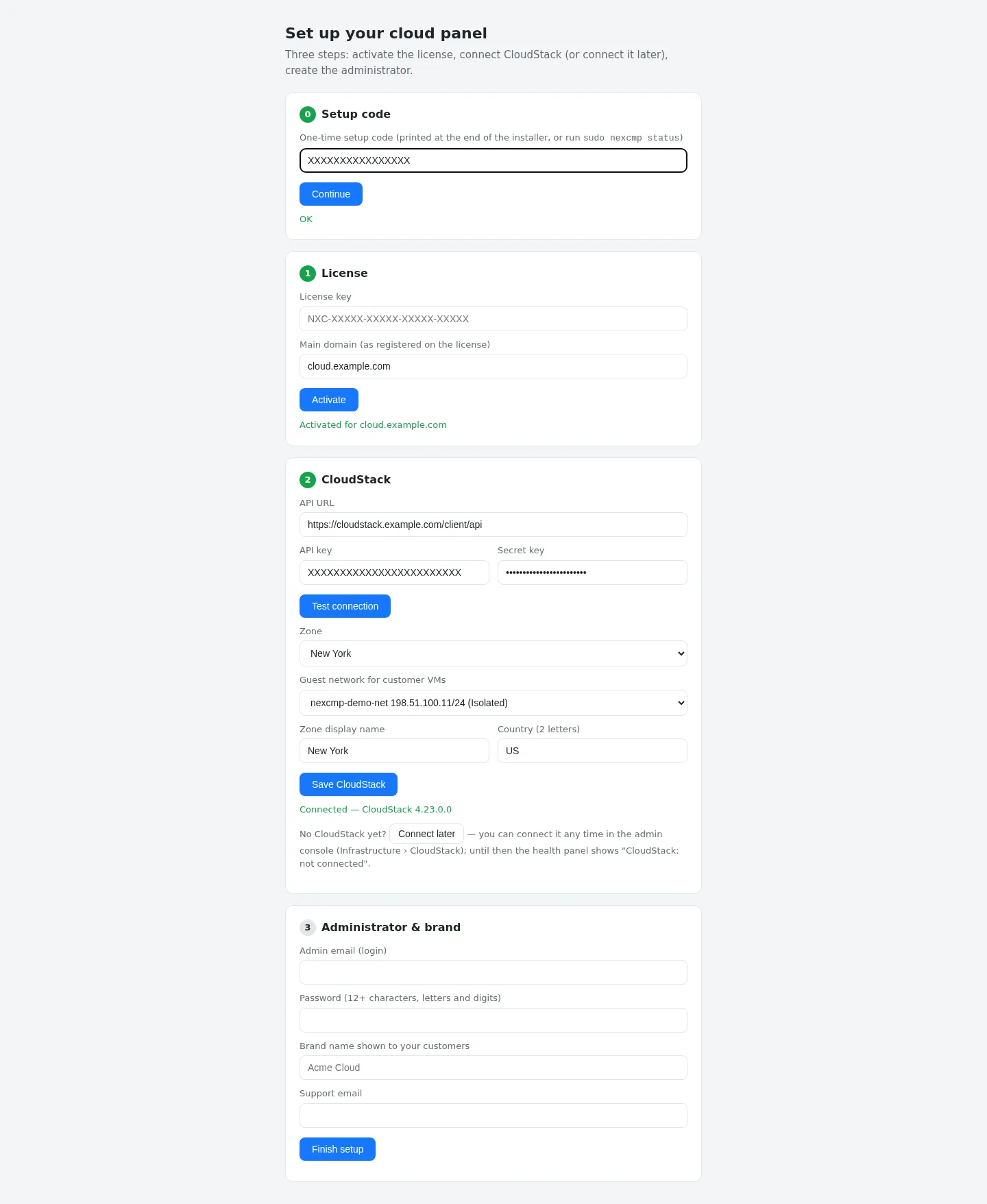
Если вы планируете использовать только Proxmox VE, выберите Connect later и следуйте инструкциям в Proxmox VE.
Шаг 3 — Администратор и бренд
| Поле | Правила |
|---|---|
| Email администратора (логин) | Действующий адрес электронной почты. Это имя пользователя администратора. |
| Пароль | Не менее 12 символов, включая буквы и цифры. |
| Название бренда | Отображается вашим клиентам (по умолчанию «Cloud»). До 60 символов. |
| Email службы поддержки | По умолчанию совпадает с email администратора. |
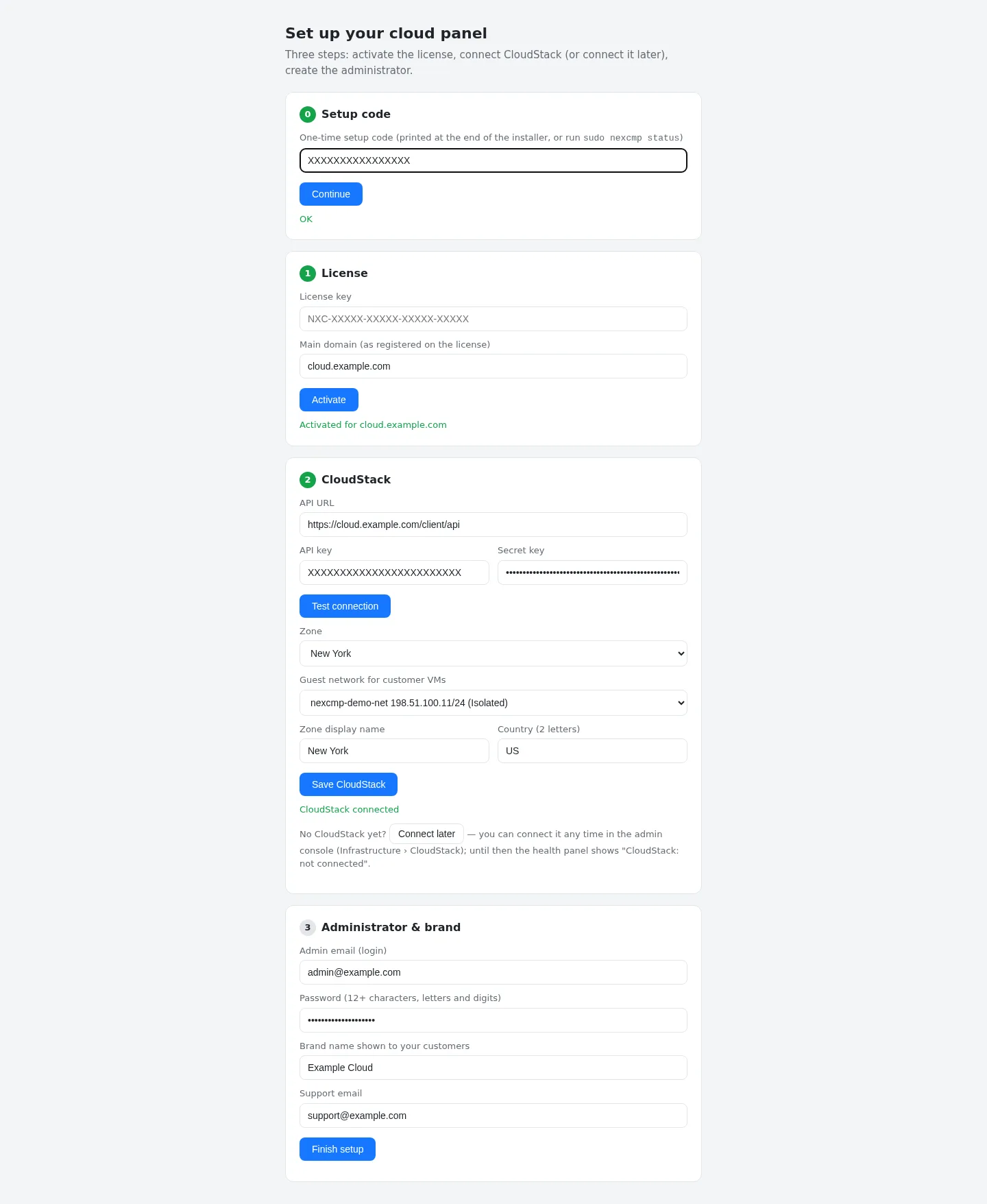
Нажмите Finish setup. Панель перезапустится (примерно 1–2 секунды), и страница перенаправит вас на форму входа администратора по адресу https://<domain>/admin/. Если этот адрес пока не отвечает (ожидается настройка DNS или TLS), вы будете перенаправлены на / по текущему адресу.
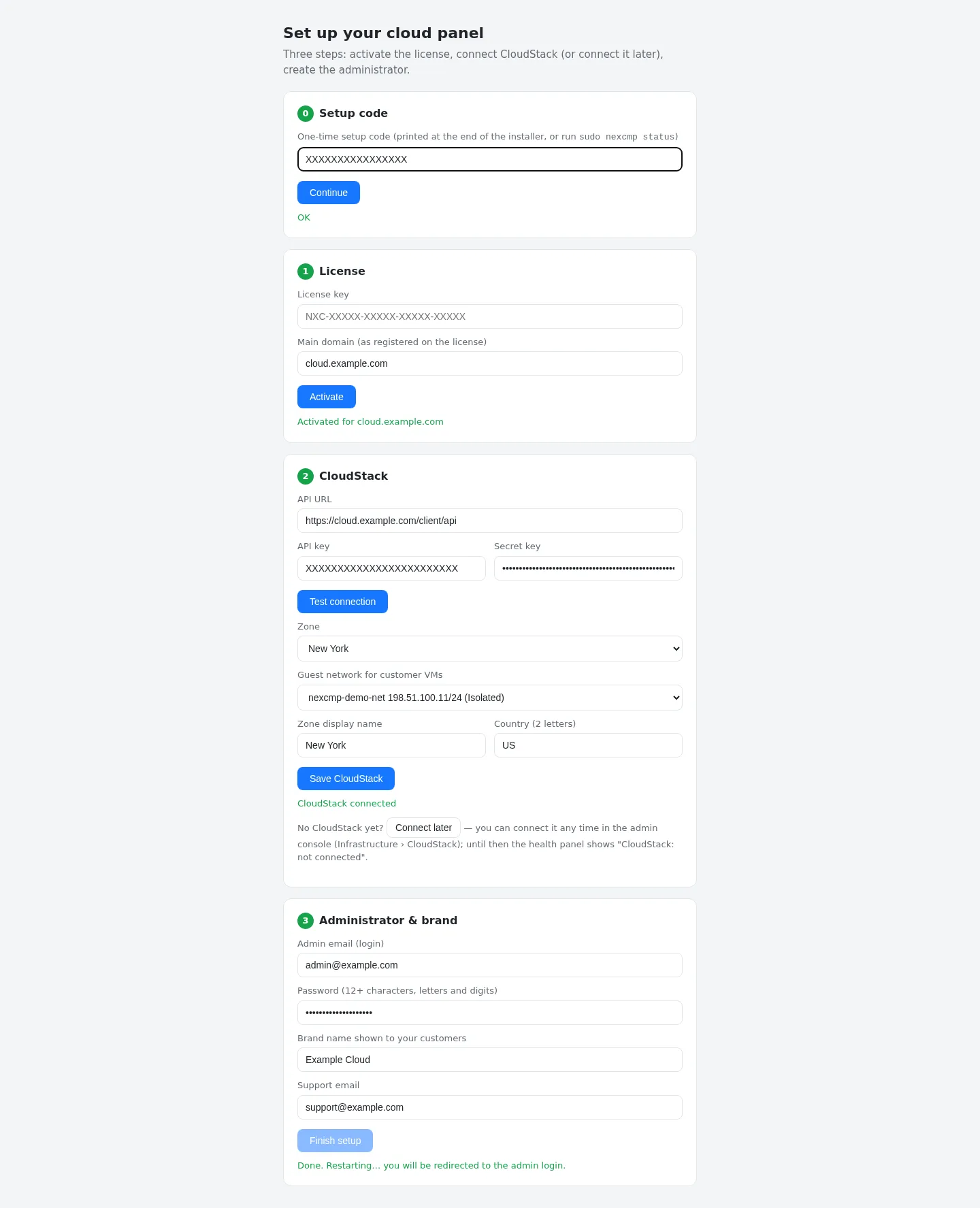
Что настраивает мастер
- Название бренда, URL сайта (
https://<domain>), URL панели администратора (https://<domain>/admin), URL консоли (https://<domain>/console), email службы поддержки и имя отправителя. - Стандартные настройки для модулей, входящих в состав NexCMP: DDoS & BGP, AI и web SSH отключены, а учет трафика — включен. См. Модули.
- Если вы подключили CloudStack: провайдер № 1, его первая зона, гостевая сеть и служебная пара ключей, которая прикрепляется к клиентским ВМ для их поддержки.
Далее: Первый вход.