Assistente de configuração
Onde no admin: o assistente é uma página independente em
/setupexibida apenas até que o primeiro administrador exista. Depois disso, as mesmas verificações ficam em System › Admin › Start (/setup).
O assistente transforma uma instalação limpa em um painel funcional em quatro etapas rápidas. Ele é disponibilizado na porta 3000 (http://<server-IP>:3000/setup) ou, quando o TLS já estiver ativo, em https://<domain>/setup.
O assistente desaparece após a etapa 3
Assim que o administrador é criado, o assistente é fechado e o código de setup é excluído. Para acessar o painel posteriormente, use o console de administração.
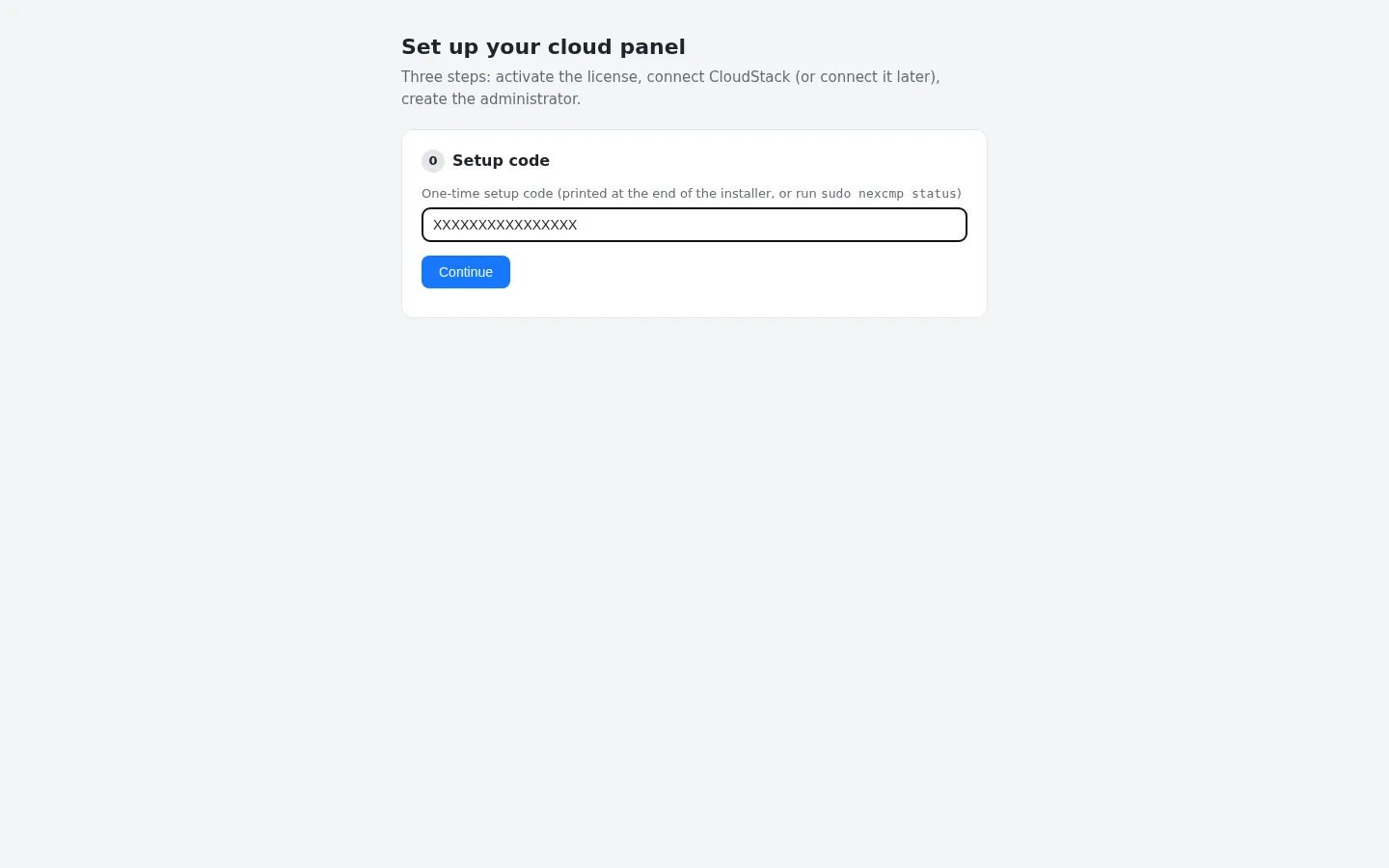
Etapa 0 — Código de setup
O instalador exibe um código de setup de uso único no final. Você pode lê-lo novamente com:
bash
sudo nexcmp statusCole-o em Setup code e clique em Continue. O código protege o assistente: ninguém que encontre a porta aberta pode criar o administrador sem ele.
Etapa 1 — Licença
| Campo | Valor |
|---|---|
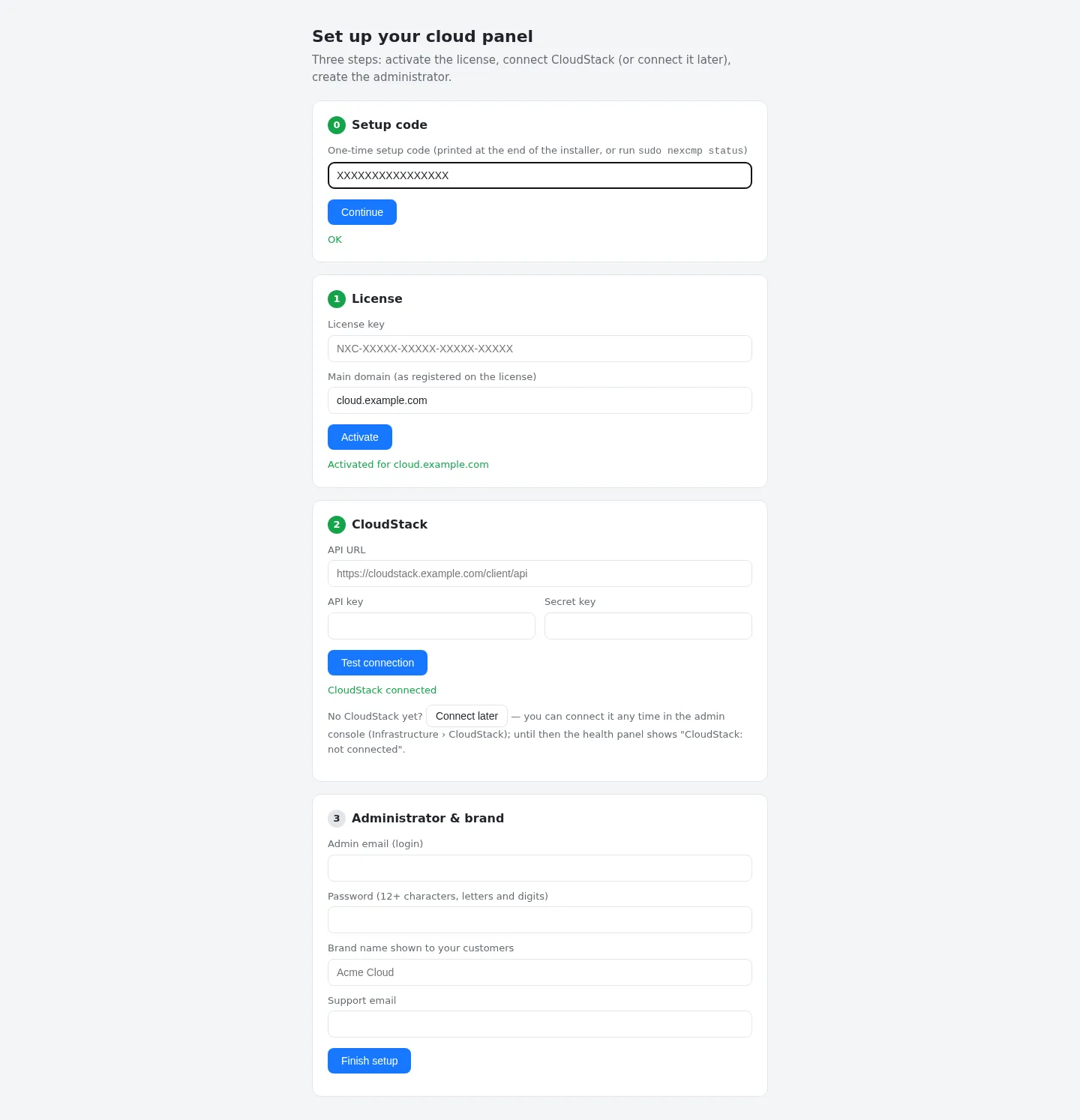
| Chave de licença | NXC-XXXXX-XXXXX-XXXXX-XXXXX — pré-ativado pelo instalador, portanto, esta etapa normalmente exibe "Activated for cloud.example.com" |
| Domínio principal | O domínio registrado na licença |
Se o instalador já tiver ativado a licença, o assistente a reconhece e prossegue. Caso contrário, insira a chave e o domínio e clique em Activate. Os erros são exibidos em vermelho — consulte Installation errors.
Etapa 2 — CloudStack (ou Conectar mais tarde)
Você tem duas opções:
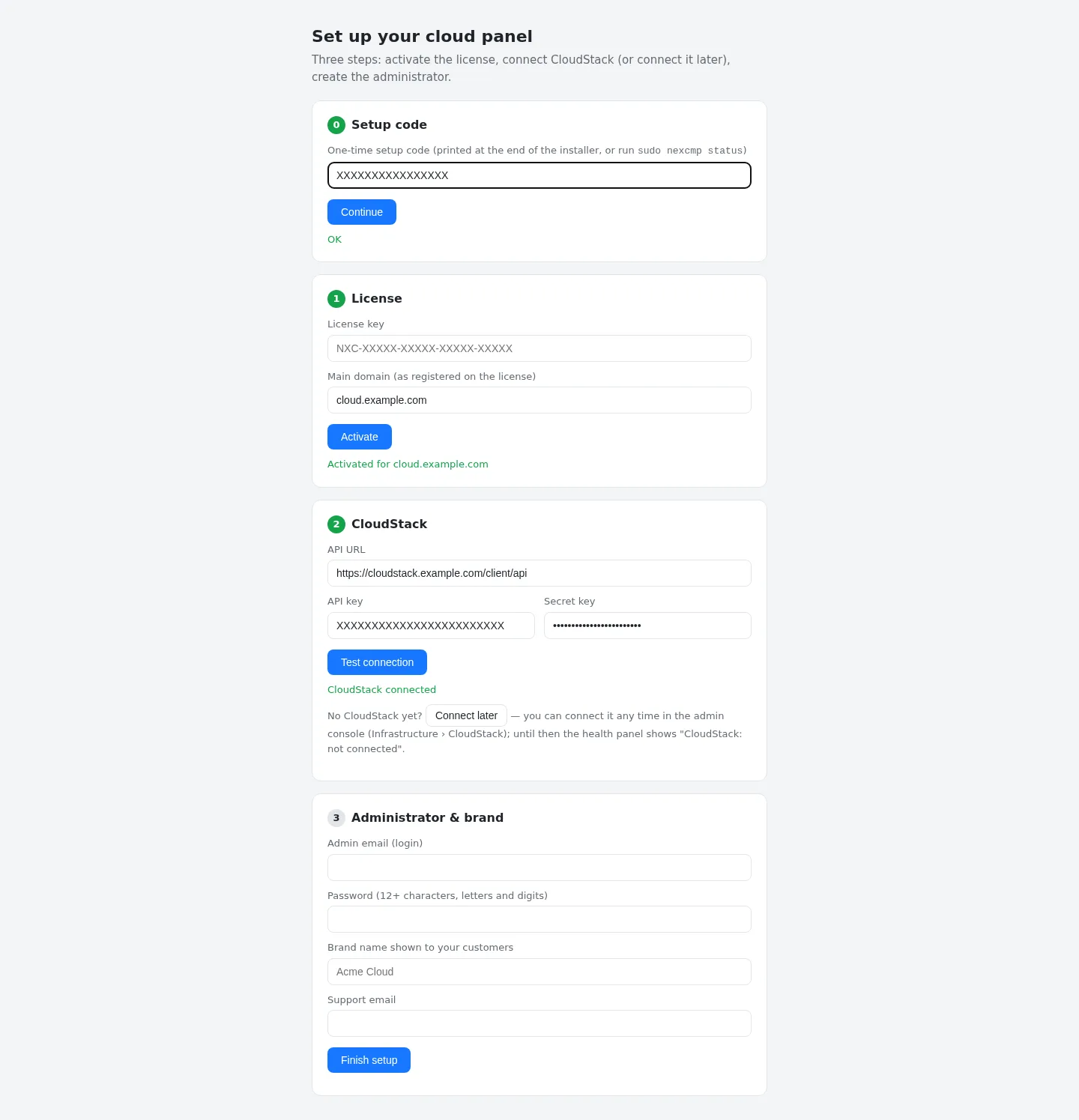
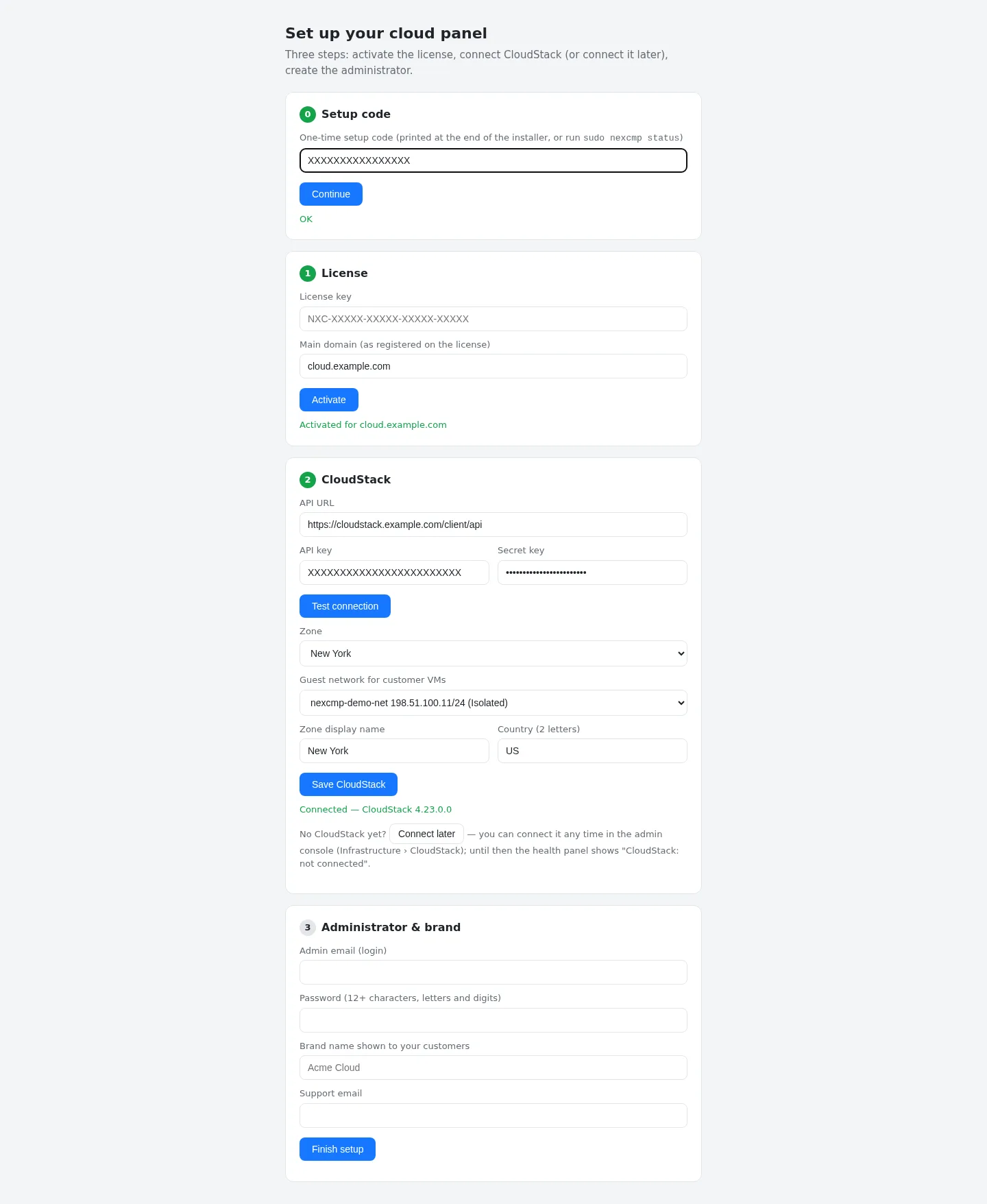
- Conectar agora. Insira a API URL (
https://cloudstack.example.com/client/api), a API key e a Secret key do CloudStack, clique em Test connection e selecione a Zone, a Guest network for customer VMs, um Zone display name e o Country de duas letras. Clique em Save CloudStack. - Conectar mais tarde. Clique em Connect later. Todo o resto funciona; você conecta o CloudStack ou o Proxmox VE mais tarde em Infrastructure. Até lá, o painel de saúde lembra você de que nenhuma fonte está conectada.
::: important Use uma conta dedicada do CloudStack Não use a chave de administrador ROOT. Crie um domínio e uma conta dedicados para o NexCMP e use sua chave de API — consulte CloudStack. O assistente verifica se a rede escolhida pertence à zona e à conta dessa chave. :::
Se você planeja usar apenas o Proxmox VE, escolha Connect later e siga Proxmox VE.
Etapa 3 — Administrador e marca
| Campo | Regras |
|---|---|
| E-mail do admin (login) | Endereço de e-mail válido. Este é o seu nome de usuário de administrador. |
| Senha | Pelo menos 12 caracteres, com letras e dígitos. |
| Nome da marca | Exibido para seus clientes (padrão "Cloud"). Até 60 caracteres. |
| E-mail de suporte | Usa o e-mail do admin por padrão. |
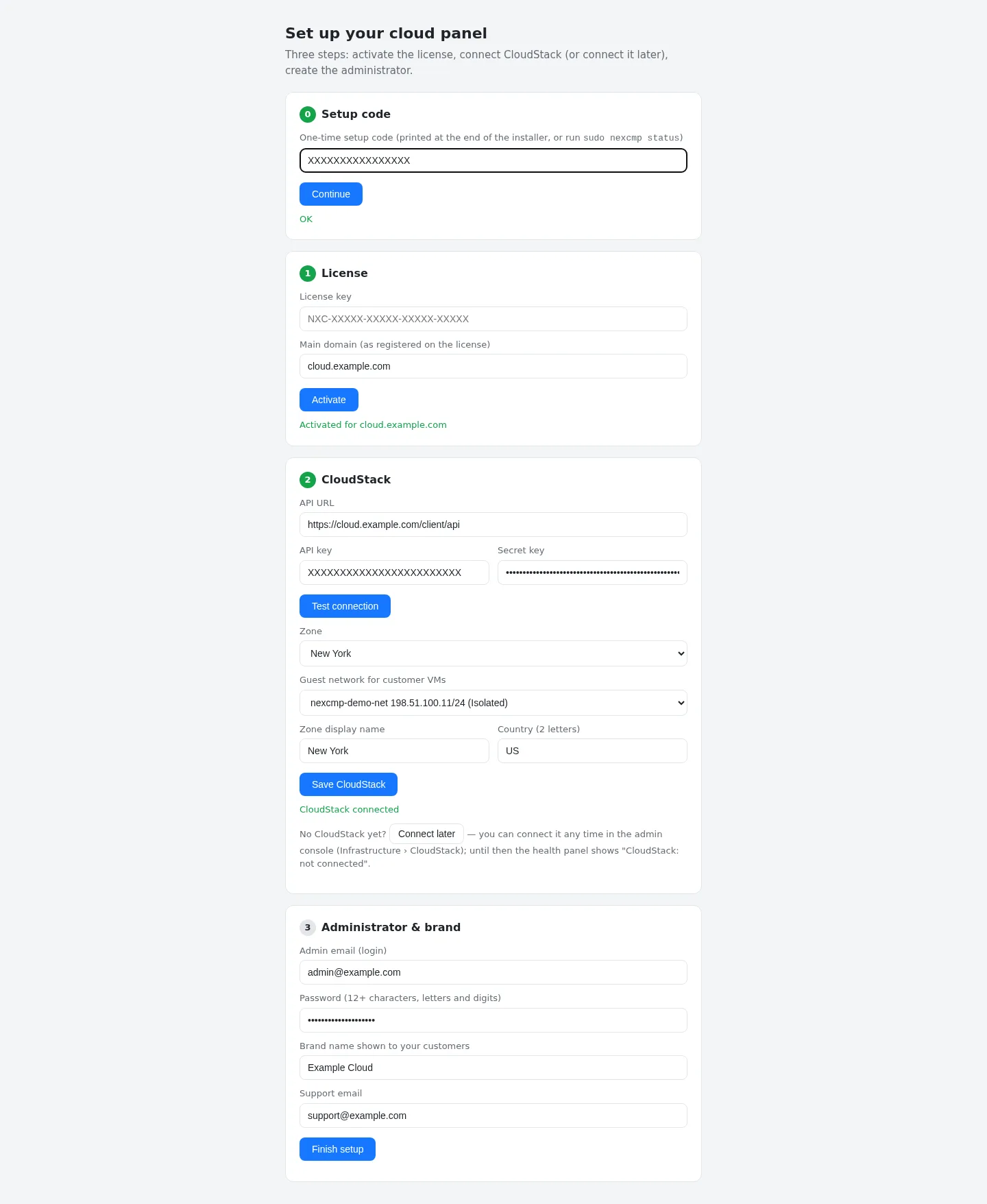
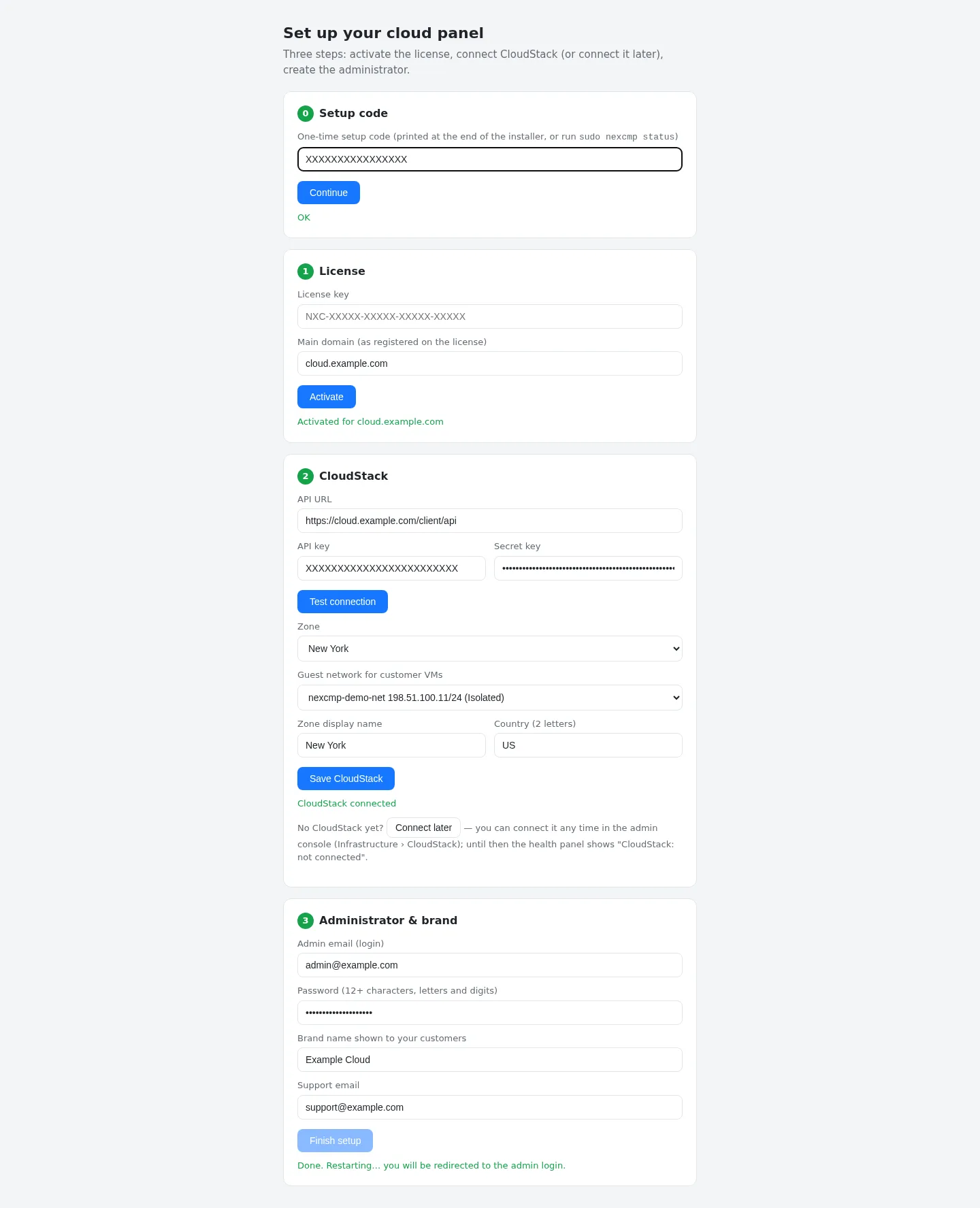
Clique em Finish setup. O painel é reiniciado (cerca de 1 a 2 segundos) e a página direciona você para o login do admin em https://<domain>/admin/. Se esse endereço ainda não responder (DNS ou TLS pendente), ele direciona você para / no endereço atual.
O que o assistente configura para você
- Nome da marca, URL do site (
https://<domain>), URL do admin (https://<domain>/admin), URL do console (https://<domain>/console), e-mail de suporte e nome do remetente. - Configurações padrão para os módulos que acompanham o NexCMP: DDoS & BGP, IA e SSH web estão desativados; a medição de largura de banda está ativada. Consulte Modules.
- Se você conectou o CloudStack: o provedor nº 1, sua primeira zona, a rede de convidados e um par de chaves de operações anexado às VMs de clientes para que você possa dar suporte a eles.
Próximo: First login.