安裝精靈
管理員位置: 精靈是位於
/setup的獨立頁面,只會顯示到建立第一個管理員為止。之後相同的檢查項目會移至 System › Admin › Start(/setup)。
精靈可在四個簡單的步驟內,將全新安裝轉為可運作的控制面板。它運行於連接埠 3000(http://<server-IP>:3000/setup),或者當 TLS 已經啟用時,運行於 https://<domain>/setup。
精靈在步驟 3 後會消失
建立管理員後,精靈即會關閉並刪除設定碼。若要之後存取控制面板,請使用管理主控台。
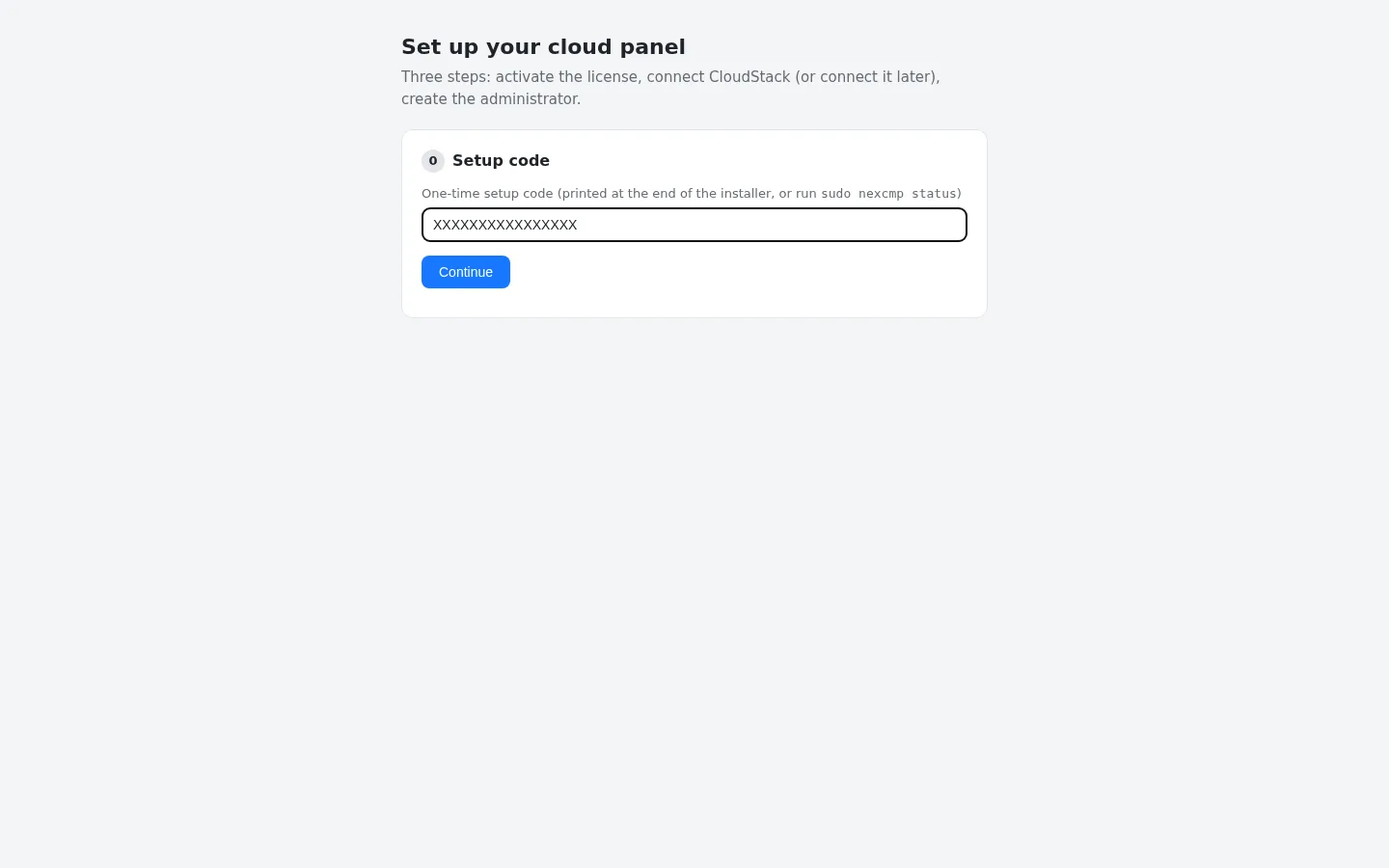
步驟 0 — 設定碼
安裝程式會在結尾印出一組一次性設定碼。您可以使用以下指令再次查看:
bash
sudo nexcmp status將其貼到 Setup code 並點擊 Continue。此設定碼可保護精靈:任何發現開放連接埠的人都無法在沒有它的情況下建立管理員。
步驟 1 — 授權
| 欄位 | 值 |
|---|---|
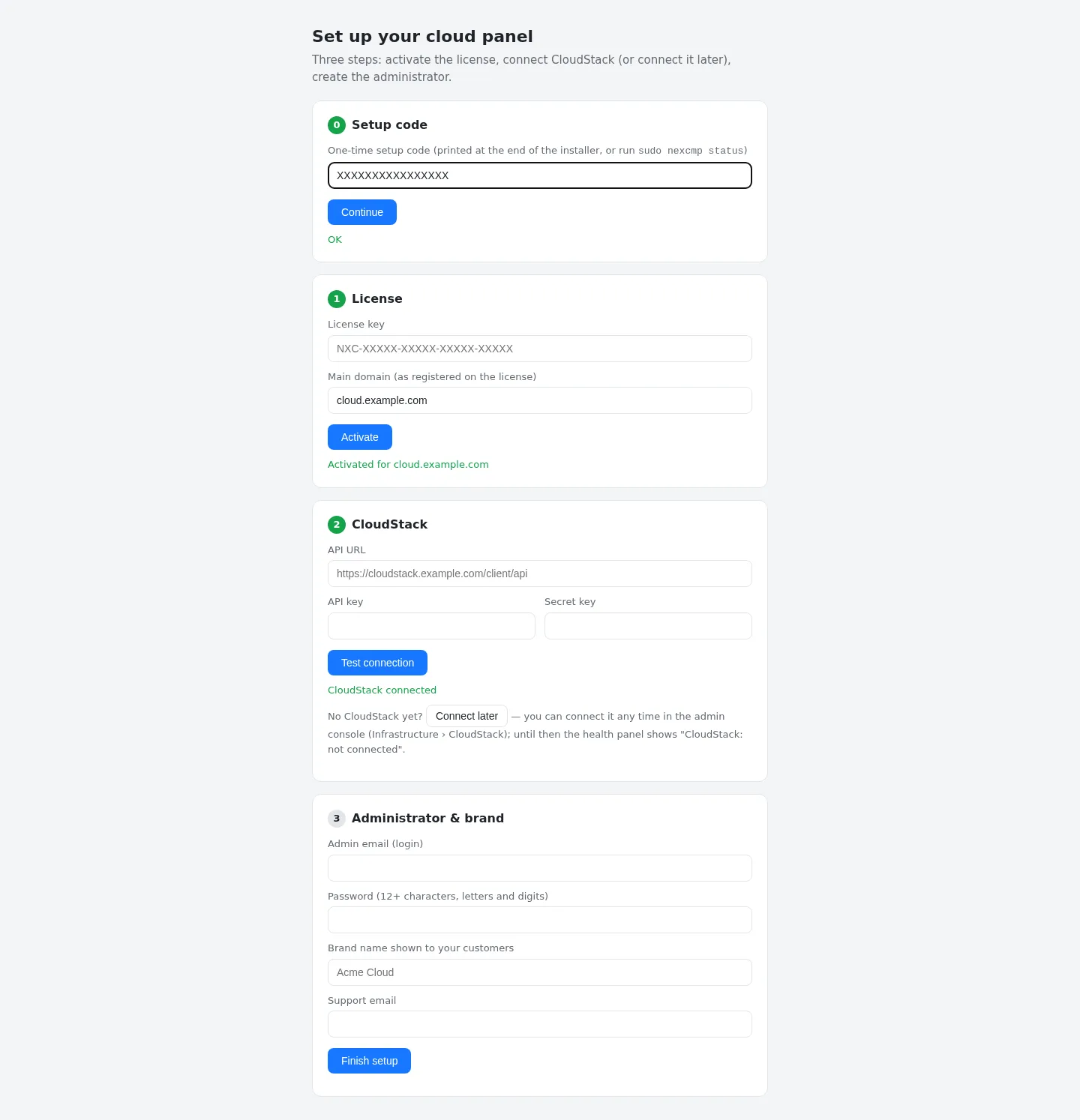
| 授權金鑰 | NXC-XXXXX-XXXXX-XXXXX-XXXXX — 由安裝程式預設啟用,因此這個步驟通常會顯示「Activated for cloud.example.com」 |
| 主網域 | 授權合約上註冊的網域 |
如果安裝程式已經啟用授權,精靈會自動識別並繼續。否則請輸入金鑰與網域並點擊 Activate。錯誤會以紅色顯示 — 請參閱 Installation errors。
Step 2 — CloudStack (or Connect later)
您有兩個選擇:
- 立即連接。 輸入 CloudStack API URL (
https://cloudstack.example.com/client/api)、API key 與 Secret key,點擊 Test connection,然後選擇 Zone、Guest network for customer VMs、Zone display name 以及兩位數的 Country。點擊 Save CloudStack。 - 稍後連接。 點擊 Connect later。其他功能皆可正常運作;您隨後可在 Infrastructure 下連接 CloudStack 或 Proxmox VE。在此之前,健康狀態面板會提醒您尚未連接任何來源。
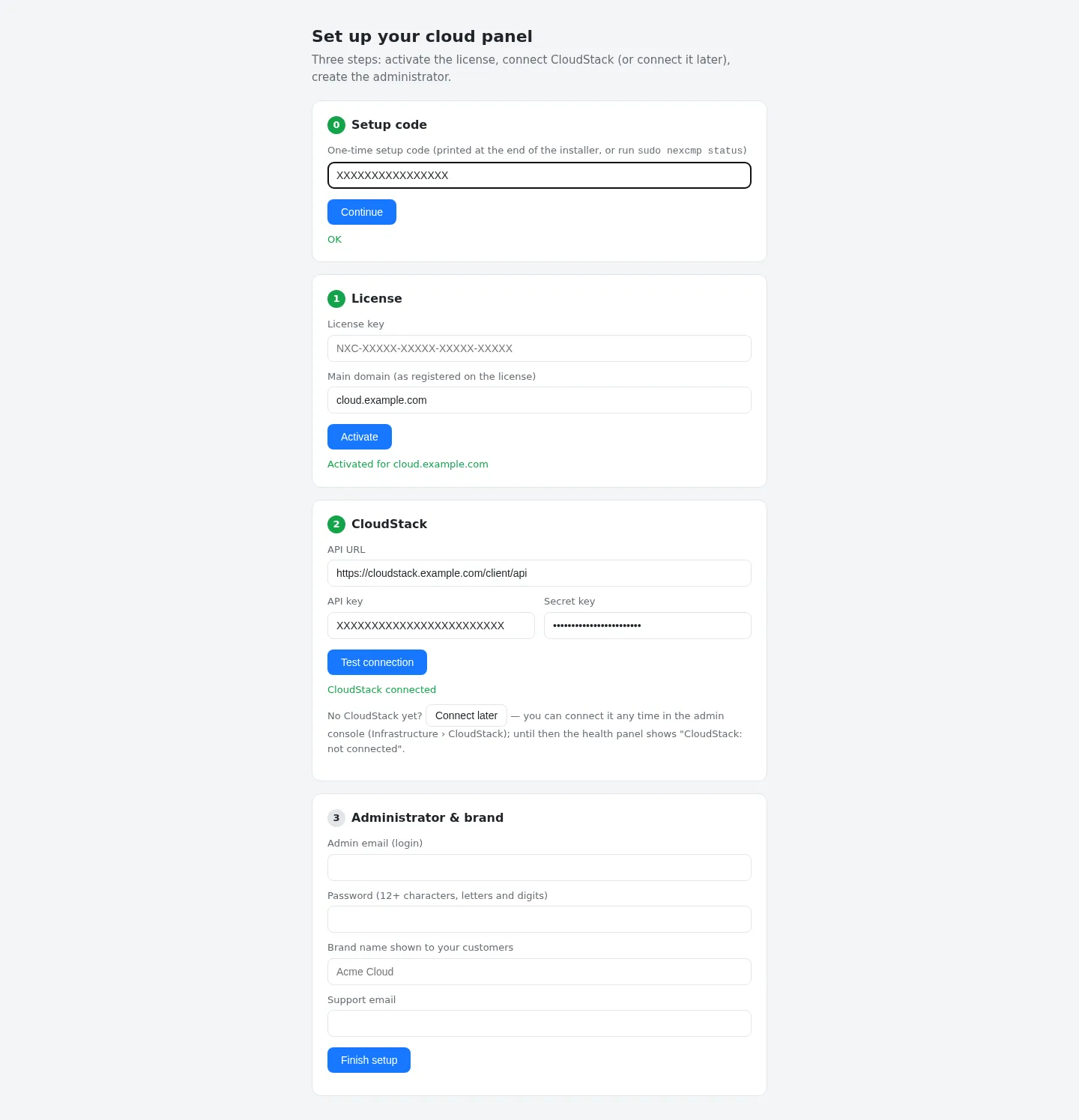
::: important 使用專屬的 CloudStack 帳戶 請勿使用 ROOT 管理員金鑰。請為 NexCMP 建立專屬的網域與帳戶並使用其 API key — 請參閱 CloudStack。精靈會檢查所選網路是否屬於該金鑰的 Zone 與帳戶。 :::
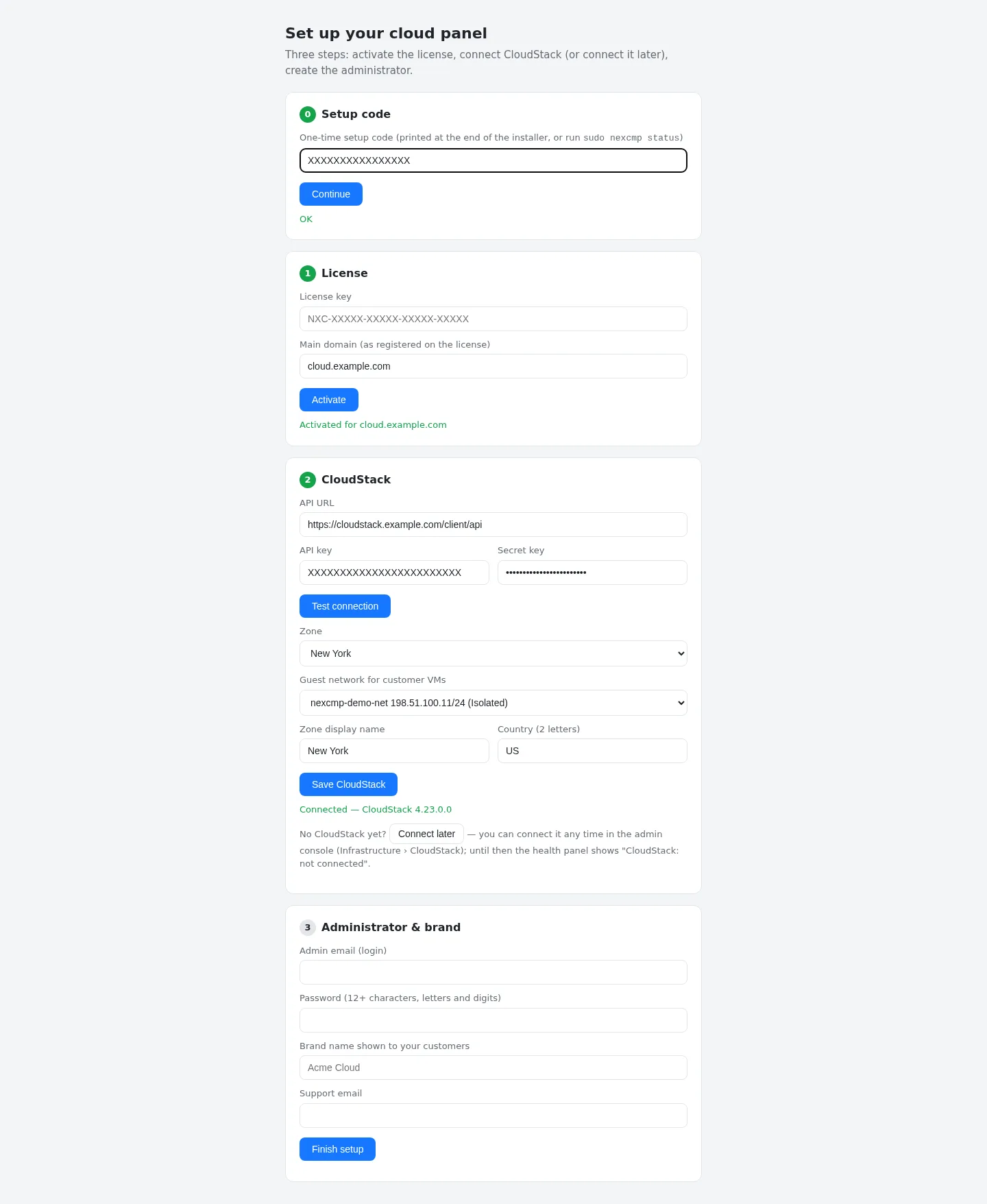
如果您計劃僅使用 Proxmox VE,請選擇 Connect later 並遵循 Proxmox VE 的說明。
Step 3 — 管理員與品牌
| 欄位 | 規則 |
|---|---|
| Admin email (login) | 有效的電子郵件地址。這是您的管理員使用者名稱。 |
| Password | 至少 12 個字元,包含英文字母與數字。 |
| Brand name | 顯示給您的客戶(預設為「Cloud」)。最多 60 個字元。 |
| Support email | 預設為管理員電子郵件。 |
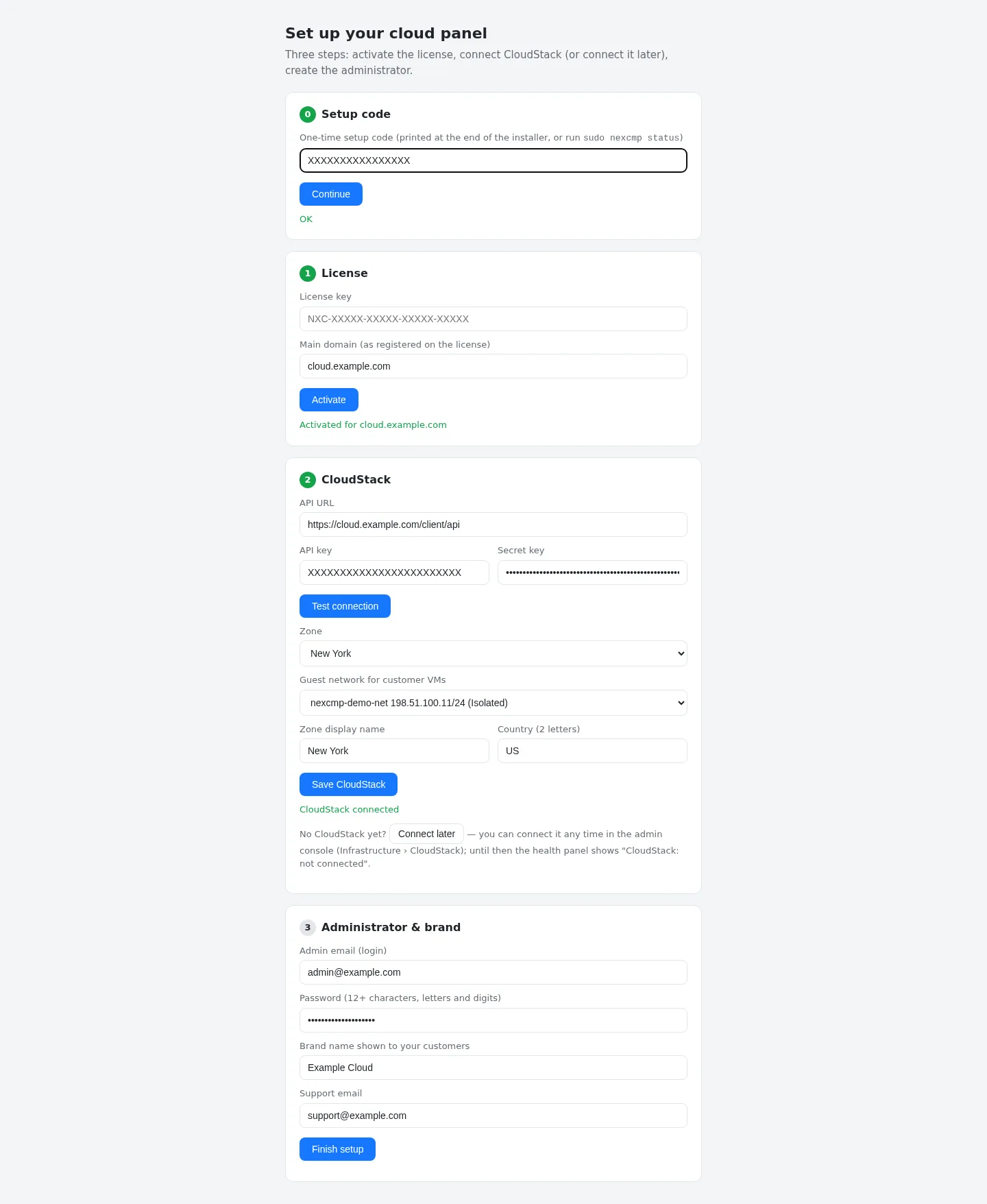
點擊 Finish setup。面板會重新啟動(約 1–2 秒),頁面會將您導向位於 https://<domain>/admin/ 的管理員登入頁面。如果該位址尚未回應(DNS 或 TLS 處理中),則會將您導向目前位址上的 /。
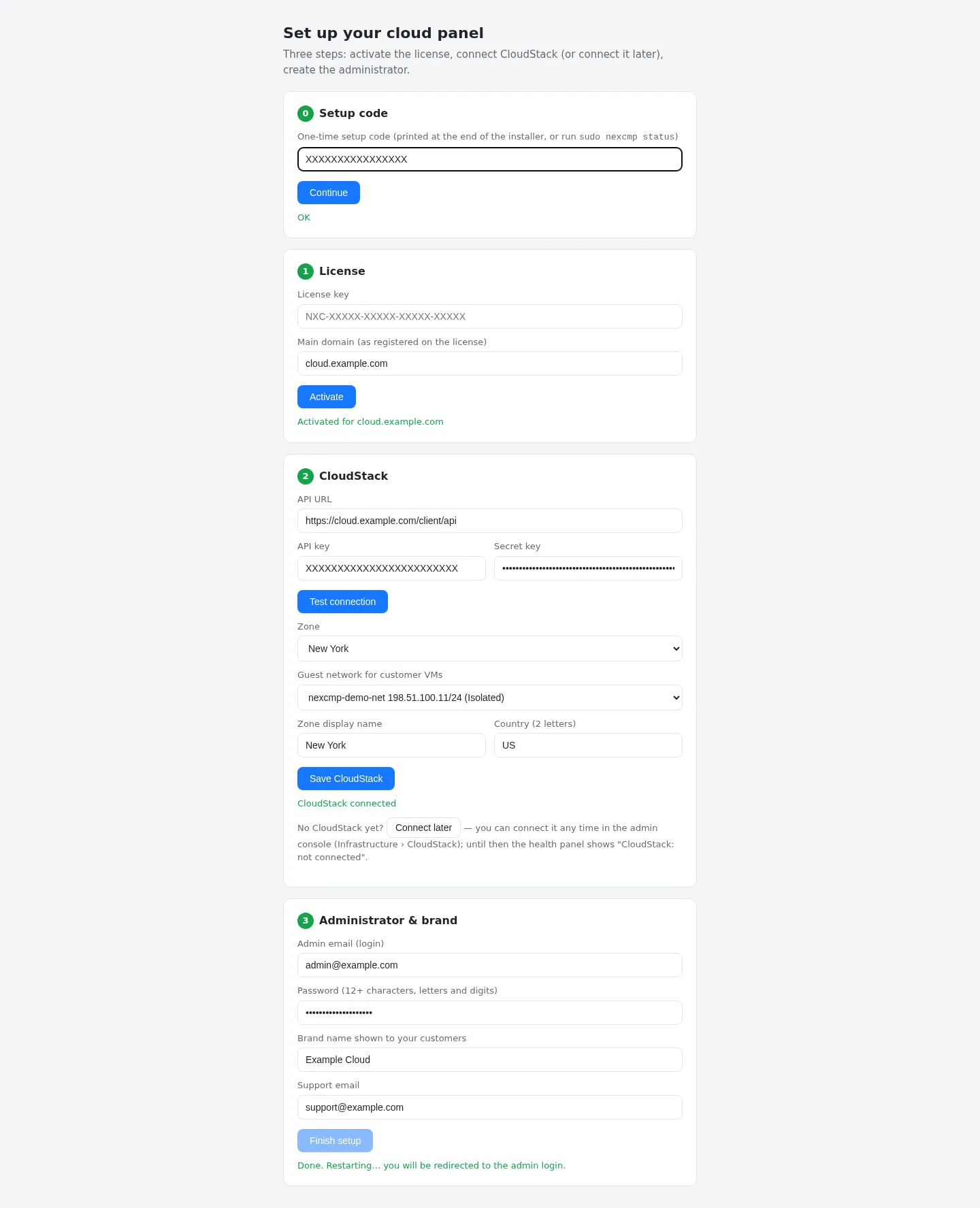
精靈為您設定的項目
- 品牌名稱、網站 URL (
https://<domain>)、管理員 URL (https://<domain>/admin)、主控台 URL (https://<domain>/console)、支援電子郵件與寄件者名稱。 - NexCMP 內建模組的預設設定:DDoS & BGP、AI 與 web SSH 為關閉;頻寬計量為開啟。請參閱 Modules。
- 如果您已連接 CloudStack:提供者 #1、其第一個 Zone、Guest network,以及附加至客戶虛擬機器以便您提供支援的操作金鑰對。
下一步:First login。