Contas e assinaturas de IA
Onde no admin: System › Settings › AI accounts (
/agent/accounts), abas Accounts e Use your own AI subscription. O terminal opcional é o AI Console (/agent/console), que aparece em AI Chat apenas quando está ativado.
O que faz
O AI Chat precisa de algo para responder. Esta página permite que vocêp conecte essa origem para sua conta de administrador:
- Origens de API: OpenAI, Anthropic (Claude), Google Gemini e OpenRouter, com uma chave de API ou login.
- O provedor de IA do painel, se você já configurou um em System › Settings › AI provider.
- Sua própria assinatura de IA (Claude, ChatGPT, Gemini) por meio da ferramenta de linha de comando oficial do provedor, seja no servidor do painel ou no seu próprio computador.
Tudo o que você conecta pertence à sua conta de administrador. As chaves e os tokens são armazenados criptografados exclusivamente para você; outro administrador não pode usá-los.
Requisitos
| Item | Requisito |
|---|---|
| Função | Um administrador conectado. Em um painel de demonstração, nada pode ser conectado ou removido. |
| Origens de API | Uma conta e uma chave de API no provedor (o cartão possui um link Get API key que abre a página do provedor). |
| CLI no servidor do painel | AI Console ativado (consulte abaixo), HTTPS de saída do servidor para o provedor, para nodejs.org e para o registro npm, e 2 GB de RAM ou mais (uma CLI precisa de cerca de 1 GB livre durante a execução; o instalador avisa se houver menos de 2 GB). O Node.js 20 ou mais recente é usado se presente; caso contrário, o instalador baixa o Node.js 22 com verificação de soma de verificação. |
| CLI no seu computador | Node.js 20 ou mais recente para instalar a CLI e sua própria assinatura. |
Conectar uma origem de API
- Abra System › Settings › AI accounts e permaneça em Accounts.
- No cartão da fonte, clique em Connect. A página de chaves do fornecedor é aberta em uma nova aba; crie uma chave nela.
- Cole a chave no campo e salve. O cartão exibe o estado conectado com os últimos quatro caracteres.
- Escolha o default model se quiser outro, depois clique em Test. Um bom resultado aparece como "Connected - example-model, 850 ms".
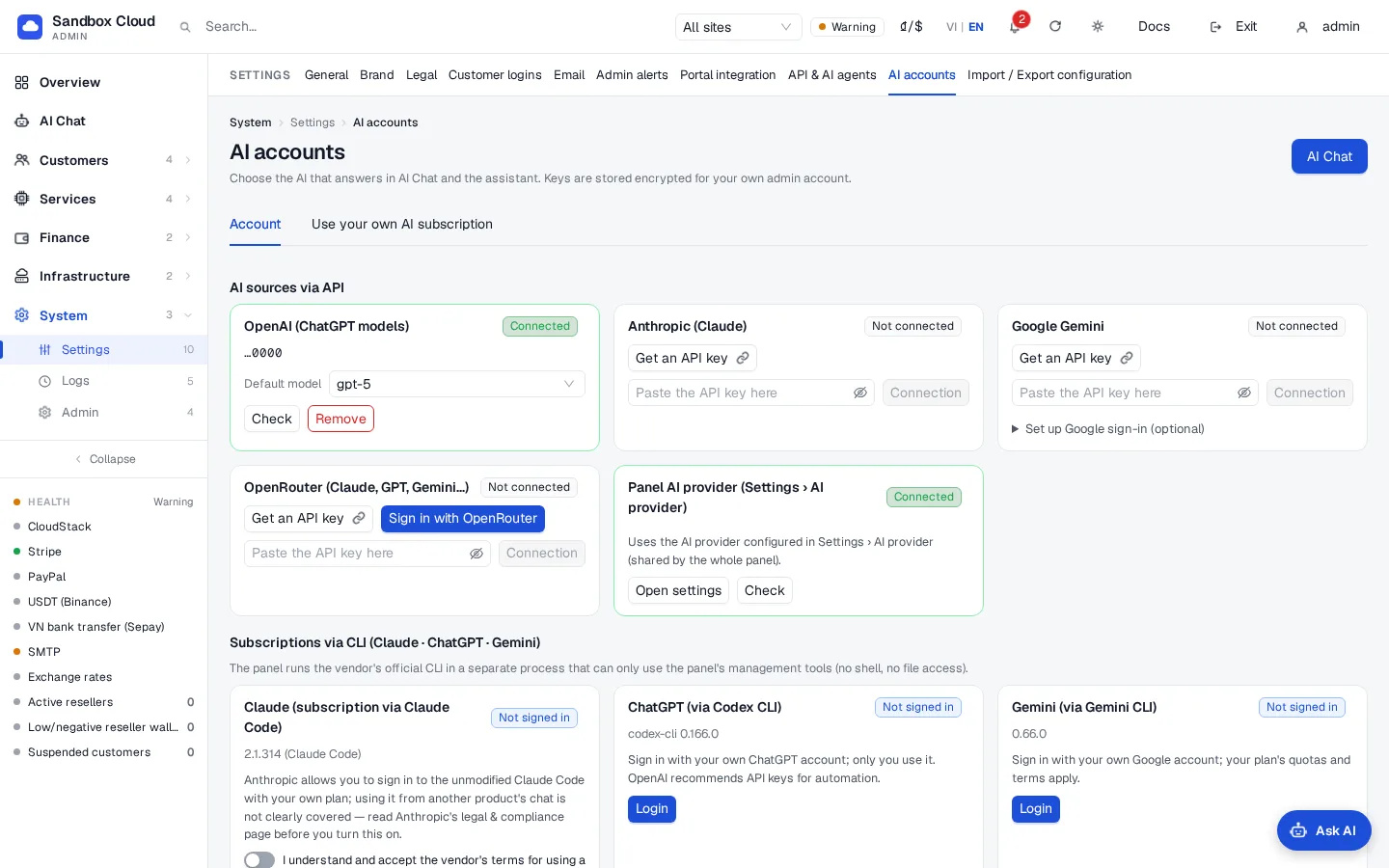
| Source | Alternativa de login |
|---|---|
| OpenRouter | Sign in with OpenRouter abre o OpenRouter em uma janela pop-up ou aba; aprove e você retornará a esta página conectado. |
| Google Gemini | Sign in with Google aparece após você salvar, em Set up Google sign-in (optional) no cartão, um cliente OAuth criado no seu próprio projeto do Google Cloud (com ID de cliente terminando em .apps.googleusercontent.com, além do seu segredo). O NexCMP não inclui nenhum cliente Google compartilhado. |
| Provedor de IA do painel | Usa o fornecedor já configurado em System › Settings › AI provider (AI provider). Nada para colar. |
Para desconectar uma fonte, clique em Remove no cartão dela. Isso exclui a chave armazenada para sua conta.
Padrões, limite diário e permissões
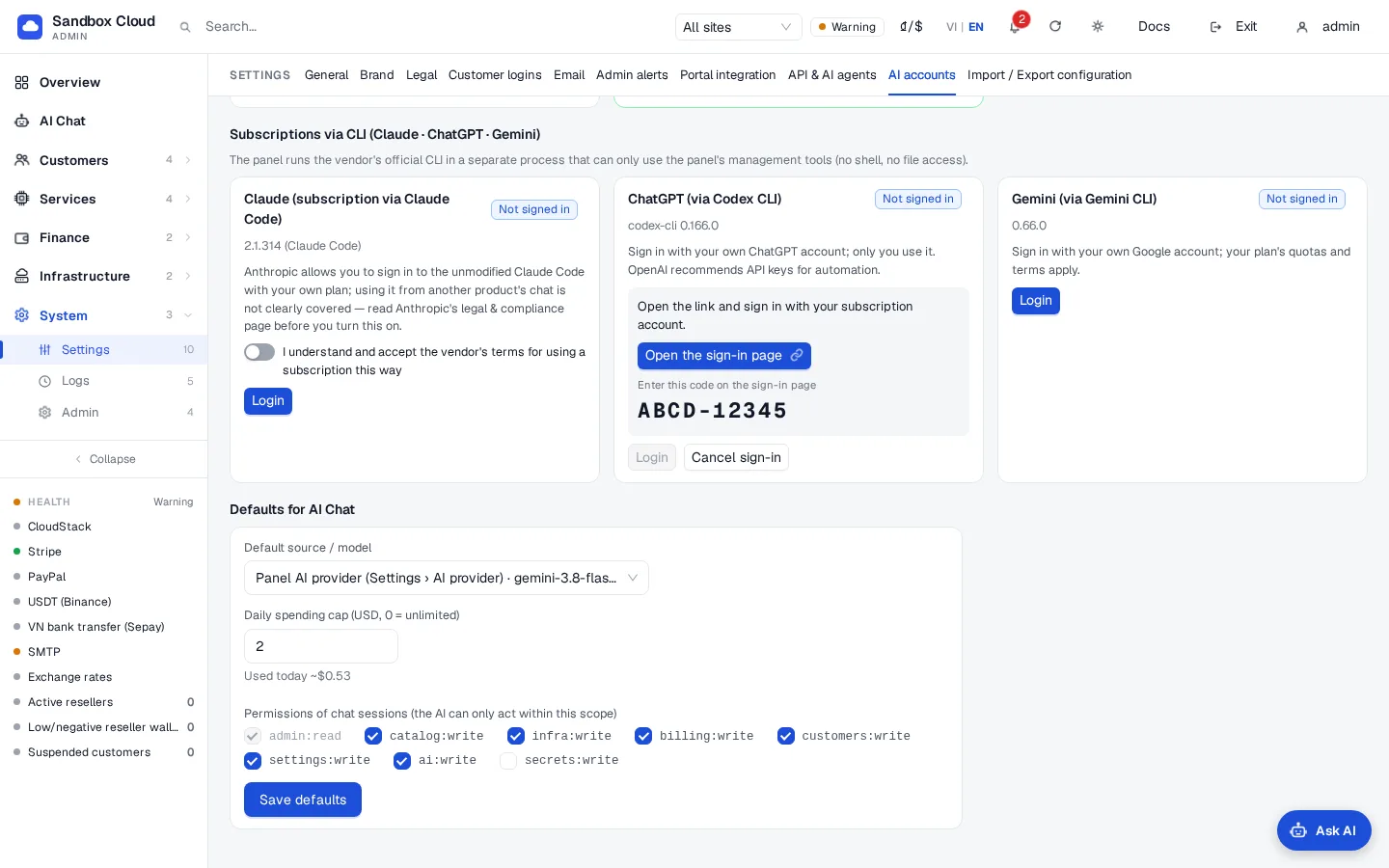
Na parte inferior da aba Accounts, Defaults for AI Chat possui três configurações:
| Configuração | Significado |
|---|---|
| Fonte e modelo padrão | O que novas conversas usam. Você ainda pode alterar a fonte por mensagem. |
| Limite de gastos diário (USD, 0 = sem limite) | Padrão 5. A página mostra "used today". Consulte AI Chat in the admin. |
| Permissões de sessão de chat | Os escopos que o assistente pode usar. admin:read está sempre ativado; secrets:write está desativado por padrão. Consulte Admin API keys. |
Clique em Save defaults.
Use sua própria assinatura de IA
Você pode gerenciar o NexCMP com um plano Claude, ChatGPT ou Gemini que você já paga, sem precisar de uma chave de API separada. Há duas maneiras.
Maneira 1 (recomendada): a CLI no seu próprio computador
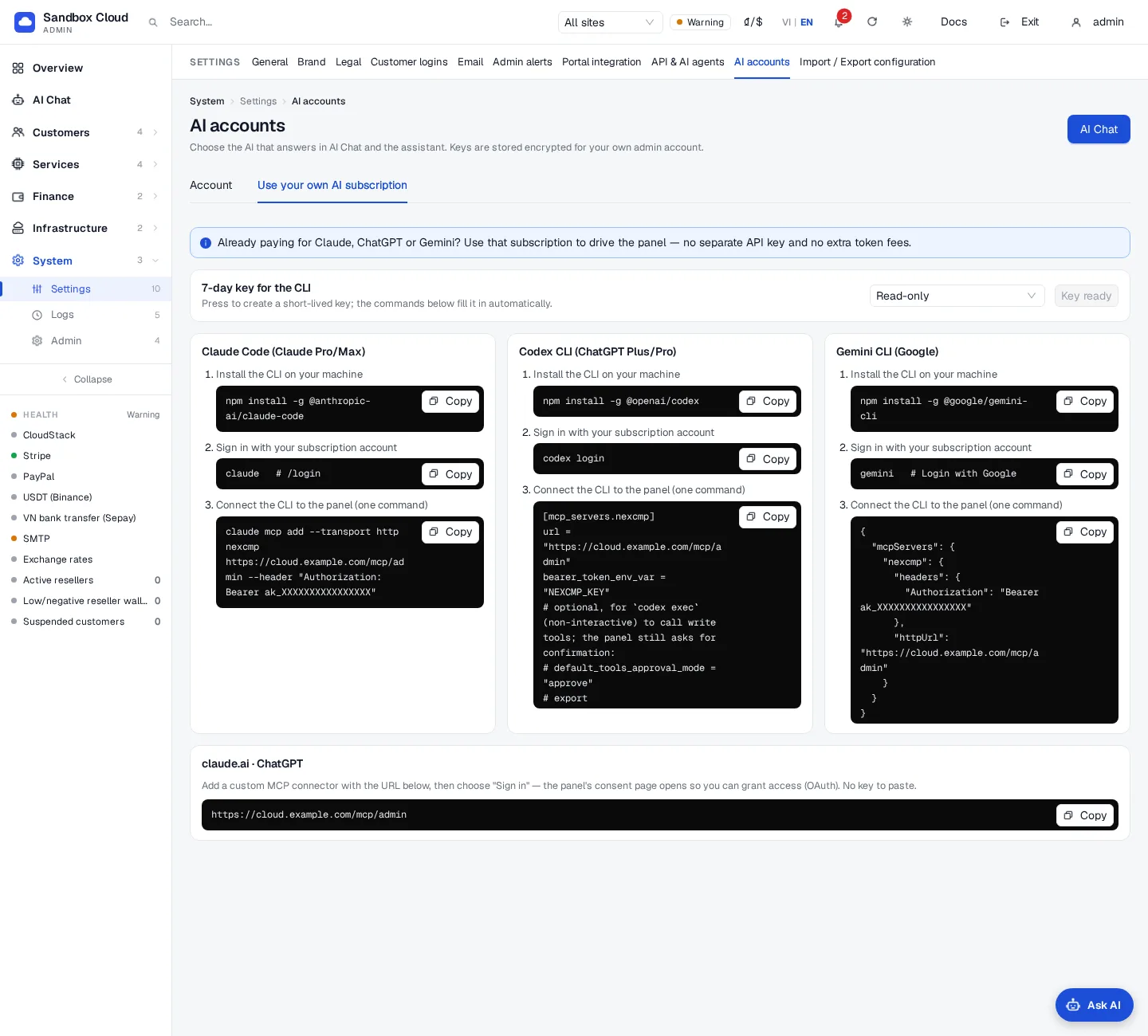
Você usa a ferramenta do próprio fornecedor no seu computador e faz login com sua conta da maneira habitual do fornecedor. O NexCMP recebe apenas chamadas MCP assinadas com uma chave de curta duração. Abra AI accounts › Use your own AI subscription; ela exibe três etapas por ferramenta.
Clique em Create a 7-day key e escolha o nível: Read only (
admin:read) ou Read + configuration (admin:read,catalog:write,infra:write,settings:write). Os comandos abaixo passam a conter a chave real.Instale a CLI e faça login. A chave é exibida apenas nesta página e apenas uma vez.
Ferramenta Instalação Entrar Claude Code npm install -g @anthropic-ai/claude-codeexecute claude, depois/loginCodex CLI npm install -g @openai/codexcodex loginGemini CLI npm install -g @google/gemini-cliexecute gemini, escolha "Login with Google"Conecte-a ao seu painel com um comando ou um bloco, copiado da página:
bash# Claude Code claude mcp add --transport http nexcmp https://cloud.example.com/mcp/admin \ --header "Authorization: Bearer ak_XXXX"toml# Codex CLI: ~/.codex/config.toml, then: export NEXCMP_KEY=ak_XXXX [mcp_servers.nexcmp] url = "https://cloud.example.com/mcp/admin" bearer_token_env_var = "NEXCMP_KEY"json// Gemini CLI: ~/.gemini/settings.json { "mcpServers": { "nexcmp": { "httpUrl": "https://cloud.example.com/mcp/admin", "headers": { "Authorization": "Bearer ak_XXXX" } } } }Inicie a ferramenta e pergunte, por exemplo, "what is left to set up in nexcmp?". Todos os detalhes da conexão MCP estão em Connect an AI client.
A mesma aba exibe a URL para os conectores do claude.ai e ChatGPT, que fazem login com OAuth e não precisam de chave: OAuth connectors.
Caminho 2: a CLI no servidor do painel (botões Install / Login)
Os cartões em "Subscription through a CLI (Claude, ChatGPT, Gemini)" permitem que o NexCMP instale a CLI oficial no servidor do painel e abra seu próprio fluxo de login, para que o AI Chat possa responder com a sua assinatura.
Como é isolado. As CLIs são executadas em um processo separado (nexcmp-ai.service) como seu próprio usuário do sistema nexcmp-ai, sem sudo, sem acesso aos dados e pastas de configuração do NexCMP e com limite de memória. Para cada mensagem do AI Chat, a CLI é iniciada permitindo apenas as ferramentas MCP do NexCMP (ferramentas de shell e arquivos estão desativadas) e uma chave que funciona apenas a partir do servidor. O NexCMP não lê nem copia o login da CLI: a CLI o mantém em uma pasta privada para a sua conta de administrador.
Não há nada para ativar: o painel configura o usuário e o serviço nexcmp-ai quando é instalado ou atualizado para a versão 1.4.0, portanto os cartões estão prontos para uso.
Instalar e fazer login (por administrador):
- No cartão da CLI, clique em Login. Se a CLI ainda não estiver instalada, o painel a instala primeiro: uma barra de progresso e um log curto mostram o download (Node.js, se necessário, e depois a CLI). Um aviso aparece quando o servidor tem menos de 2 GB de RAM.
- O cartão mostra o que a CLI solicita:
- Codex CLI: clique em Open the sign-in page e digite o código de uso único exibido no cartão. (O login de dispositivo da OpenAI deve estar ativado nas configurações de segurança do seu ChatGPT.)
- Claude Code e Gemini CLI: clique em Open the sign-in page, faça login e cole o código de verificação exibido pela página do fornecedor em Paste the verification code here, depois clique em Send code.
- O cartão muda para "Signed in" com a conta e a versão. Um login não concluído em 10 minutos é cancelado; clique em Login novamente.
- No AI Chat, a fonte agora aparece no seletor (por exemplo, "ChatGPT (via Codex CLI)").
- Sign out remove o login da CLI da sua conta.
Para o Claude, o cartão possui um botão alternador extra, I understand and accept the vendor's terms for using a subscription this way, desativado por padrão. A fonte não é oferecida no AI Chat até que ele esteja ativado.
Termos dos fornecedores de IA
Fazer login com uma assinatura de consumidor é regido pelos termos de cada fornecedor, que mudam. As notas abaixo são um resumo do que os fornecedores publicam a partir de outubro de 2026, não constituem aconselhamento jurídico nem uma declaração em nome do fornecedor. Leia as páginas atuais antes de ativar esta opção.
| Fornecedor | O que a página do fornecedor cobre | Source |
|---|---|---|
| Anthropic (Claude) | Fazer login no Claude Code não modificado com o seu próprio plano é coberto. O uso de uma assinatura por meio de outros produtos, ou ter um produto coletando ou repassando o login, é tratado de forma diferente, e os limites do plano pressupõem o uso individual comum. É por isso que o cartão do Claude traz um aviso e o botão I understand, e por que o Caminho 1 é a escolha mais limpa. | https://code.claude.com/docs/en/legal-and-compliance |
| OpenAI (Codex) | O Codex oferece suporte a login com uma conta do ChatGPT ou uma chave de API. A OpenAI recomenda chaves de API para automação e diz para não expor o Codex em ambientes não confiáveis ou públicos. Use o cartão apenas para você mesmo. | https://developers.openai.com/codex/auth |
| Google (Gemini CLI) | Suporta Login com o Google, uma chave de API e o Vertex AI; os termos dependem de como você faz login, e as cotas do seu plano se aplicam. | https://geminicli.com/docs/get-started/authentication |
Se você quiser evitar totalmente a questão, use uma fonte de API key ou o Caminho 1 no seu próprio computador.
AI Console
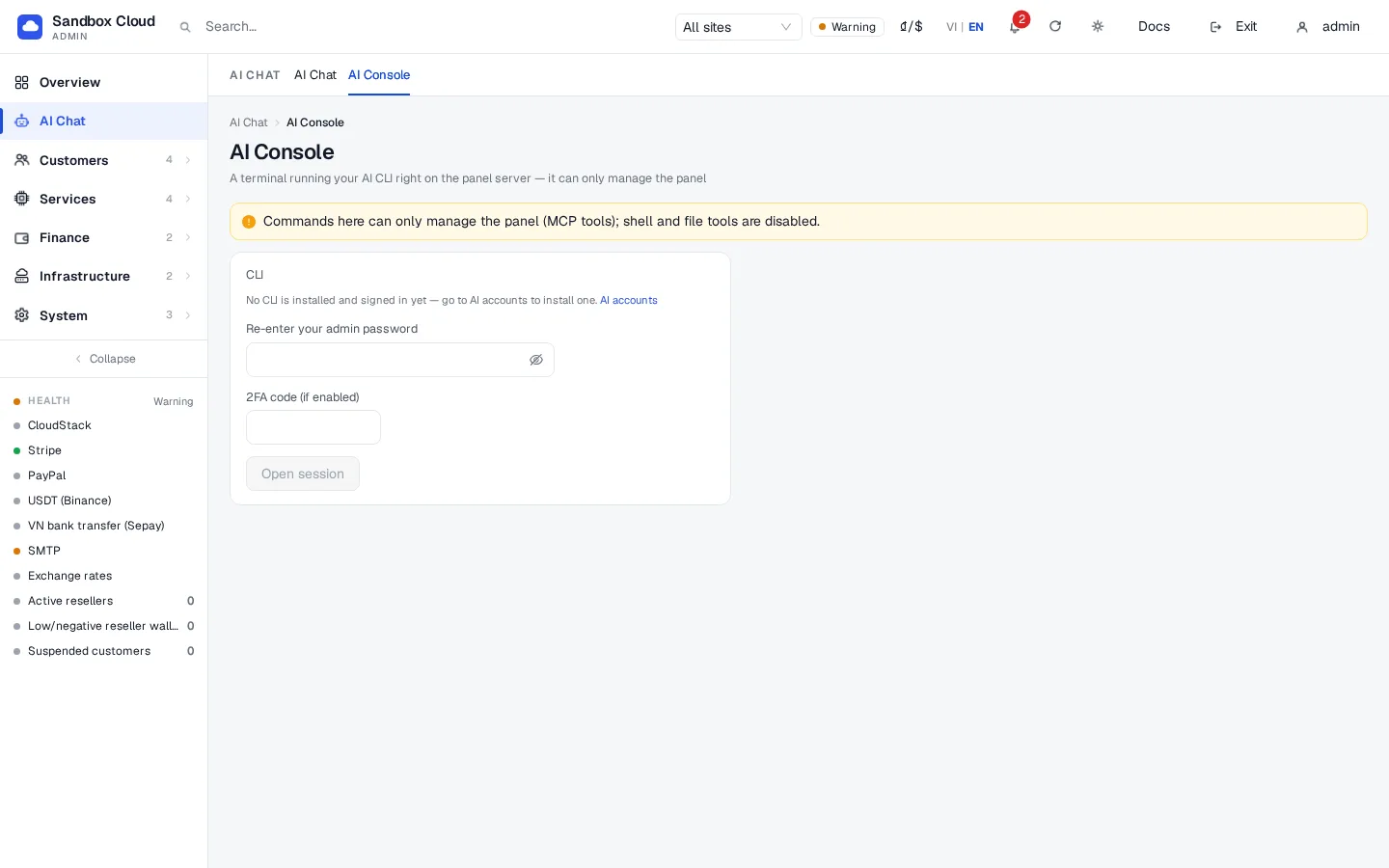
O AI Console é uma página de terminal opcional para executar uma das CLIs conectadas no servidor do painel. Ele vem desativado por padrão.
Ative ou desative e gerencie as CLIs no servidor:
bashsudo nexcmp ai-console enable # turn on (also creates the nexcmp-ai user and service) sudo nexcmp ai-console disable # turn off sudo nexcmp ai-console status # runner, console state and installed CLIs sudo nexcmp ai-console install claude # or codex, or geministatusexibe se o socket do executor de IA está pronto, se o AI Console está ativado ou desativado e, para cada CLI, "installed" ou "not installed".sudo nexcmp statustambém exibe "AI runner: active".Uma vez ativado, a aba AI Console aparece em AI Chat. Escolha uma CLI conectada, insira novamente sua senha de administrador (e seu código 2FA, se o utilizar) e abra uma sessão. Um banner lembra que os comandos aqui só podem gerenciar o NexCMP por meio de suas ferramentas MCP; ferramentas de shell e de arquivos estão desativadas.
Instalações de demonstração nunca criam o usuário
nexcmp-ai.
Verificar
- Test em uma fonte de API retorna o nome do modelo.
- No card da CLI, o estado exibe "Signed in" junto com a conta.
- No servidor:
sudo nexcmp ai-console statuslista a CLI como instalada esystemctl is-active nexcmp-aiexibeactive. - No AI Chat, escolha a fonte, pergunte "Check my setup progress" e um card de ferramenta aparecerá.
Limites e notas
- Uma resposta de CLI é limitada a 5 minutos e a uma resposta por vez por administrador. O limite diário não contabiliza as respostas de CLI.
- Cada alteração feita a partir de uma fonte de CLI continua gerando um card de confirmação no AI Chat; a CLI não pode aplicar alterações sozinha.
- Os planos de assinatura possuem seus próprios limites de uso. Quando o fornecedor informa "usage limit" ou "not logged in", o chat exibe essa mensagem.
- A remoção de uma fonte não exclui as conversas.
- Mantenha o servidor atualizado: as CLIs são instaladas a partir dos pacotes públicos dos fornecedores no momento em que você clica em Install.
Resolução de problemas
| Sintoma | Causa | Correção |
|---|---|---|
| O login está desativado e o card exibe "AI tools are not ready on the server yet" | O serviço nexcmp-ai não está em execução | Atualize o painel para a versão mais recente e verifique sudo nexcmp status. Na demonstração somente leitura, isso é esperado. |
| "Ferramentas de IA ainda não estão instaladas neste servidor" | O serviço nexcmp-ai não está em execução (painel mais antigo ou painel de demonstração) | Atualize o painel e execute sudo nexcmp ai-console install claude (ou codex, gemini). |
| Aviso sobre RAM abaixo de 2 GB | O servidor é pequeno | A instalação pode ser lenta ou falhar; adicione memória ou use o Caminho 1. |
| "Node.js download checksum mismatch" ou "download failed" | O servidor não consegue acessar nodejs.org ou um proxy alterou o download | Permita tráfego HTTPS de saída e tente novamente. |
| A instalação termina com um erro | O npm não pôde instalar o pacote | Leia o log no card, verifique o acesso de saída ao registro do npm e tente novamente. |
| O login termina com um erro ou esgota o tempo limite | A janela de 10 minutos expirou ou o código estava incorreto | Clique em Login novamente e conclua o processo mais rápido. |
| A fonte do Claude está ausente no AI Chat | A chave I understand está desativada ou a CLI não está conectada | Ative a chave após ler a página do fornecedor e, em seguida, faça login. |
| "Sign in with Google" está ausente no Gemini | Nenhum cliente OAuth do Google foi salvo ainda | Crie o cliente no seu próprio projeto do Google Cloud e salve-o em Set up Google sign-in (optional) no card, ou cole uma chave de API. |
| "Sign in with OpenRouter" retorna um erro | Você cancelou ou o pop-up foi bloqueado | Permita pop-ups e tente novamente. |
| A resposta da CLI diz "usage limit" | A cota do plano foi esgotada | Aguarde ou altere a fonte. |