Cuentas y suscripciones de AI
Dónde encontrarlo en el panel: System › Settings › AI accounts (
/agent/accounts), pestañas Accounts y Use your own AI subscription. La terminal opcional es AI Console (/agent/console), que aparece bajo AI Chat solo cuando está activada.
Qué hace
AI Chat necesita una fuente para generar respuestas. Esta página le permite conectar dicha fuente para su propia cuenta de administrador:
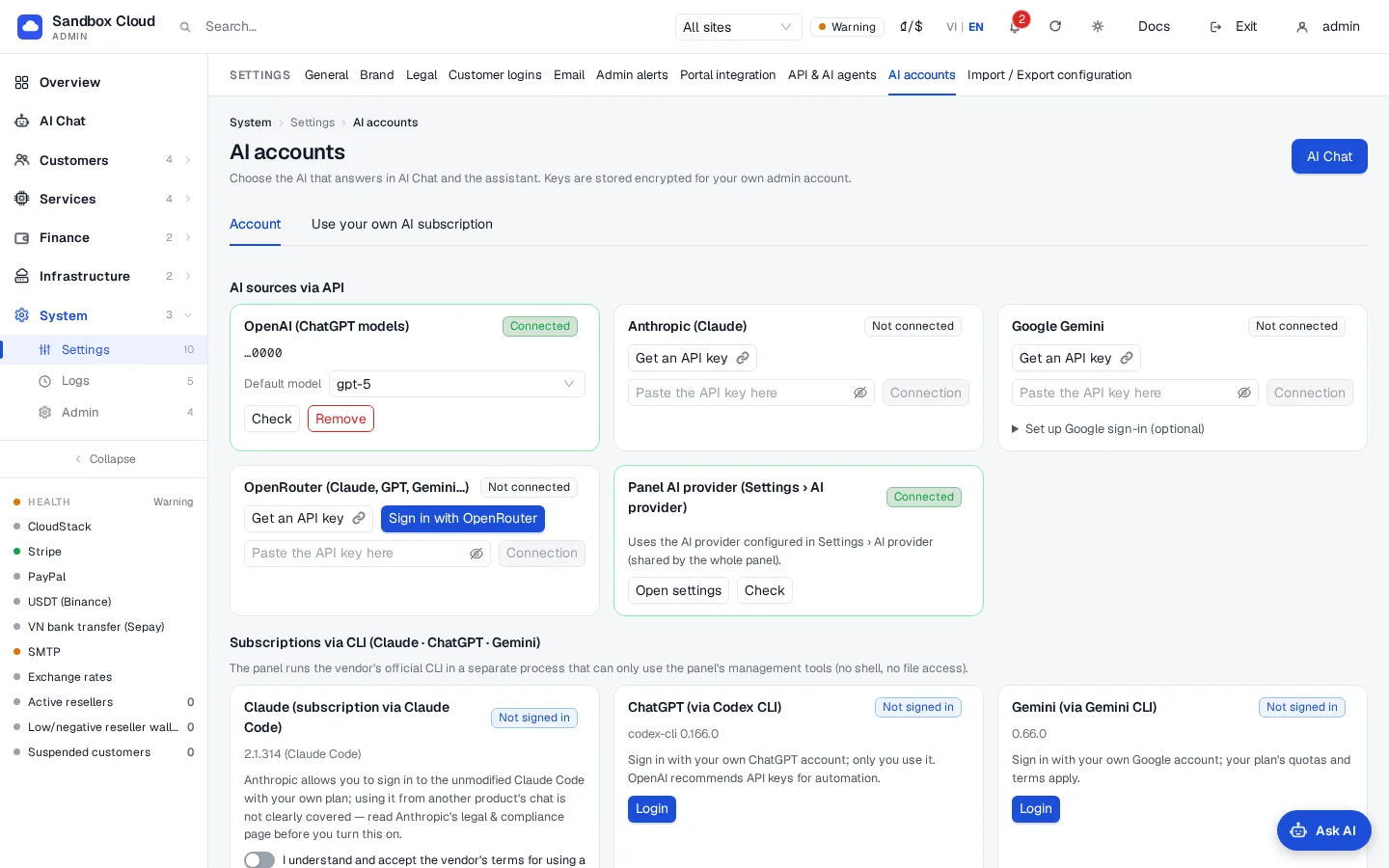
- Fuentes API: OpenAI, Anthropic (Claude), Google Gemini y OpenRouter, mediante una clave API o inicio de sesión.
- El proveedor de AI del panel, si ya configuró uno en System › Settings › AI provider.
- Su propia suscripción de AI (Claude, ChatGPT, Gemini) a través de la herramienta oficial de línea de comandos del proveedor, ya sea en el servidor del panel o en su propio equipo.
Todo lo que conecte pertenece a su cuenta de administrador. Las claves y los tokens se almacenan cifrados exclusivamente para usted; ningún otro administrador puede utilizarlos.
Requisitos
| Elemento | Requisito |
|---|---|
| Rol | Un administrador con la sesión iniciada. En un panel de demostración no se puede conectar ni eliminar nada. |
| Fuentes API | Una cuenta y una clave API en el proveedor (la tarjeta incluye un enlace Get API key que abre la página del proveedor). |
| CLI en el servidor del panel | AI Console activada (consulte más abajo), HTTPS saliente desde el servidor hacia el proveedor, hacia nodejs.org y hacia el registro de npm, y 2 GB de RAM o más (una CLI necesita aproximadamente 1 GB libre mientras se ejecuta; el instalador muestra una advertencia si hay menos de 2 GB). Se utiliza Node.js 20 o posterior si está presente; de lo contrario, el instalador descarga Node.js 22 con verificación de checksum. |
| CLI en su equipo | Node.js 20 o posterior para instalar la CLI y su propia suscripción. |
Conectar una fuente API
- Abra System › Settings › AI accounts y permanezca en Accounts.
- En la tarjeta de la fuente, haga clic en Connect. La página de claves del proveedor se abrirá en una pestaña nueva; cree una clave allí.
- Pegue la clave en el campo y guarde. La tarjeta mostrará el estado conectado con los últimos cuatro caracteres.
- Elija el modelo predeterminado si desea uno diferente y, a continuación, haga clic en Test. Un resultado correcto se mostrará como "Connected - example-model, 850 ms".
| Source | Alternativa de inicio de sesión |
|---|---|
| OpenRouter | Sign in with OpenRouter abre OpenRouter en una ventana emergente o pestaña; al aprobarlo, regresará a esta página conectado. |
| Google Gemini | Sign in with Google aparece después de guardar, en Set up Google sign-in (optional) dentro de la tarjeta, un cliente OAuth creado en su propio proyecto de Google Cloud (ID de cliente que termina en .apps.googleusercontent.com, junto con su secreto). NexCMP no incluye ningún cliente de Google compartido. |
| Proveedor de IA del panel | Utiliza el proveedor ya configurado en System › Settings › AI provider (AI provider). No es necesario pegar nada. |
Para desconectar una fuente, haga clic en Remove en su tarjeta. Esto eliminará la clave almacenada para su cuenta.
Valores predeterminados, límite diario y permisos
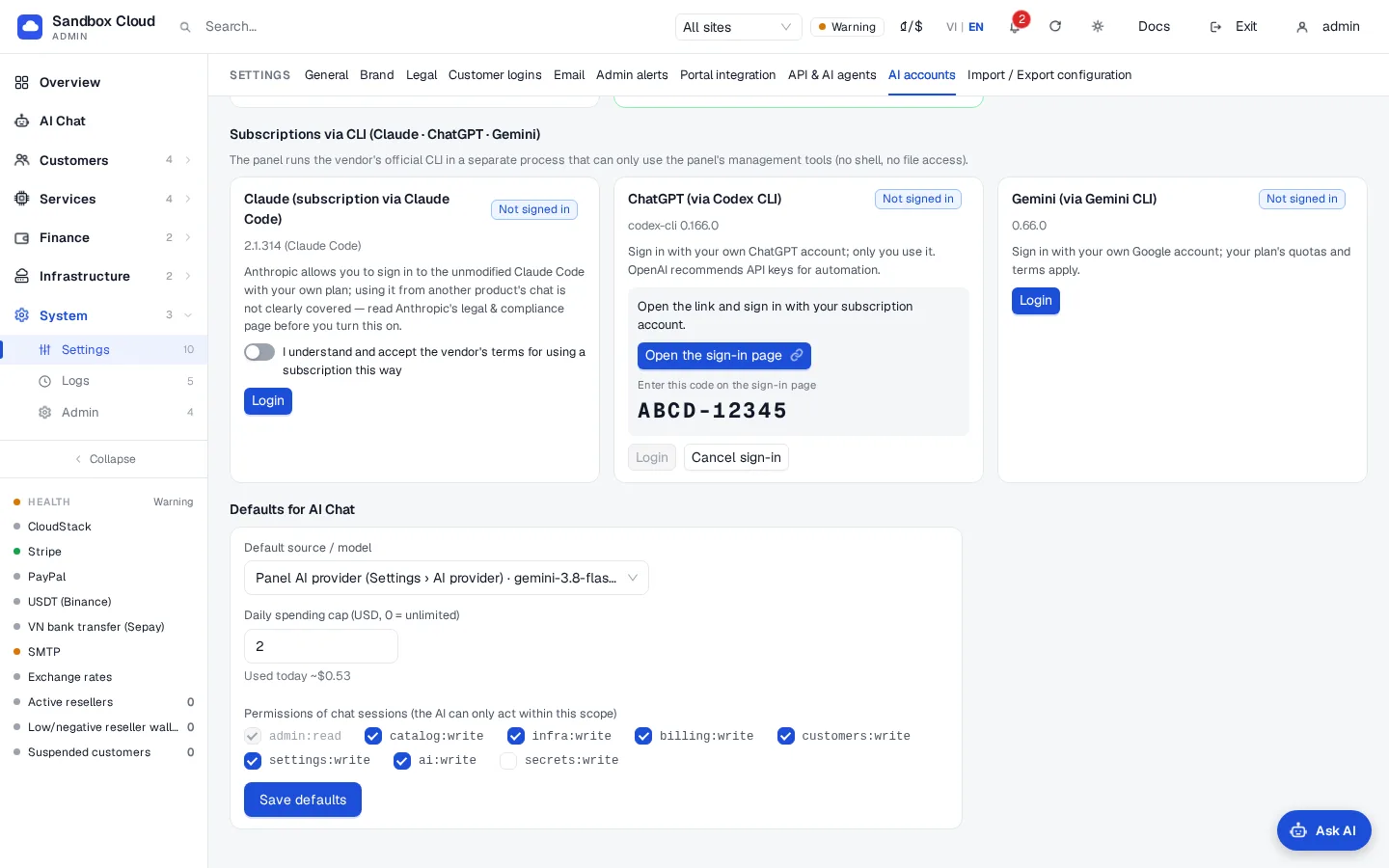
En la parte inferior de la pestaña Accounts, Defaults for AI Chat incluye tres ajustes:
| Ajuste | Significado |
|---|---|
| Fuente y modelo predeterminados | Lo que utilizan los chats nuevos. Aún puede cambiar la fuente en cada mensaje. |
| Límite de gasto diario (USD, 0 = sin límite) | Valor predeterminado: 5. La página muestra "used today". Consulte AI Chat in the admin. |
| Permisos de la sesión de chat | Los ámbitos que puede utilizar el asistente. admin:read está siempre activo; secrets:write está desactivado de forma predeterminada. Consulte Admin API keys. |
Haga clic en Save defaults.
Usar su propia suscripción de IA
Puede controlar NexCMP con un plan de Claude, ChatGPT o Gemini por el que ya paga, sin necesidad de una clave API independiente. Existen dos formas.
Método 1 (recomendado): la CLI en su propio equipo
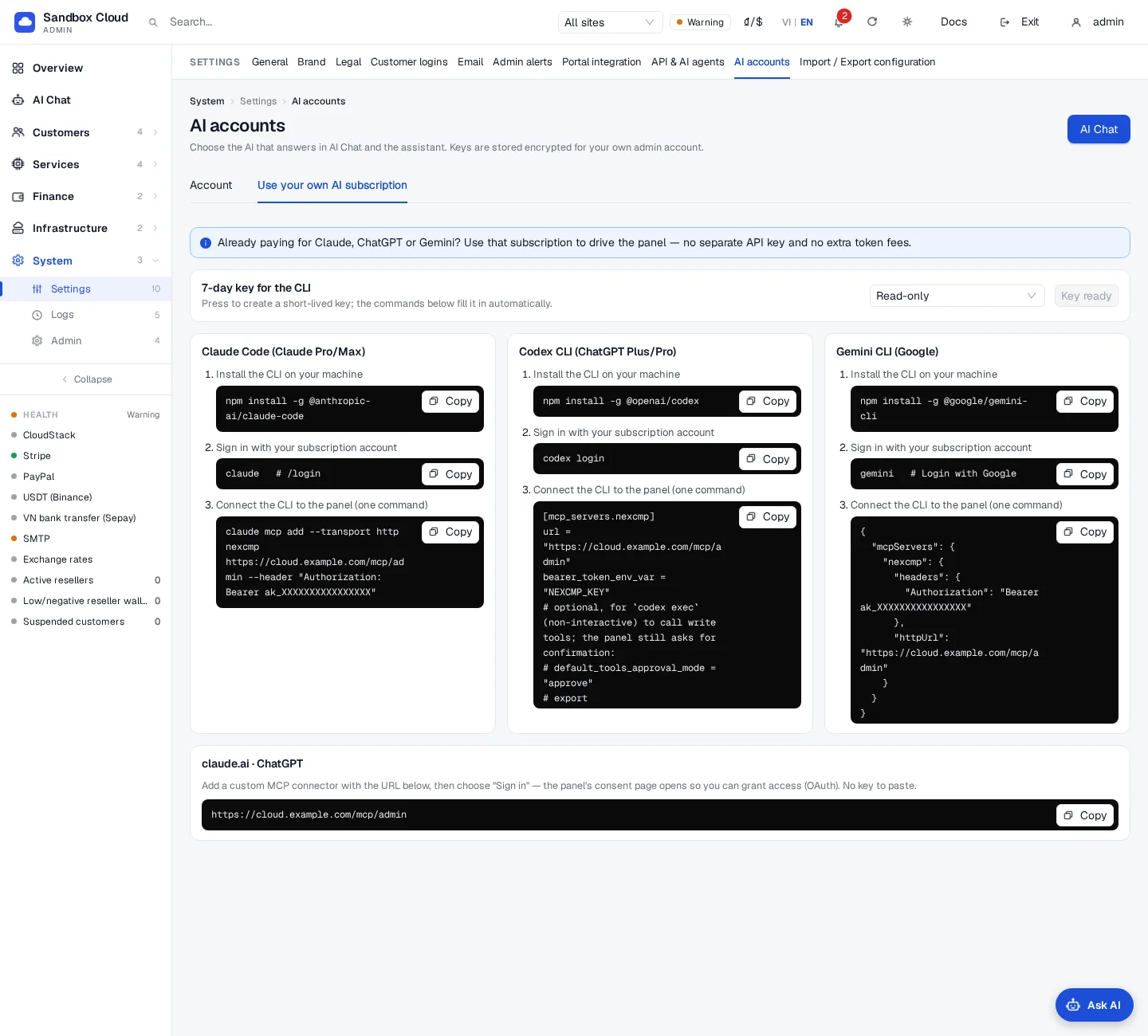
Utilice la propia herramienta del proveedor en su propio equipo e inicie sesión con su propia cuenta de la forma habitual del proveedor. NexCMP solo recibe llamadas de MCP firmadas con una clave de corta duración. Abra AI accounts › Use your own AI subscription; muestra tres pasos por herramienta.
Haga clic en Create a 7-day key y elija el nivel: Read only (
admin:read) o Read + configuration (admin:read,catalog:write,infra:write,settings:write). Los comandos que aparecen a continuación contendrán la clave real.Instale la CLI e inicie sesión. La clave se muestra solo en esta página y una única vez.
Herramienta Instalación Iniciar sesión Claude Code npm install -g @anthropic-ai/claude-codeejecute claudey luego/loginCodex CLI npm install -g @openai/codexcodex loginGemini CLI npm install -g @google/gemini-cliejecute geminiy elija "Login with Google"Conéctelo a su panel con un solo comando o bloque copiado desde la página:
bash# Claude Code claude mcp add --transport http nexcmp https://cloud.example.com/mcp/admin \ --header "Authorization: Bearer ak_XXXX"toml# Codex CLI: ~/.codex/config.toml, then: export NEXCMP_KEY=ak_XXXX [mcp_servers.nexcmp] url = "https://cloud.example.com/mcp/admin" bearer_token_env_var = "NEXCMP_KEY"json// Gemini CLI: ~/.gemini/settings.json { "mcpServers": { "nexcmp": { "httpUrl": "https://cloud.example.com/mcp/admin", "headers": { "Authorization": "Bearer ak_XXXX" } } } }Inicie la herramienta y pregunte, por ejemplo, "what is left to set up in nexcmp?". Todos los detalles sobre la conexión MCP se encuentran en Connect an AI client.
La misma pestaña muestra la URL de los conectores de claude.ai y ChatGPT, que inician sesión con OAuth y no requieren ninguna clave: OAuth connectors.
Método 2: la CLI en el servidor del panel (botones Install / Login)
Las tarjetas bajo "Subscription through a CLI (Claude, ChatGPT, Gemini)" permiten a NexCMP instalar la CLI oficial en el servidor del panel y abrir su propio flujo de inicio de sesión, para que AI Chat pueda responder con su suscripción.
Cómo está aislado. Las CLI se ejecutan en un proceso independiente (nexcmp-ai.service) con su propio usuario del sistema nexcmp-ai, sin sudo, sin acceso a las carpetas de datos y configuración de NexCMP y con un límite de memoria. Para cada mensaje de AI Chat, la CLI se inicia únicamente con las herramientas MCP de NexCMP permitidas (las herramientas de shell y archivos están desactivadas) y una clave que solo funciona desde el servidor. NexCMP no lee ni copia el inicio de sesión de la CLI: la CLI lo conserva en una carpeta privada para su cuenta de administrador.
No hay nada que activar: el panel configura el usuario y servicio nexcmp-ai al instalarse o actualizarse a 1.4.0, por lo que las tarjetas están listas para usarse.
Instalación e inicio de sesión (por administrador):
- En la tarjeta de la CLI, haga clic en Login. Si la CLI aún no está instalada, el panel la instala primero: una barra de progreso y un registro breve muestran la descarga (Node.js si es necesario y luego la CLI). Aparece una advertencia cuando el servidor tiene menos de 2 GB de RAM.
- La tarjeta muestra lo que solicita la CLI:
- Codex CLI: haga clic en Open the sign-in page e introduzca el código de un solo uso que muestra la tarjeta. (El inicio de sesión de dispositivos de OpenAI debe estar habilitado en los ajustes de seguridad de ChatGPT).
- Claude Code y Gemini CLI: haga clic en Open the sign-in page, inicie sesión y luego pegue el código de verificación que muestra la página del proveedor en Paste the verification code here y haga clic en Send code.
- La tarjeta cambia a "Signed in" con la cuenta y la versión. Si el inicio de sesión no se completa en 10 minutos, se cancela; haga clic en Login de nuevo.
- En AI Chat, la fuente aparece ahora en el selector (por ejemplo, "ChatGPT (via Codex CLI)").
- Sign out elimina el inicio de sesión de la CLI para su cuenta.
Para Claude, la tarjeta incluye un interruptor adicional, I understand and accept the vendor's terms for using a subscription this way, desactivado por defecto. La fuente no se ofrece en AI Chat hasta que esté activado.
Términos de los proveedores de IA
El inicio de sesión con una suscripción de consumidor se rige por los términos de cada proveedor, los cuales pueden cambiar. Las notas siguientes son un resumen de lo publicado por los proveedores a fecha de octubre de 2026, no constituyen asesoramiento legal ni una declaración en nombre del proveedor. Lea las páginas actuales antes de activar esta función.
| Proveedor | Qué cubre la página del proveedor | Source |
|---|---|---|
| Anthropic (Claude) | Se contempla el inicio de sesión en Claude Code sin modificar con su propio plan. El uso de una suscripción a través de otros productos, o hacer que un producto recopile o transmita el inicio de sesión, recibe un tratamiento distinto, y los límites del plan asumen un uso individual habitual. Por ello, la tarjeta de Claude incluye una nota y el interruptor I understand, y por eso el Método 1 es la opción más limpia. | https://code.claude.com/docs/en/legal-and-compliance |
| OpenAI (Codex) | Codex permite iniciar sesión con una cuenta de ChatGPT o una clave API. OpenAI recomienda el uso de claves API para la automatización e indica no exponer Codex en entornos públicos o no confiables. Utilice la tarjeta únicamente para usted. | https://developers.openai.com/codex/auth |
| Google (Gemini CLI) | Admite Sign in with Google, una clave API y Vertex AI; las condiciones dependen del método de inicio de sesión y se aplican las cuotas de su plan. | https://geminicli.com/docs/get-started/authentication |
Si desea evitar la pregunta por completo, use una fuente de API key o el Método 1 en su propio equipo.
AI Console
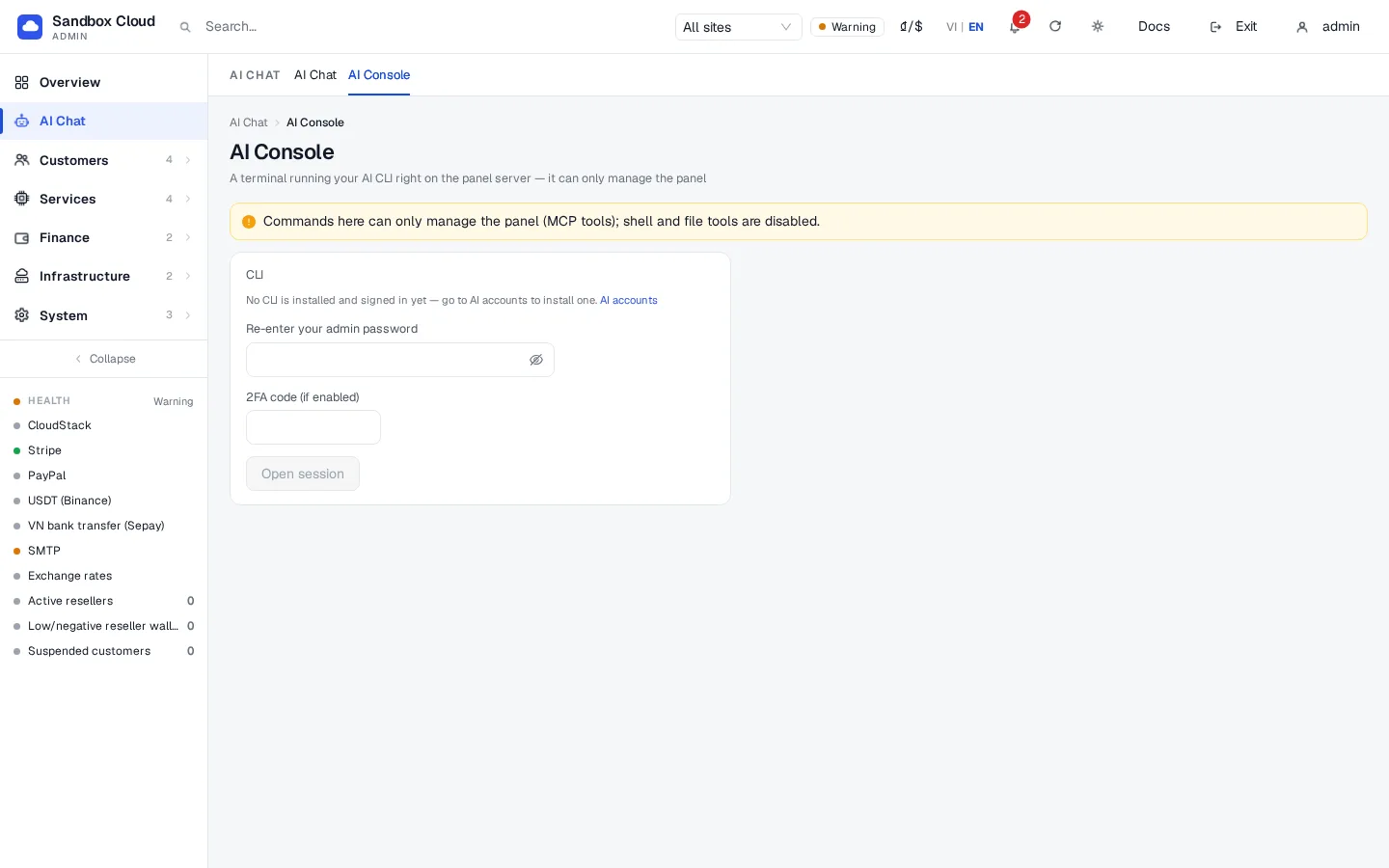
AI Console es una página de terminal opcional para ejecutar una de las CLI con sesión iniciada en el servidor del panel. Está desactivada de forma predeterminada.
Actívela o desactívela, y gestione las CLI, en el servidor:
bashsudo nexcmp ai-console enable # turn on (also creates the nexcmp-ai user and service) sudo nexcmp ai-console disable # turn off sudo nexcmp ai-console status # runner, console state and installed CLIs sudo nexcmp ai-console install claude # or codex, or geministatusmuestra si el socket de AI runner está listo, si AI Console está habilitada o deshabilitada y, para cada CLI, "installed" o "not installed".sudo nexcmp statustambién muestra "AI runner: active".Una vez habilitada, aparece una pestaña AI Console en AI Chat. Elija una CLI con sesión iniciada, vuelva a introducir su contraseña de administrador (y su código 2FA si lo utiliza) y abra una sesión. Un banner le recordará que los comandos aquí solo pueden gestionar NexCMP mediante sus herramientas de MCP; las herramientas de shell y de archivos están deshabilitadas.
Las instalaciones de demostración nunca crean el usuario
nexcmp-ai.
Verificación
- Test en una fuente de API devuelve el nombre del modelo.
- En la tarjeta de la CLI, el estado muestra "Signed in" con la cuenta.
- En el servidor:
sudo nexcmp ai-console statusmuestra la CLI como instalada ysystemctl is-active nexcmp-aiimprimeactive. - En AI Chat elija la fuente, pregunte "Check my setup progress" y aparecerá una tarjeta de herramienta.
Límites y notas
- Las respuestas de la CLI están limitadas a 5 minutos y a una respuesta a la vez por administrador. El límite diario no contabiliza las respuestas de la CLI.
- Cada cambio procedente de una fuente de CLI sigue siendo una tarjeta de confirmación en AI Chat; la CLI no puede aplicar cambios por sí misma.
- Los planes de suscripción tienen sus propios límites de uso. Cuando el proveedor indica "usage limit" o "not logged in", el chat muestra ese mensaje.
- Eliminar una fuente no elimina las conversaciones.
- Mantenga el servidor actualizado: las CLI se instalan desde los paquetes públicos de los proveedores en el momento en que hace clic en Install.
Resolución de problemas
| Síntoma | Causa | Solución |
|---|---|---|
| Login está deshabilitado y la tarjeta dice "AI tools are not ready on the server yet" | El servicio nexcmp-ai no se está ejecutando | Actualice el panel a la versión más reciente y luego compruebe sudo nexcmp status. En la demo de solo lectura, esto es lo esperado. |
| "Las herramientas de IA aún no están instaladas en este servidor" | El servicio nexcmp-ai no se está ejecutando (panel más antiguo o un panel de demo) | Actualice el panel y luego sudo nexcmp ai-console install claude (o codex, gemini). |
| Advertencia sobre RAM inferior a 2 GB | El servidor es pequeño | La instalación puede ser lenta o fallar; añada memoria o use el Método 1. |
| "Node.js download checksum mismatch" o "download failed" | El servidor no puede conectarse a nodejs.org, o un proxy alteró la descarga | Permita el tráfico HTTPS saliente y vuelva a intentarlo. |
| La instalación finaliza con un error | npm no pudo instalar el paquete | Lea el registro en la tarjeta, compruebe el acceso saliente al registro de npm y vuelva a intentarlo. |
| El inicio de sesión finaliza con un error o agota el tiempo de espera | El plazo de 10 minutos venció o el código era incorrecto | Haga clic en Login de nuevo y complételo más rápido. |
| Falta la fuente de Claude en AI Chat | El interruptor I understand está desactivado o la CLI no tiene la sesión iniciada | Active el interruptor después de leer la página del proveedor y luego inicie sesión. |
| Falta "Sign in with Google" en Gemini | Aún no se ha guardado ningún cliente OAuth de Google | Cree el cliente en su propio proyecto de Google Cloud y guárdelo en Set up Google sign-in (optional) en la tarjeta, o pegue una clave API en su lugar. |
| "Sign in with OpenRouter" devuelve un error | Canceló la operación o la ventana emergente fue bloqueada | Permita las ventanas emergentes e inténtelo de nuevo. |
| La respuesta de la CLI indica "usage limit" | Se ha agotado la cuota del plan | Espere o cambie de fuente. |