Account e abbonamenti IA
Dove si trova nell'amministrazione: System › Settings › AI accounts (
/agent/accounts), schede Accounts e Use your own AI subscription. Il terminale opzionale è AI Console (/agent/console), che appare sotto AI Chat solo quando è attivo.
Descrizione
AI Chat ha bisogno di qualcosa con cui rispondere. Questa pagina ti permette di connettere tale sorgente per il tuo account amministratore:
- Sorgenti API: OpenAI, Anthropic (Claude), Google Gemini e OpenRouter, con una chiave API o un accesso.
- Il provider IA del pannello, se ne hai già configurato uno in System › Settings › AI provider.
- Il tuo abbonamento IA (Claude, ChatGPT, Gemini) tramite lo strumento a riga di comando ufficiale del fornitore, sul server del pannello o sul tuo computer.
Tutto ciò che connetti appartiene al tuo account amministratore. Chiavi e token sono memorizzati crittografati solo per te; nessun altro amministratore può usarli.
Requisiti
| Elemento | Requisito |
|---|---|
| Ruolo | Un amministratore con sessione attiva. In un pannello demo non è possibile connettere o rimuovere nulla. |
| Sorgenti API | Un account e una chiave API presso il fornitore (la scheda include un link Get API key che apre la pagina del fornitore). |
| CLI sul server del pannello | AI Console attivata (vedi sotto), traffico HTTPS in uscita dal server verso il fornitore, nodejs.org e il registro npm, e 2 GB di RAM o più (una CLI richiede circa 1 GB libero durante l'esecuzione; il programma di installazione avvisa sotto i 2 GB). Viene usato Node.js 20 o superiore se presente, altrimenti il programma di installazione scarica Node.js 22 verificando il checksum. |
| CLI sul tuo computer | Node.js 20 o superiore per installare la CLI e il tuo abbonamento. |
Connetti una sorgente API
- Apri System › Settings › AI accounts e rimani su Accounts.
- Sulla card della sorgente fai clic su Connect. La pagina delle chiavi del fornitore si apre in una nuova scheda; crea una chiave lì.
- Incolla la chiave nel campo e salva. La card mostra lo stato connesso con gli ultimi quattro caratteri.
- Scegli il default model se ne desideri uno diverso, quindi clicca su Test. Un buon risultato recita "Connected - example-model, 850 ms".
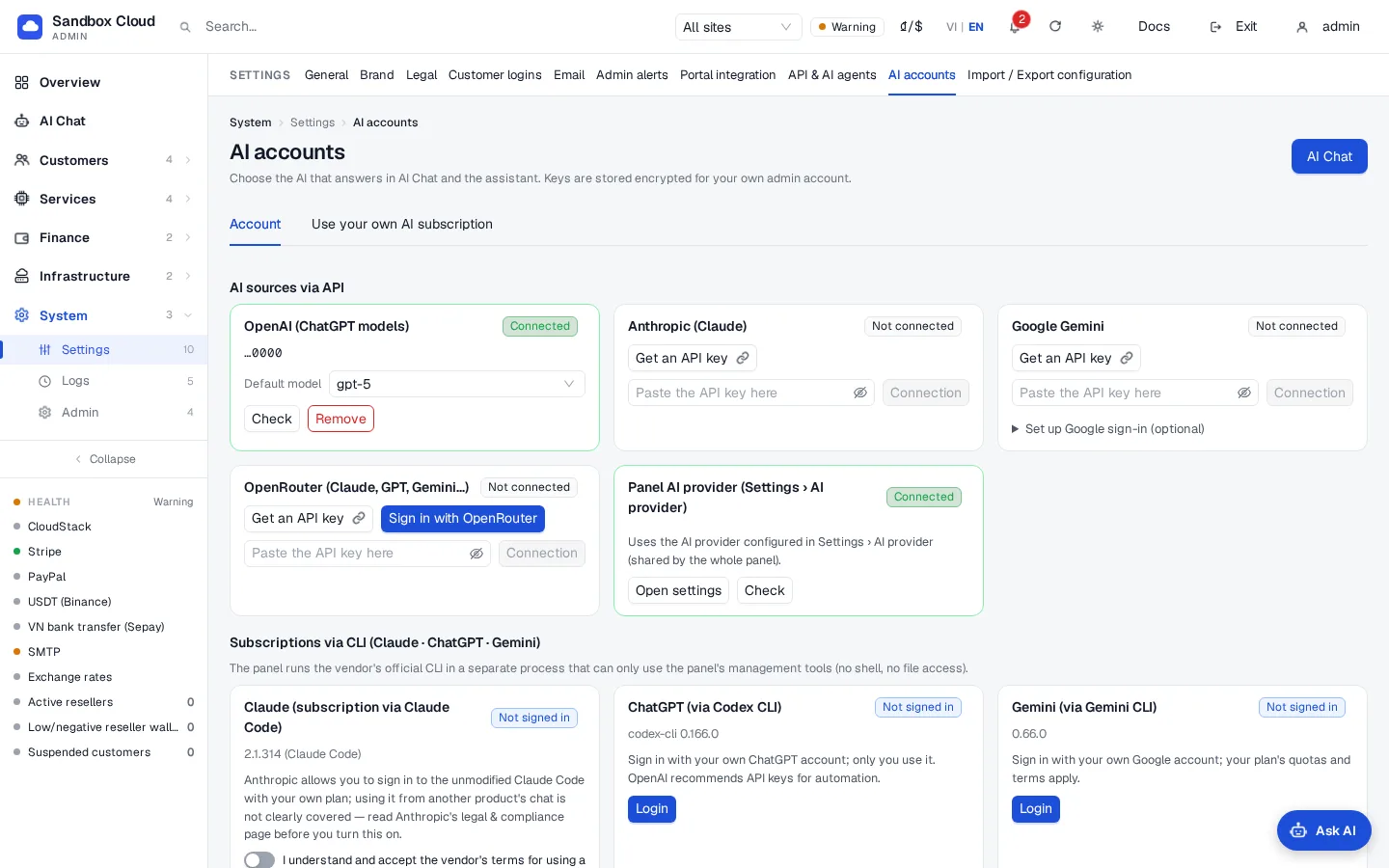
| Source | Alternativa di accesso |
|---|---|
| OpenRouter | Sign in with OpenRouter apre OpenRouter in un popup o in una scheda; autorizza e tornerai a questa pagina con la connessione attiva. |
| Google Gemini | Sign in with Google compare dopo il salvataggio, sotto Set up Google sign-in (optional) sulla scheda, di un client OAuth creato nel tuo progetto Google Cloud (ID client che termina con .apps.googleusercontent.com, più la relativa chiave segreta). NexCMP non include alcun client Google condiviso. |
| Provider IA del pannello | Utilizza il provider già configurato in System › Settings › AI provider (AI provider). Nulla da incollare. |
Per disconnettere una sorgente, clicca su Remove sulla sua scheda. Verrà eliminata la chiave memorizzata per il tuo account.
Valori predefiniti, limite giornaliero e autorizzazioni
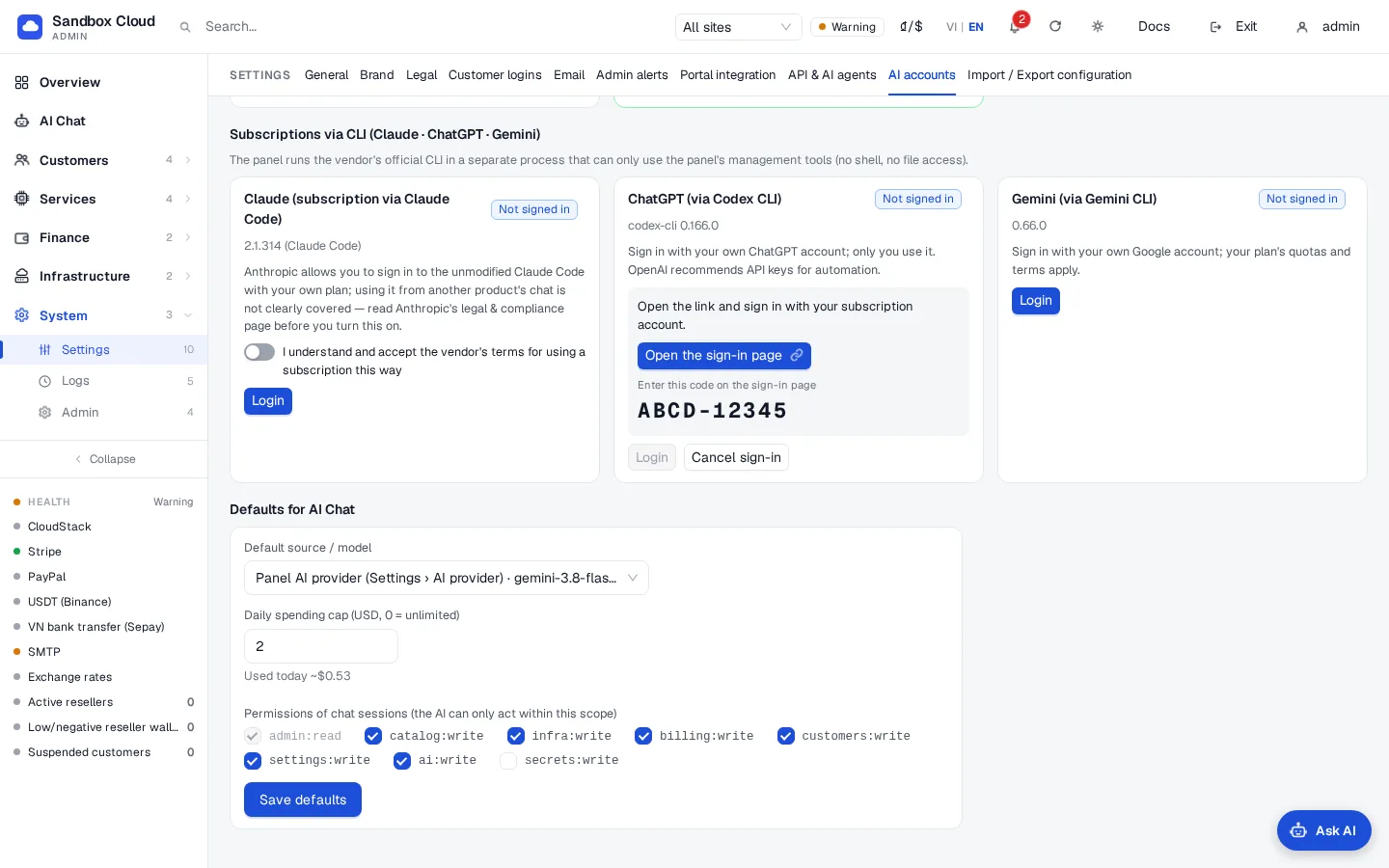
In fondo alla scheda Accounts, Defaults for AI Chat presenta tre impostazioni:
| Impostazione | Significato |
|---|---|
| Sorgente e modello predefiniti | Il valore utilizzato per le nuove chat. Puoi comunque cambiare la sorgente per singolo messaggio. |
| Limite di spesa giornaliero (USD, 0 = nessun limite) | Predefinito 5. La pagina mostra "used today". Vedi AI Chat in the admin. |
| Autorizzazioni sessione chat | Gli ambiti che l'assistente può utilizzare. admin:read è sempre attivo; secrets:write è disattivato per impostazione predefinita. Vedi Admin API keys. |
Clicca su Save defaults.
Usa il tuo abbonamento AI
Puoi pilotare NexCMP con un piano Claude, ChatGPT o Gemini per cui paghi già, senza una chiave API separata. Ci sono due modi.
Modo 1 (consigliato): la CLI sul tuo computer
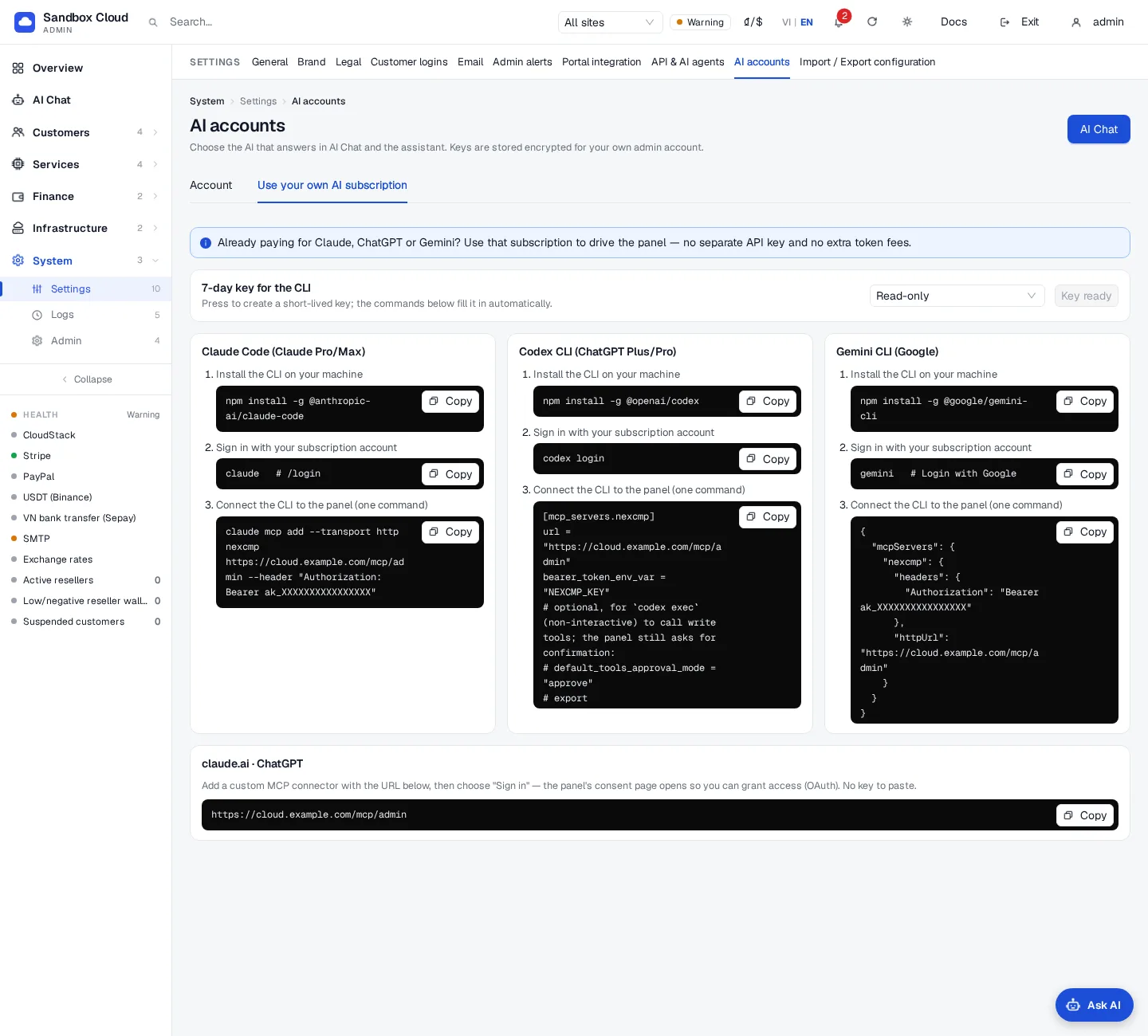
Usi lo strumento proprietario del fornitore sul tuo computer ed effettui l'accesso con il tuo account nel modo consueto del fornitore. NexCMP riceve solo chiamate MCP firmate con una chiave a breve scadenza. Apri AI accounts › Use your own AI subscription; mostra tre passaggi per strumento.
Clicca su Create a 7-day key e scegli il livello: Read only (
admin:read) o Read + configuration (admin:read,catalog:write,infra:write,settings:write). I comandi sottostanti conterranno quindi la chiave reale.Installa la CLI ed effettua l'accesso. La chiave viene mostrata solo in questa pagina e una sola volta.
Strumento Installa Accedi Claude Code npm install -g @anthropic-ai/claude-codeesegui claude, quindi/loginCodex CLI npm install -g @openai/codexcodex loginGemini CLI npm install -g @google/gemini-cliesegui gemini, scegli "Login with Google"Collegalo al tuo pannello con un singolo comando o blocco, copiato dalla pagina:
bash# Claude Code claude mcp add --transport http nexcmp https://cloud.example.com/mcp/admin \ --header "Authorization: Bearer ak_XXXX"toml# Codex CLI: ~/.codex/config.toml, then: export NEXCMP_KEY=ak_XXXX [mcp_servers.nexcmp] url = "https://cloud.example.com/mcp/admin" bearer_token_env_var = "NEXCMP_KEY"json// Gemini CLI: ~/.gemini/settings.json { "mcpServers": { "nexcmp": { "httpUrl": "https://cloud.example.com/mcp/admin", "headers": { "Authorization": "Bearer ak_XXXX" } } } }Avvia lo strumento e chiedi, ad esempio, "what is left to set up in nexcmp?". Tutti i dettagli della connessione MCP sono in Connect an AI client.
La stessa scheda mostra l'URL per i connettori claude.ai e ChatGPT, che effettuano l'accesso tramite OAuth e non richiedono alcuna chiave: OAuth connectors.
Modo 2: la CLI sul server del pannello (pulsanti Installa / Accedi)
Le schede sotto "Sottoscrizione tramite CLI (Claude, ChatGPT, Gemini)" permettono a NexCMP di installare la CLI ufficiale sul server del pannello e di avviare il proprio flusso di accesso, in modo che AI Chat possa rispondere utilizzando la tua sottoscrizione.
Come viene isolata. Le CLI vengono eseguite in un processo separato (nexcmp-ai.service) come utente di sistema dedicato nexcmp-ai, senza sudo, senza accesso alle cartelle di dati e configurazione di NexCMP e con un limite di memoria. Per ogni messaggio di AI Chat la CLI viene avviata consentendo solo gli strumenti MCP di NexCMP (gli strumenti di shell e file sono disattivati) e con una chiave valida solo dal server. NexCMP non legge né copia i dati di accesso della CLI: la CLI li conserva in una cartella privata per il tuo account amministratore.
Non c'è nulla da attivare: il pannello configura l'utente nexcmp-ai e il servizio al momento dell'installazione o dell'aggiornamento alla versione 1.4.0, quindi le schede sono pronte all'uso.
Installa e accedi (per ciascun amministratore):
- Sulla scheda della CLI fai clic su Login. Se la CLI non è ancora installata, il pannello provvede prima all'installazione: una barra di avanzamento e un registro sintetico mostrano il download (Node.js se necessario, seguito dalla CLI). Viene visualizzato un avviso se il server dispone di meno di 2 GB di RAM.
- La scheda mostra le informazioni richieste dalla CLI:
- Codex CLI: fai clic su Open the sign-in page e digita il codice monouso visualizzato sulla scheda. (L'accesso tramite dispositivo di OpenAI deve essere abilitato nelle impostazioni di sicurezza di ChatGPT.)
- Claude Code e Gemini CLI: fai clic su Open the sign-in page, effettua l'accesso, quindi incolla il codice di verifica mostrato dalla pagina del fornitore nel campo Paste the verification code here e fai clic su Send code.
- La scheda passa allo stato "Signed in" indicando l'account e la versione. Un accesso non completato entro 10 minuti viene annullato; fai nuovamente clic su Login.
- In AI Chat la sorgente compare ora nel selettore (ad esempio "ChatGPT (via Codex CLI)").
- Disconnetti rimuove le credenziali di accesso della CLI per il tuo account.
Per Claude, la scheda include un'opzione aggiuntiva, Comprendo e accetto i termini del fornitore per l'utilizzo di una sottoscrizione in questo modo, disattivata per impostazione predefinita. La sorgente non viene proposta in AI Chat finché questa opzione non è attiva.
Termini dei fornitori di IA
L'accesso con una sottoscrizione consumer è regolato dai termini dei singoli fornitori, che sono soggetti a modifiche. Le note seguenti costituiscono un riepilogo di quanto pubblicato dai fornitori a ottobre 2026 e non rappresentano né una consulenza legale né una dichiarazione per conto del fornitore. Si consiglia di leggere le pagine aggiornate prima di attivare questa funzione.
| Fornitore | Contenuto della pagina del fornitore | Source |
|---|---|---|
| Anthropic (Claude) | L'accesso a Claude Code non modificato con il proprio piano è incluso. L'utilizzo di una sottoscrizione tramite altri prodotti, o la raccolta e trasmissione dei dati di accesso da parte di un prodotto, è disciplinato in modo differente e i limiti del piano presuppongono un utilizzo individuale ordinario. Per questo motivo la scheda Claude include una nota e l'interruttore I understand, e il Modo 1 rappresenta la scelta più pulita. | https://code.claude.com/docs/en/legal-and-compliance |
| OpenAI (Codex) | Codex supporta l'accesso tramite account ChatGPT o chiave API. OpenAI consiglia l'uso di chiavi API per l'automazione e raccomanda di non esporre Codex in ambienti non attendibili o pubblici. Utilizza la scheda esclusivamente per uso personale. | https://developers.openai.com/codex/auth |
| Google (Gemini CLI) | Supporta l'accesso con Google, chiave API e Vertex AI; i termini variano in base alla modalità di accesso scelta e si applicano le quote del tuo piano. | https://geminicli.com/docs/get-started/authentication |
Se vuoi evitare del tutto la questione, usa una sorgente API key o il Metodo 1 sul tuo computer.
AI Console
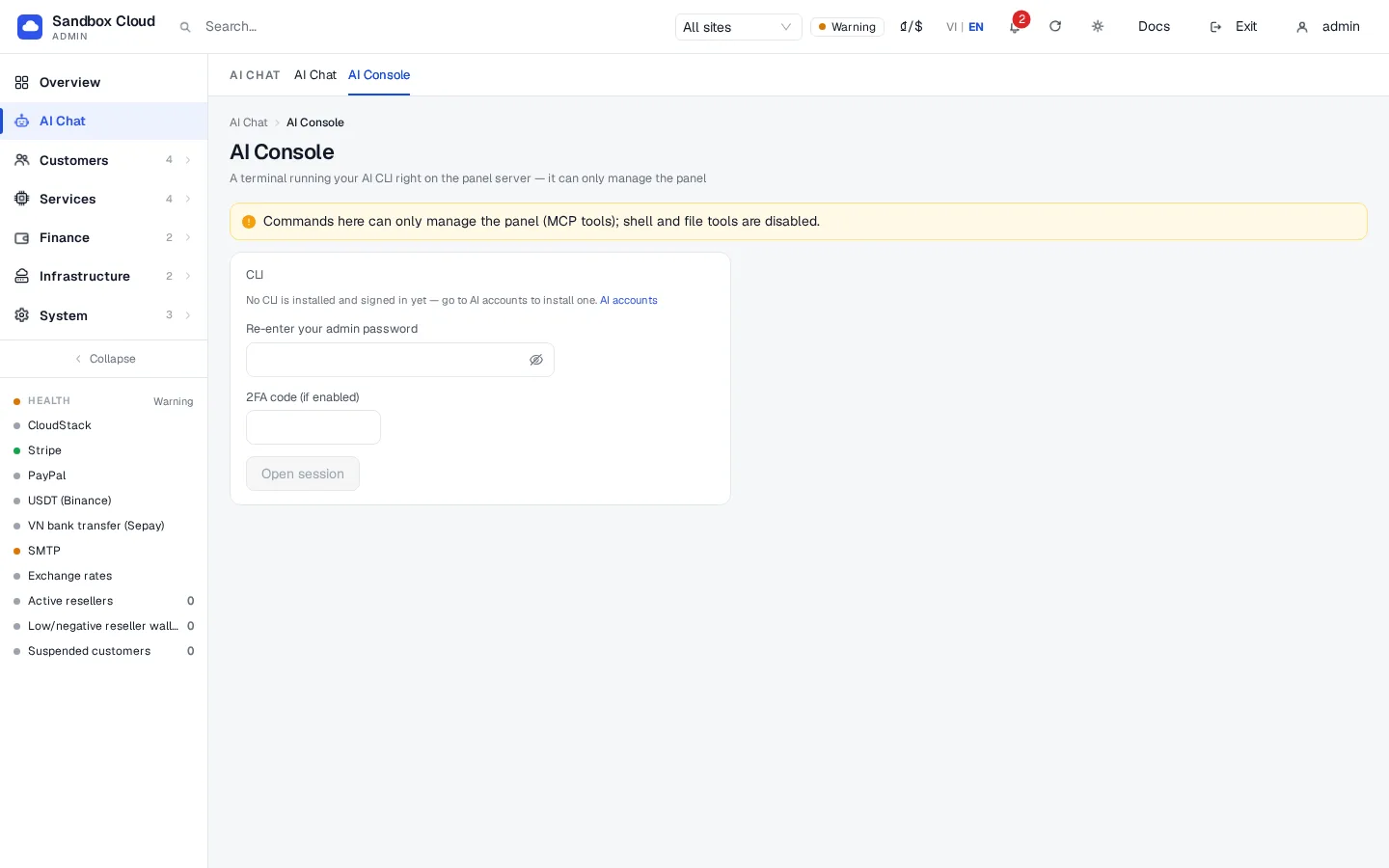
AI Console è una pagina terminale opzionale per eseguire una delle CLI con sessione avviata sul server del pannello. È disattivata per impostazione predefinita.
Attivala o disattivala e gestisci le CLI sul server:
bashsudo nexcmp ai-console enable # turn on (also creates the nexcmp-ai user and service) sudo nexcmp ai-console disable # turn off sudo nexcmp ai-console status # runner, console state and installed CLIs sudo nexcmp ai-console install claude # or codex, or geministatusstampa se il socket del runner IA è pronto, se AI Console è abilitata o disabilitata e, per ciascuna CLI, "installed" o "not installed".sudo nexcmp statusmostra anche "AI runner: active".Una volta abilitata, compare una scheda AI Console sotto AI Chat. Scegli una CLI con sessione avviata, reinserisci la password di amministratore (e il codice 2FA se lo usi) e apri una sessione. Un banner ricorda che i comandi qui presenti possono gestire NexCMP solo tramite i suoi strumenti MCP; gli strumenti per shell e file sono disabilitati.
Le installazioni demo non creano mai l'utente
nexcmp-ai.
Verifica
- Test su una sorgente API restituisce il nome del modello.
- Sulla scheda della CLI lo stato riporta "Signed in" con l'account.
- Sul server:
sudo nexcmp ai-console statuselenca la CLI come installata esystemctl is-active nexcmp-aistampaactive. - In AI Chat scegli la sorgente, chiedi "Check my setup progress" e compare una scheda strumento.
Limiti e note
- La risposta di una CLI è limitata a 5 minuti e a una risposta alla volta per amministratore. Il limite giornaliero non conteggia le risposte della CLI.
- Qualsiasi modifica da una sorgente CLI rimane una scheda di conferma in AI Chat; la CLI non può applicare modifiche autonomamente.
- I piani di abbonamento hanno i propri limiti di utilizzo. Quando il fornitore indica "usage limit" o "not logged in", la chat mostra tale messaggio.
- La rimozione di una sorgente non elimina le conversazioni.
- Tieni il server aggiornato: le CLI vengono installate dai pacchetti pubblici dei fornitori nel momento in cui fai clic su Install.
Troubleshooting
| Sintomo | Causa | Soluzione |
|---|---|---|
| Il login è disabilitato e la scheda indica "AI tools are not ready on the server yet" | Il servizio nexcmp-ai non è in esecuzione | Aggiorna il pannello all'ultima versione, quindi controlla sudo nexcmp status. Sulla demo in sola lettura questo comportamento è previsto. |
| "Gli strumenti di IA non sono ancora installati su questo server" | Il servizio nexcmp-ai non è in esecuzione (pannello meno recente o pannello demo) | Aggiorna il pannello, quindi sudo nexcmp ai-console install claude (o codex, gemini). |
| Avviso sulla RAM inferiore a 2 GB | Il server è di piccole dimensioni | L'installazione potrebbe essere lenta o non riuscire; aggiungi memoria o usa il Metodo 1. |
| "Node.js download checksum mismatch" o "download failed" | Il server non riesce a raggiungere nodejs.org oppure un proxy ha alterato il download | Consenti il traffico HTTPS in uscita e riprova. |
| L'installazione termina con un errore | npm non è riuscito a installare il pacchetto | Leggi il log sulla scheda, verifica l'accesso in uscita verso il registry di npm e riprova. |
| Il login termina con un errore o scade per timeout | La finestra di 10 minuti è scaduta oppure il codice era errato | Fai di nuovo clic su Login e completalo più velocemente. |
| La sorgente Claude risulta mancante in AI Chat | L'interruttore I understand è disattivato oppure la CLI non ha effettuato l'accesso | Attiva l'interruttore dopo aver letto la pagina del fornitore, quindi effettua l'accesso. |
| "Sign in with Google" è mancante su Gemini | Nessun client OAuth Google salvato finora | Crea il client nel tuo progetto Google Cloud e salvalo sotto Set up Google sign-in (optional) sulla scheda, oppure incolla una chiave API. |
| "Sign in with OpenRouter" restituisce un errore | Hai annullato oppure il popup è stato bloccato | Consenti i popup e riprova. |
| La risposta CLI indica "usage limit" | La quota del piano è esaurita | Attendi o cambia origine. |