Akun dan langganan AI
Di mana letaknya di admin: System › Settings › AI accounts (
/agent/accounts), tab Accounts dan Use your own AI subscription. Terminal opsional adalah AI Console (/agent/console), yang muncul di bawah AI Chat hanya saat diaktifkan.
Fungsi
AI Chat memerlukan sesuatu untuk memberikan jawaban. Halaman ini memungkinkan Anda menghubungkan sumber tersebut untuk akun admin Anda sendiri:
- Sumber API: OpenAI, Anthropic (Claude), Google Gemini, dan OpenRouter, dengan kunci API atau login.
- Penyedia AI panel, jika Anda sudah menyetelnya di bawah System › Settings › AI provider.
- Langganan AI Anda sendiri (Claude, ChatGPT, Gemini) melalui alat baris perintah resmi vendor, baik di server panel maupun di komputer Anda sendiri.
Semua yang Anda hubungkan adalah milik akun admin Anda. Kunci dan token disimpan secara terenkripsi khusus untuk Anda; administrator lain tidak dapat menggunakannya.
Persyaratan
| Item | Persyaratan |
|---|---|
| Role | Administrator yang masuk. Pada panel demo, tidak ada yang dapat dihubungkan atau dihapus. |
| Sumber API | Akun dan kunci API di vendor (kartu memiliki tautan Get API key yang membuka halaman vendor). |
| CLI di server panel | AI Console diaktifkan (lihat di bawah), HTTPS keluar dari server ke vendor dan ke nodejs.org serta registri npm, dan RAM 2 GB atau lebih (CLI memerlukan sekitar 1 GB kosong saat berjalan; penginstal memperingatkan di bawah 2 GB). Node.js 20 atau yang lebih baru digunakan jika ada, jika tidak, penginstal akan mengunduh Node.js 22 dengan pemeriksaan checksum. |
| CLI di komputer Anda | Node.js 20 atau yang lebih baru untuk menginstal CLI, serta langganan Anda sendiri. |
Menghubungkan sumber API
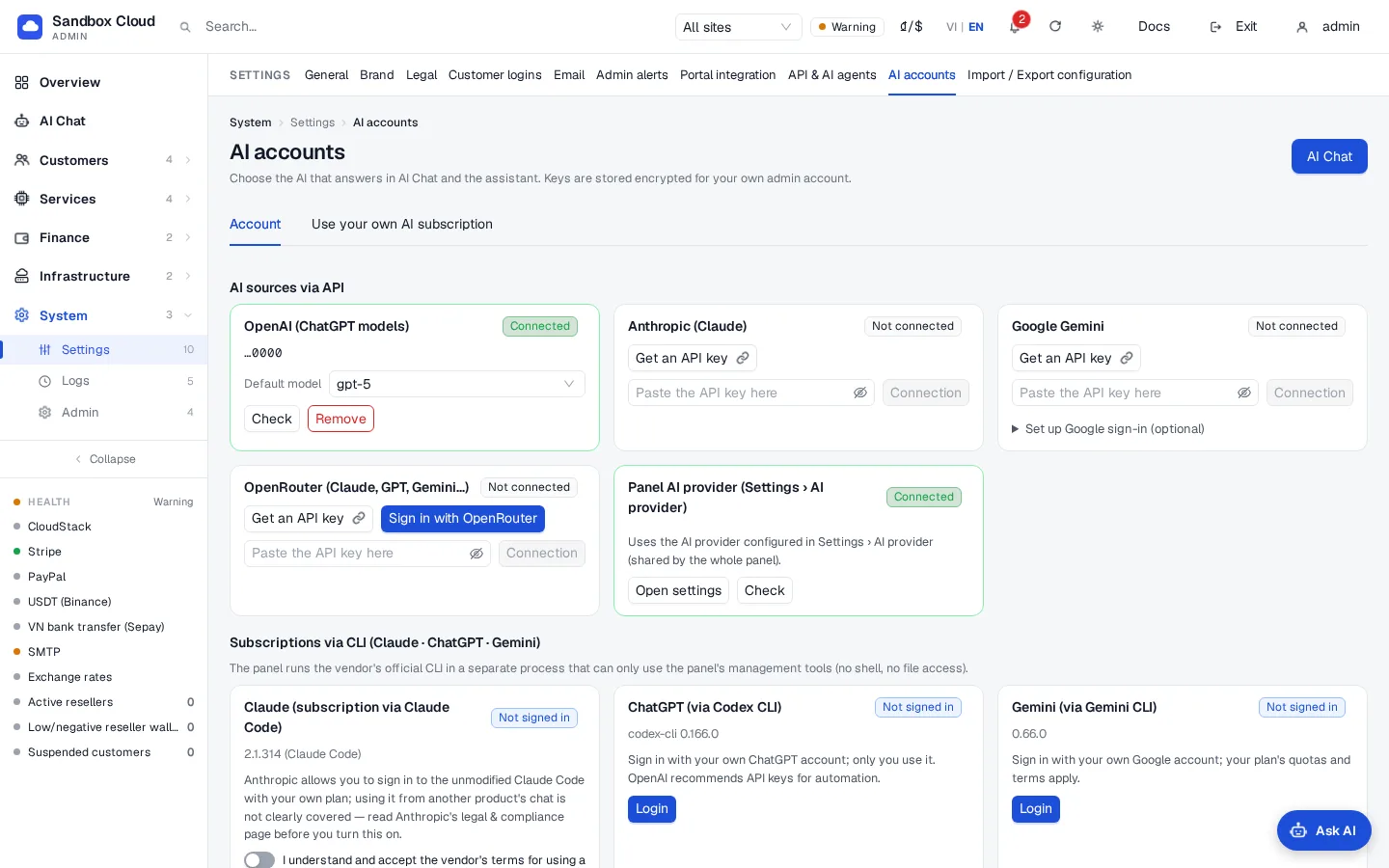
- Buka System › Settings › AI accounts dan tetap berada di tab Accounts.
- Pada kartu sumber, klik Connect. Halaman key vendor akan terbuka di tab baru; buat key di sana.
- Tempel key ke dalam kolom dan simpan. Kartu akan menampilkan status terhubung beserta empat karakter terakhir.
- Pilih default model jika Anda menginginkan model lain, lalu klik Test. Hasil yang berhasil terbaca seperti "Connected - example-model, 850 ms".
| Source | Alternatif masuk |
|---|---|
| OpenRouter | Sign in with OpenRouter membuka OpenRouter dalam jendela popup atau tab; setujui dan Anda akan kembali ke halaman ini dalam kondisi terhubung. |
| Google Gemini | Sign in with Google muncul setelah Anda menyimpan, di bawah Set up Google sign-in (optional) pada kartu, klien OAuth yang dibuat di proyek Google Cloud Anda sendiri (ID klien berakhiran .apps.googleusercontent.com, beserta secret-nya). NexCMP tidak menyediakan klien Google bersama. |
| Penyedia AI panel | Menggunakan penyedia yang telah dikonfigurasi pada System › Settings › AI provider (AI provider). Tidak ada yang perlu ditempelkan. |
Untuk memutuskan sambungan sumber, klik Remove pada kartunya. Tindakan ini menghapus kunci yang tersimpan untuk akun Anda.
Default, batas harian, dan izin
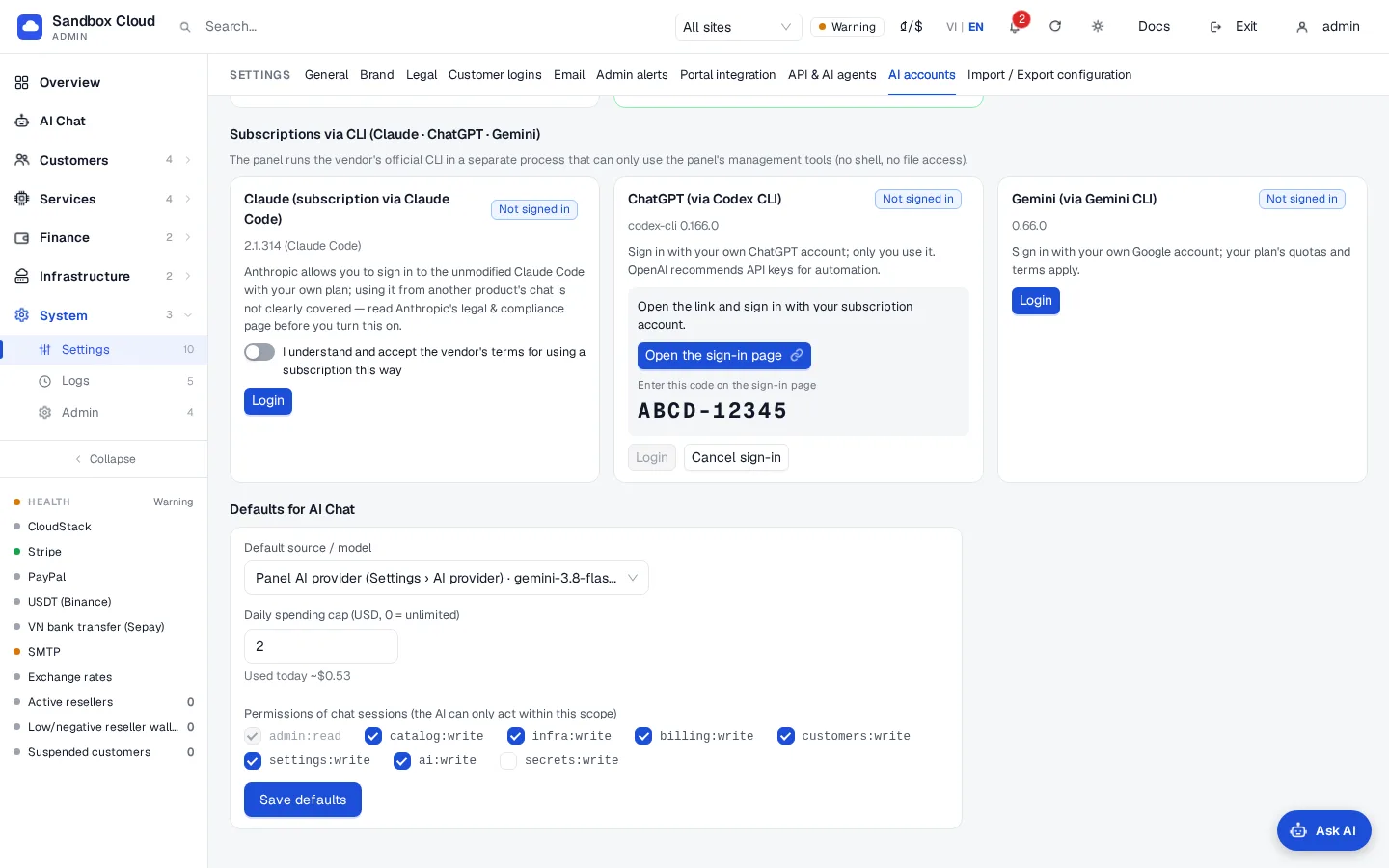
Di bagian bawah tab Accounts, Defaults for AI Chat memiliki tiga pengaturan:
| Pengaturan | Arti |
|---|---|
| Sumber dan model default | Apa yang digunakan oleh obrolan baru. Anda tetap dapat mengubah sumber per pesan. |
| Batas pengeluaran harian (USD, 0 = tanpa batas) | Default 5. Halaman menampilkan "used today". Lihat AI Chat in the admin. |
| Izin sesi obrolan | Scope yang dapat digunakan oleh asisten. admin:read selalu aktif; secrets:write dinonaktifkan secara default. Lihat Admin API keys. |
Klik Save defaults.
Gunakan langganan AI Anda sendiri
Anda dapat mengoperasikan NexCMP menggunakan paket Claude, ChatGPT, atau Gemini yang sudah Anda bayar, tanpa kunci API terpisah. Ada dua cara.
Cara 1 (disarankan): CLI di komputer Anda sendiri
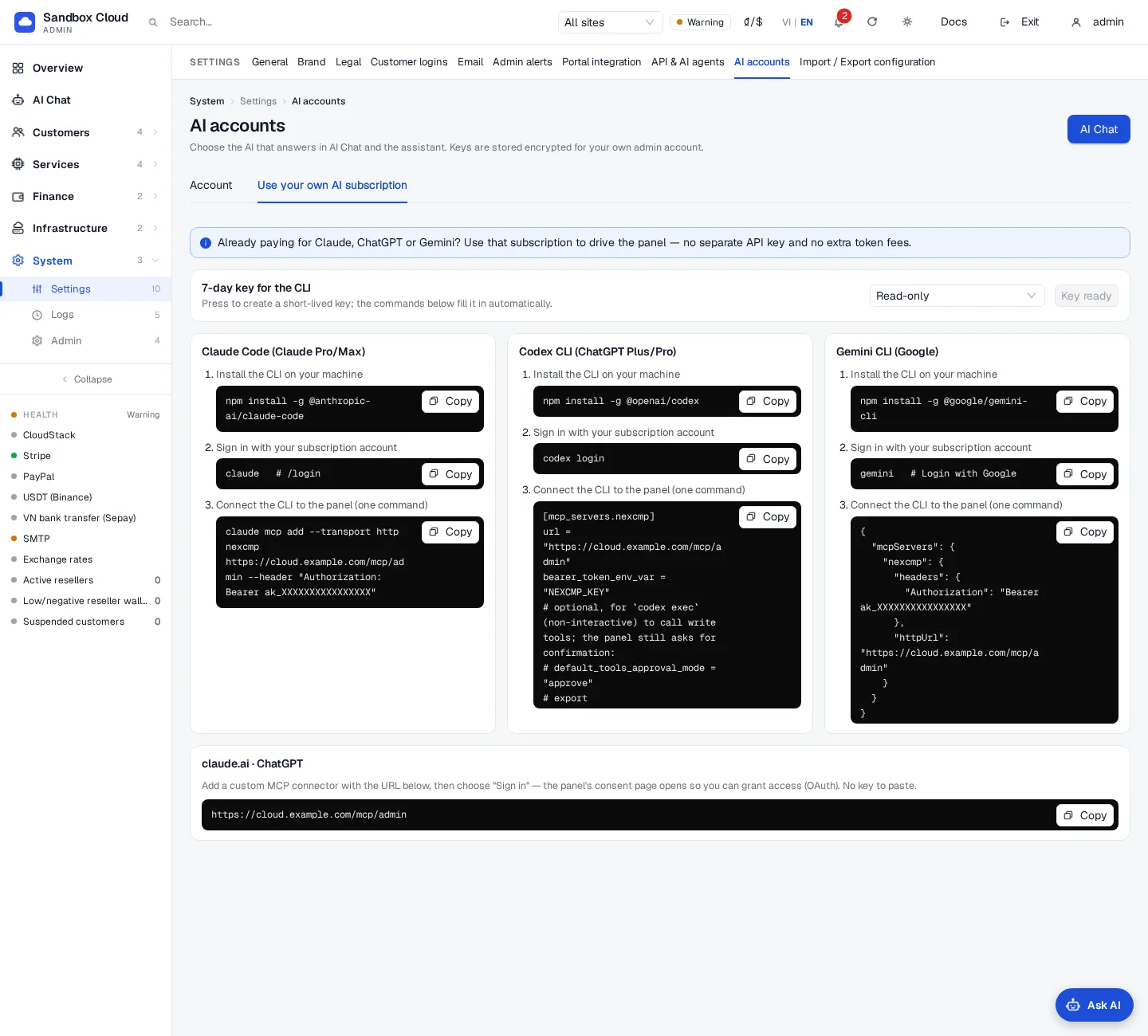
Anda menggunakan alat bawaan vendor di komputer Anda sendiri dan masuk dengan akun Anda sendiri melalui alur normal vendor. NexCMP hanya menerima panggilan MCP yang ditandatangani dengan kunci berumur pendek. Buka AI accounts › Use your own AI subscription; halaman ini menampilkan tiga langkah per alat.
Klik Create a 7-day key dan pilih tingkatannya: Read only (
admin:read) atau Read + configuration (admin:read,catalog:write,infra:write,settings:write). Perintah di bawahnya kemudian akan memuat kunci yang sebenarnya.Instal CLI dan masuk. Kunci hanya ditampilkan di halaman ini dan hanya satu kali.
Alat Menginstal Masuk Claude Code npm install -g @anthropic-ai/claude-codejalankan claude, lalu/loginCodex CLI npm install -g @openai/codexcodex loginGemini CLI npm install -g @google/gemini-clijalankan gemini, pilih "Login with Google"Hubungkan ke panel Anda dengan satu perintah atau satu blok, yang disalin dari halaman:
bash# Claude Code claude mcp add --transport http nexcmp https://cloud.example.com/mcp/admin \ --header "Authorization: Bearer ak_XXXX"toml# Codex CLI: ~/.codex/config.toml, then: export NEXCMP_KEY=ak_XXXX [mcp_servers.nexcmp] url = "https://cloud.example.com/mcp/admin" bearer_token_env_var = "NEXCMP_KEY"json// Gemini CLI: ~/.gemini/settings.json { "mcpServers": { "nexcmp": { "httpUrl": "https://cloud.example.com/mcp/admin", "headers": { "Authorization": "Bearer ak_XXXX" } } } }Mulai alat tersebut dan tanyakan, misalnya, "what is left to set up in nexcmp?". Semua detail koneksi MCP ada di Connect an AI client.
Tab yang sama menampilkan URL untuk konektor claude.ai dan ChatGPT, yang masuk dengan OAuth dan tidak memerlukan kunci: OAuth connectors.
Cara 2: CLI di server panel (tombol Install / Login)
Kartu di bawah "Subscription through a CLI (Claude, ChatGPT, Gemini)" memungkinkan NexCMP menginstal CLI resmi di server panel dan membuka alur masuknya sendiri, sehingga AI Chat dapat merespons menggunakan langganan Anda.
Cara isolasinya. CLI berjalan dalam proses terpisah (nexcmp-ai.service) sebagai pengguna sistemnya sendiri nexcmp-ai, tanpa sudo, tanpa akses ke folder data serta konfigurasi NexCMP, dan dengan batas memori. Untuk setiap pesan AI Chat, CLI dijalankan hanya dengan tool MCP NexCMP yang diizinkan (tool shell dan file dinonaktifkan) serta key yang hanya berfungsi dari server. NexCMP tidak membaca atau menyalin data masuk CLI: CLI menyimpannya di folder privat untuk akun admin Anda.
Tidak ada yang perlu diaktifkan: panel menyiapkan pengguna dan layanan nexcmp-ai saat diinstal atau diperbarui ke 1.4.0, sehingga kartu langsung siap digunakan.
Instal dan masuk (per administrator):
- Pada kartu CLI, klik Login. Jika CLI belum diinstal, panel akan menginstalnya terlebih dahulu: bilah progres dan log singkat menampilkan proses unduhan (Node.js jika diperlukan, kemudian CLI). Peringatan akan muncul jika server memiliki RAM kurang dari 2 GB.
- Kartu menampilkan apa yang diminta oleh CLI:
- Codex CLI: klik Open the sign-in page dan ketik kode satu kali yang ditampilkan kartu. (Fitur masuk perangkat OpenAI harus diaktifkan di pengaturan keamanan ChatGPT Anda.)
- Claude Code and Gemini CLI: klik Open the sign-in page, masuk, lalu tempel kode verifikasi yang ditampilkan halaman vendor ke dalam Paste the verification code here dan klik Send code.
- Status kartu berubah menjadi "Signed in" beserta akun dan versi. Proses masuk yang tidak selesai dalam 10 menit akan dibatalkan; klik Login lagi.
- Di AI Chat, sumber kini muncul pada menu pemilih (misalnya "ChatGPT (via Codex CLI)").
- Sign out menghapus data masuk CLI untuk akun Anda.
Untuk Claude, kartu ini memiliki tombol switch tambahan, I understand and accept the vendor's terms for using a subscription this way, yang nonaktif secara default. Sumber tidak akan ditawarkan di AI Chat sampai switch ini diaktifkan.
Ketentuan vendor AI
Masuk menggunakan langganan konsumen tunduk pada ketentuan masing-masing vendor yang dapat berubah sewaktu-waktu. Catatan di bawah ini merupakan ringkasan dari apa yang dipublikasikan vendor per Oktober 2026, bukan nasihat hukum, dan bukan pernyataan atas nama vendor. Bacalah halaman resmi terbaru sebelum Anda mengaktifkan opsi ini.
| Vendor | Cakupan halaman vendor | Source |
|---|---|---|
| Anthropic (Claude) | Masuk ke Claude Code yang tidak dimodifikasi dengan paket Anda sendiri sudah tercakup. Menggunakan langganan melalui produk lain, atau meminta produk mengumpulkan atau meneruskan proses masuk tersebut, diperlakukan berbeda, dan batas paket mengasumsikan penggunaan perorangan biasa. Inilah sebabnya kartu Claude memuat catatan dan tombol I understand, dan mengapa Cara 1 menjadi pilihan yang lebih bersih. | https://code.claude.com/docs/en/legal-and-compliance |
| OpenAI (Codex) | Codex mendukung masuk dengan akun ChatGPT atau kunci API. OpenAI menyarankan kunci API untuk otomatisasi dan menyatakan agar tidak mengekspos Codex di lingkungan yang tidak aman atau publik. Gunakan kartu ini hanya untuk diri Anda sendiri. | https://developers.openai.com/codex/auth |
| Google (Gemini CLI) | Mendukung Masuk dengan Google, kunci API, dan Vertex AI; ketentuan bergantung pada cara Anda masuk, dan kuota paket Anda akan berlaku. | https://geminicli.com/docs/get-started/authentication |
Jika Anda ingin menghindari masalah tersebut sepenuhnya, gunakan sumber API key, atau Cara 1 di komputer Anda sendiri.
AI Console
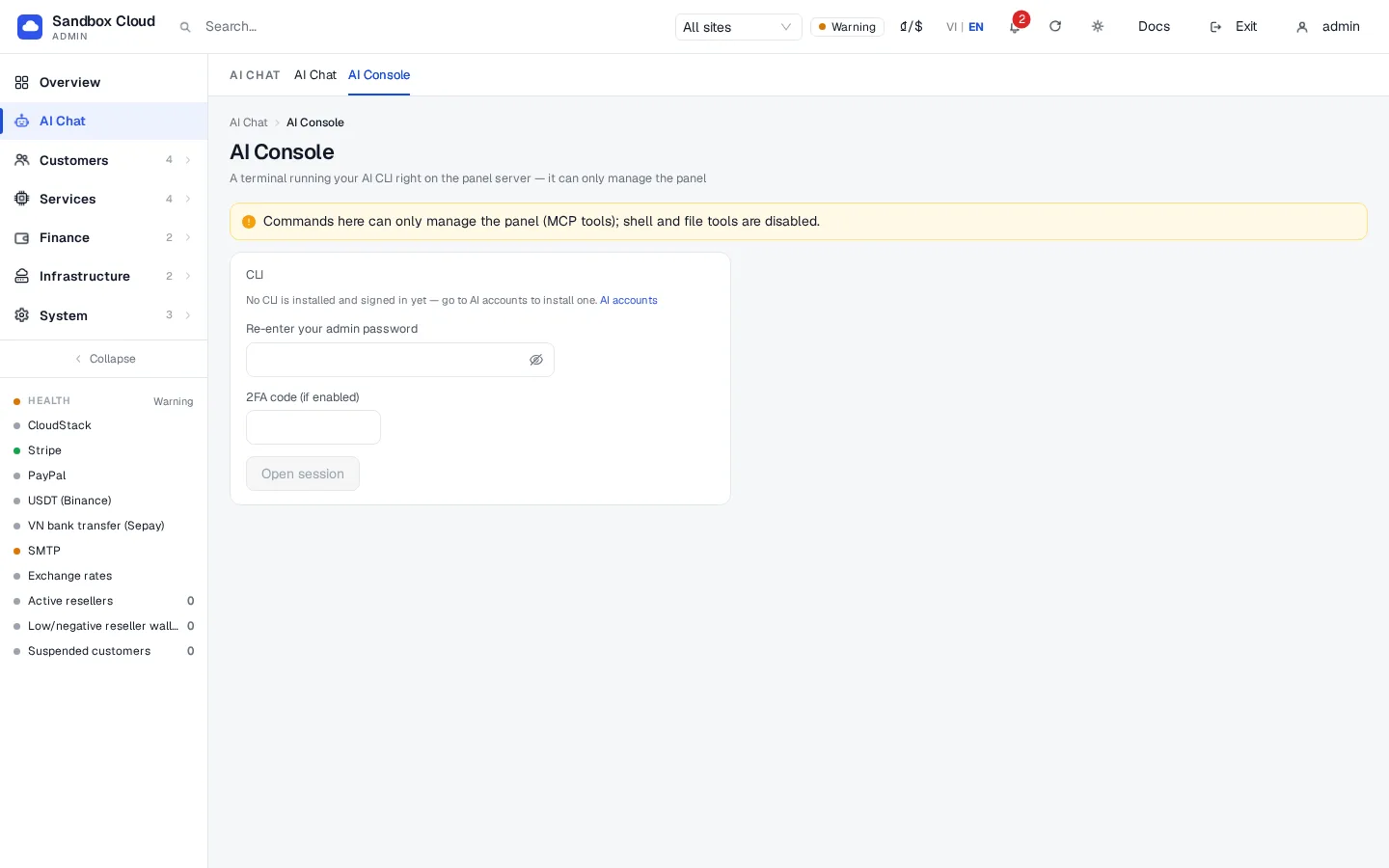
AI Console adalah halaman terminal opsional untuk menjalankan salah satu CLI yang sudah masuk di server panel. Fitur ini nonaktif secara default.
Aktifkan atau nonaktifkan, serta kelola CLI di server:
bashsudo nexcmp ai-console enable # turn on (also creates the nexcmp-ai user and service) sudo nexcmp ai-console disable # turn off sudo nexcmp ai-console status # runner, console state and installed CLIs sudo nexcmp ai-console install claude # or codex, or geministatusmencetak status apakah soket runner AI sudah siap, apakah AI Console diaktifkan atau dinonaktifkan, dan untuk setiap CLI "installed" atau "not installed".sudo nexcmp statusjuga menampilkan "AI runner: active".Setelah diaktifkan, tab AI Console akan muncul di bawah AI Chat. Pilih CLI yang sudah masuk, masukkan kembali kata sandi admin Anda (dan kode 2FA Anda jika menggunakannya) dan buka sesi. Banner pengingat akan memberi tahu bahwa perintah di sini hanya dapat mengelola NexCMP melalui alat MCP-nya; alat shell dan file dinonaktifkan.
Instalasi demo tidak pernah membuat pengguna
nexcmp-ai.
Verifikasi
- Test pada sumber API akan mengembalikan nama model.
- Pada kartu CLI, status terbaca "Signed in" beserta akunnya.
- Di server:
sudo nexcmp ai-console statusmencantumkan CLI sebagai terinstal, dansystemctl is-active nexcmp-aimencetakactive. - Di AI Chat, pilih sumbernya, ajukan pertanyaan "Check my setup progress", dan kartu alat akan muncul.
Batas & catatan
- Jawaban CLI dibatasi hingga 5 menit dan satu jawaban dalam satu waktu per administrator. Batas harian tidak menghitung jawaban CLI.
- Setiap perubahan dari sumber CLI tetap berupa kartu konfirmasi di AI Chat; CLI tidak dapat menerapkan perubahan dengan sendirinya.
- Paket langganan memiliki batasan penggunaannya sendiri. Saat vendor menyatakan "usage limit" atau "not logged in", obrolan akan menampilkan pesan tersebut.
- Menghapus sumber tidak akan menghapus percakapan.
- Tetap perbarui server: CLI diinstal dari paket publik vendor pada saat Anda mengklik Install.
Pemecahan Masalah
| Gejala | Penyebab | Solusi |
|---|---|---|
| Login dinonaktifkan dan kartu menampilkan "AI tools are not ready on the server yet" | Layanan nexcmp-ai tidak berjalan | Perbarui panel ke versi terbaru, lalu periksa sudo nexcmp status. Pada demo baca-saja, hal ini wajar. |
| "Alat AI belum terpasang di server ini" | Layanan nexcmp-ai tidak berjalan (panel versi lama, atau panel demo) | Perbarui panel, lalu sudo nexcmp ai-console install claude (atau codex, gemini). |
| Peringatan tentang RAM di bawah 2 GB | Server berukuran kecil | Instalasi mungkin lambat atau gagal; tambahkan memori atau gunakan Cara 1. |
| "Node.js download checksum mismatch" atau "download failed" | Server tidak dapat menjangkau nodejs.org, atau proksi mengubah unduhan tersebut | Izinkan HTTPS keluar dan coba lagi. |
| Instalasi berakhir dengan galat | npm tidak dapat menginstal paket | Baca log pada kartu, periksa akses keluar ke registri npm, lalu coba lagi. |
| Login berujung pada error atau waktu habis (timeout) | Jangka waktu 10 menit telah lewat, atau kode yang dimasukkan salah | Klik Login lagi dan selesaikan lebih cepat. |
| Sumber Claude tidak ada di AI Chat | Tombol I understand nonaktif, atau CLI belum masuk (signed in) | Nyalakan tombol setelah membaca halaman vendor, lalu masuk. |
| "Sign in with Google" tidak ada di Gemini | Belum ada klien Google OAuth yang disimpan | Buat klien di project Google Cloud Anda sendiri dan simpan di bawah Set up Google sign-in (optional) pada kartu, atau tempel API key sebagai gantinya. |
| "Sign in with OpenRouter" mengembalikan error | Anda membatalkan, atau pop-up diblokir | Izinkan pop-up dan coba lagi. |
| Jawaban CLI mengatakan "usage limit" | Kuota paket telah habis | Tunggu, atau ganti sumber. |