Tài khoản và gói đăng ký AI
Vị trí trong admin: System › Settings › AI accounts (
/agent/accounts), tab Accounts và Use your own AI subscription. Terminal tùy chọn là AI Console (/agent/console), chỉ hiển thị dưới AI Chat khi được bật.
Chức năng
AI Chat cần một nguồn để tạo câu trả lời. Trang này cho phép bạn kết nối nguồn đó cho tài khoản admin của mình:
- Nguồn API: OpenAI, Anthropic (Claude), Google Gemini và OpenRouter, bằng API key hoặc đăng nhập.
- AI provider của panel, nếu bạn đã thiết lập trong System › Settings › AI provider.
- Gói đăng ký AI riêng của bạn (Claude, ChatGPT, Gemini) thông qua công cụ dòng lệnh chính thức của nhà cung cấp, trên server của panel hoặc trên chính máy tính của bạn.
Mọi thứ bạn kết nối đều thuộc về tài khoản admin của bạn. Key và token được lưu trữ mã hóa cho riêng bạn; quản trị viên khác không thể sử dụng.
Yêu cầu
| Hạng mục | Yêu cầu |
|---|---|
| Role | Một quản trị viên đã đăng nhập. Trên panel demo, bạn không thể kết nối hoặc xóa bất kỳ mục nào. |
| Nguồn API | Tài khoản và API key từ nhà cung cấp (thẻ có liên kết Get API key dẫn đến trang của nhà cung cấp). |
| CLI trên máy chủ panel | AI Console đã được bật (xem bên dưới), kết nối HTTPS chiều đi (outbound) từ máy chủ tới nhà cung cấp, tới nodejs.org và npm registry, cùng 2 GB RAM trở lên (CLI cần khoảng 1 GB RAM trống khi chạy; bộ cài đặt sẽ cảnh báo nếu dưới 2 GB). Node.js 20 trở lên sẽ được sử dụng nếu đã có sẵn, nếu không bộ cài đặt sẽ tải Node.js 22 kèm kiểm tra checksum. |
| CLI trên máy tính của bạn | Node.js 20 trở lên để cài đặt CLI, cùng gói đăng ký thuê bao của riêng bạn. |
Kết nối một nguồn API
- Mở System › Settings › AI accounts và ở lại tab Accounts.
- Trên thẻ của nguồn tương ứng, nhấn Connect. Trang tạo key của nhà cung cấp sẽ mở ra trong tab mới; hãy tạo key tại đó.
- Dán key vào trường nhập liệu rồi lưu lại. Thẻ sẽ hiển thị trạng thái đã kết nối kèm 4 ký tự cuối.
- Chọn default model nếu bạn muốn dùng model khác, sau đó nhấn Test. Kết quả thành công sẽ có dạng "Connected - example-model, 850 ms".
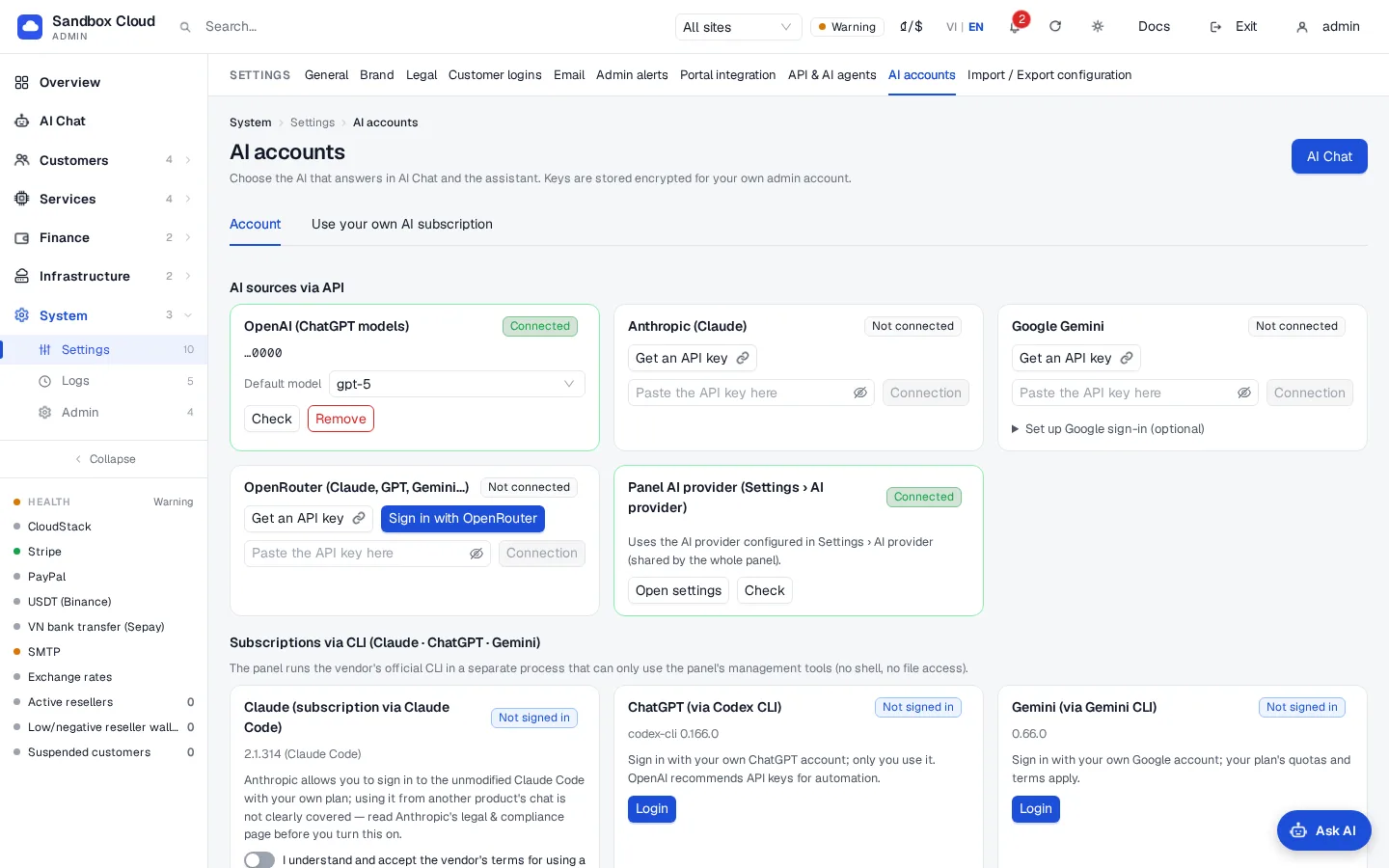
| Source | Phương thức đăng nhập thay thế |
|---|---|
| OpenRouter | Sign in with OpenRouter sẽ mở OpenRouter trong một popup hoặc tab; hãy phê duyệt và bạn sẽ được chuyển hướng lại trang này ở trạng thái đã kết nối. |
| Google Gemini | Sign in with Google sẽ xuất hiện sau khi bạn đã lưu, tại mục Set up Google sign-in (optional) trên thẻ, một OAuth client được tạo trong chính dự án Google Cloud của bạn (client ID kết thúc bằng .apps.googleusercontent.com cùng client secret của nó). NexCMP không tích hợp sẵn client Google dùng chung. |
| AI provider của bảng điều khiển | Sử dụng nhà cung cấp đã được cấu hình trong System › Settings › AI provider (AI provider). Không cần dán thông tin gì. |
Để ngắt kết nối một nguồn, hãy nhấn Remove trên thẻ của nguồn đó. Thao tác này sẽ xóa key đã lưu cho tài khoản của bạn.
Giá trị mặc định, giới hạn hằng ngày và quyền hạn
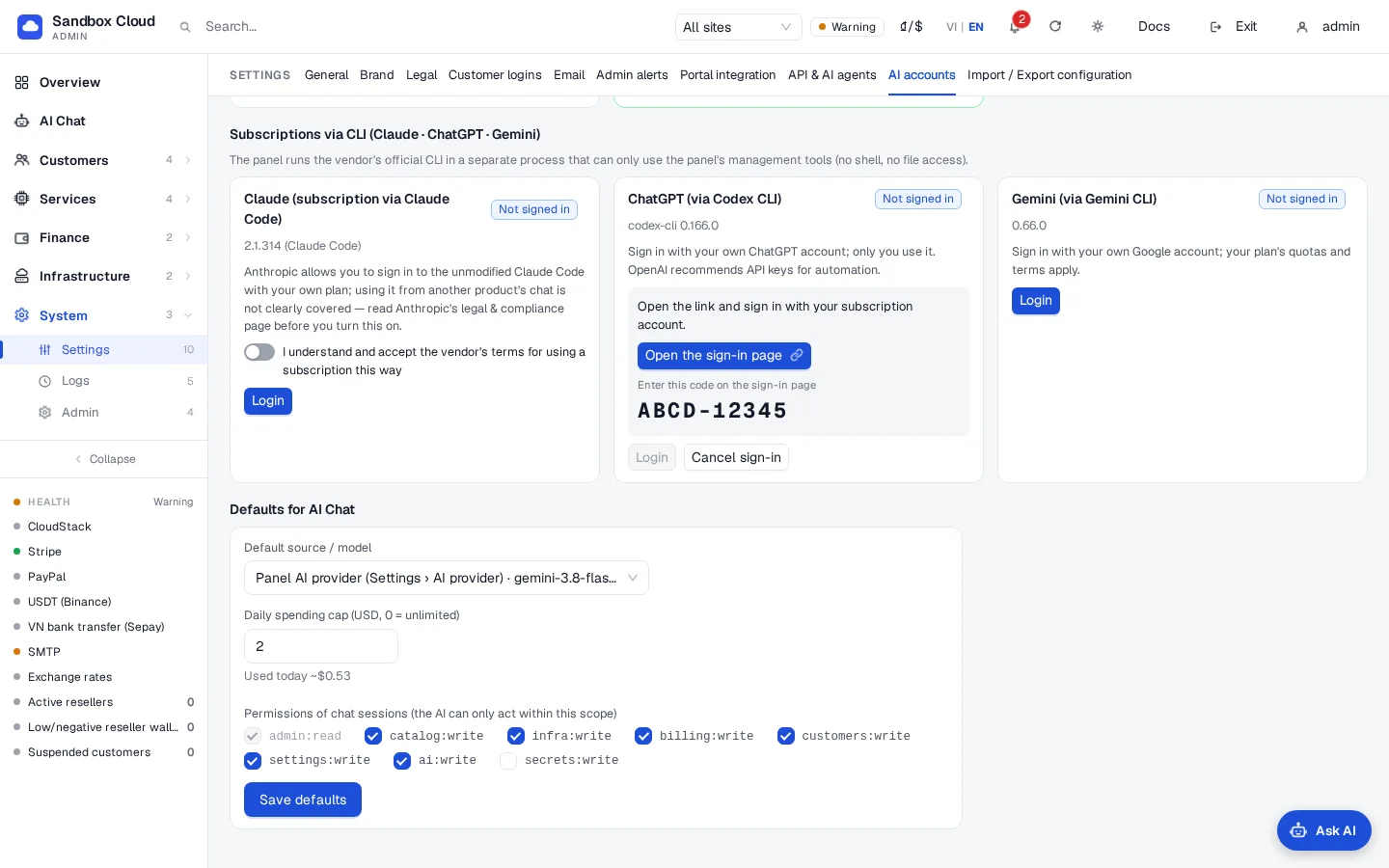
Ở cuối tab Accounts, mục Defaults for AI Chat có ba cài đặt:
| Cài đặt | Ý nghĩa |
|---|---|
| Nguồn và model mặc định | Được dùng cho các phiên chat mới. Bạn vẫn có thể thay đổi nguồn cho từng tin nhắn. |
| Giới hạn chi tiêu hằng ngày (USD, 0 = không giới hạn) | Mặc định là 5. Trang sẽ hiển thị "used today". Xem AI Chat trong admin. |
| Quyền hạn của phiên chat | Các phạm vi quyền (scopes) mà trợ lý có thể sử dụng. admin:read luôn được bật; secrets:write tắt theo mặc định. Xem Admin API key. |
Nhấn Save defaults.
Sử dụng gói AI của riêng bạn
Bạn có thể vận hành NexCMP bằng gói Claude, ChatGPT hoặc Gemini mà bạn đang trả phí mà không cần API key riêng. Có hai cách thực hiện.
Cách 1 (khuyên dùng): CLI trên máy tính của bạn
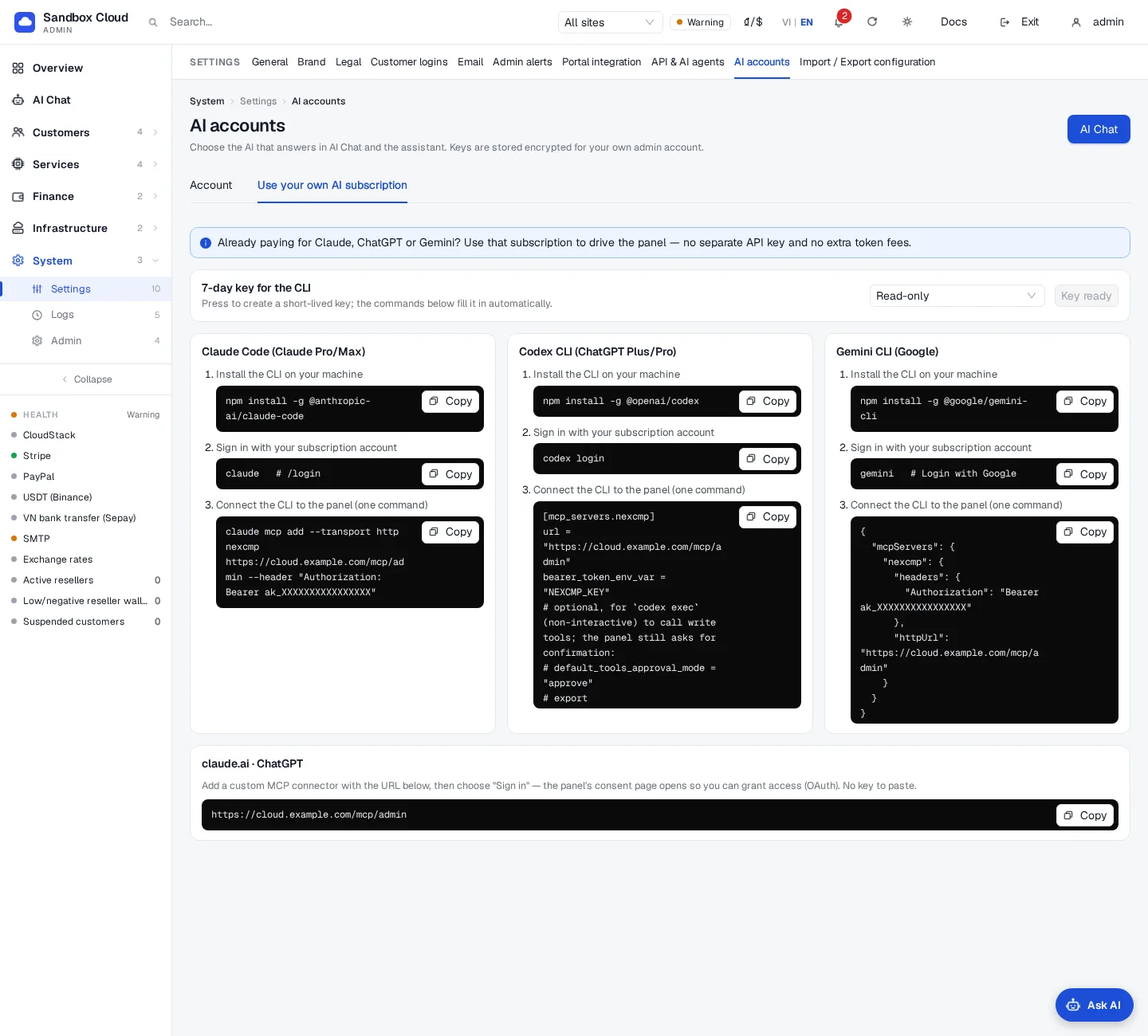
Bạn sử dụng công cụ của chính nhà cung cấp trên máy tính của mình và đăng nhập bằng tài khoản của bạn theo cách thông thường của nhà cung cấp. NexCMP chỉ nhận các lệnh gọi MCP được ký bằng key có thời hạn ngắn. Hãy mở AI accounts › Use your own AI subscription; giao diện sẽ hiển thị ba bước cho mỗi công cụ.
Nhấn Create a 7-day key và chọn cấp độ: Read only (
admin:read) hoặc Read + configuration (admin:read,catalog:write,infra:write,settings:write). Các lệnh bên dưới sau đó sẽ chứa key thực tế.Cài đặt CLI và đăng nhập. Key chỉ được hiển thị trên trang này và chỉ một lần duy nhất.
Công cụ Cài đặt Đăng nhập Claude Code npm install -g @anthropic-ai/claude-codechạy claude, sau đó/loginCodex CLI npm install -g @openai/codexcodex loginGemini CLI npm install -g @google/gemini-clichạy gemini, chọn "Login with Google"Kết nối với panel của bạn bằng một lệnh hoặc một khối lệnh được sao chép từ trang:
bash# Claude Code claude mcp add --transport http nexcmp https://cloud.example.com/mcp/admin \ --header "Authorization: Bearer ak_XXXX"toml# Codex CLI: ~/.codex/config.toml, then: export NEXCMP_KEY=ak_XXXX [mcp_servers.nexcmp] url = "https://cloud.example.com/mcp/admin" bearer_token_env_var = "NEXCMP_KEY"json// Gemini CLI: ~/.gemini/settings.json { "mcpServers": { "nexcmp": { "httpUrl": "https://cloud.example.com/mcp/admin", "headers": { "Authorization": "Bearer ak_XXXX" } } } }Khởi động công cụ và hỏi, ví dụ "what is left to set up in nexcmp?". Mọi chi tiết về kết nối MCP đều có trong Connect an AI client.
Cùng tab đó hiển thị URL cho connector claude.ai và ChatGPT, đăng nhập bằng OAuth và không cần khóa: OAuth connectors.
Cách 2: CLI trên server panel (các nút Install / Login)
Các thẻ bên dưới "Subscription through a CLI (Claude, ChatGPT, Gemini)" cho phép NexCMP cài đặt CLI chính thức trên server panel và mở quy trình đăng nhập riêng của nó, để AI Chat có thể trả lời bằng gói thuê bao của bạn.
Cơ chế cô lập. Các CLI chạy trong một tiến trình riêng (nexcmp-ai.service) dưới user hệ thống nexcmp-ai của chính chúng, không có sudo, không có quyền truy cập vào các thư mục dữ liệu và cấu hình của NexCMP, đồng thời có giới hạn bộ nhớ. Với mỗi tin nhắn AI Chat, CLI được khởi động với chỉ các công cụ NexCMP MCP được cho phép (các công cụ shell và file bị tắt) và một khóa chỉ hoạt động từ chính server. NexCMP không đọc hoặc sao chép thông tin đăng nhập của CLI: CLI lưu giữ thông tin đó trong một thư mục riêng tư cho tài khoản admin của bạn.
Bạn không cần phải bật gì cả: panel sẽ tự động thiết lập user và service nexcmp-ai khi được cài đặt hoặc cập nhật lên 1.4.0, nên các thẻ đã sẵn sàng để sử dụng.
Cài đặt và đăng nhập (theo từng quản trị viên):
- Trên thẻ của CLI, nhấp vào Login. Nếu CLI chưa được cài đặt, panel sẽ cài đặt nó trước: thanh tiến trình và nhật ký ngắn sẽ hiển thị quá trình tải xuống (Node.js nếu cần, sau đó là CLI). Cảnh báo sẽ xuất hiện khi server có ít hơn 2 GB RAM.
- Thẻ sẽ hiển thị những gì CLI yêu cầu:
- Codex CLI: nhấp vào Open the sign-in page và nhập mã dùng một lần mà thẻ hiển thị. (Tính năng đăng nhập thiết bị của OpenAI phải được bật trong cài đặt bảo mật ChatGPT của bạn.)
- Claude Code và Gemini CLI: nhấp vào Open the sign-in page, đăng nhập, sau đó dán mã xác minh mà trang của nhà cung cấp hiển thị vào Paste the verification code here và nhấp vào Send code.
- Thẻ sẽ chuyển sang trạng thái "Signed in" cùng thông tin tài khoản và phiên bản. Lượt đăng nhập không hoàn tất trong vòng 10 phút sẽ bị hủy; hãy nhấp lại vào Login.
- Trong AI Chat, nguồn này giờ đây sẽ xuất hiện trong menu lựa chọn (ví dụ "ChatGPT (via Codex CLI)").
- Sign out sẽ xóa thông tin đăng nhập của CLI đối với tài khoản của bạn.
Đối với Claude, thẻ có thêm một công tắc, I understand and accept the vendor's terms for using a subscription this way, mặc định tắt. Nguồn này sẽ không hiển thị trong AI Chat cho đến khi công tắc được bật.
Điều khoản của các nhà cung cấp AI
Việc đăng nhập bằng gói thuê bao cá nhân chịu sự điều chỉnh theo các điều khoản của từng nhà cung cấp, và các điều khoản này có thể thay đổi. Các lưu ý dưới đây là tóm tắt những gì nhà cung cấp công bố tính đến tháng 10 năm 2026, không phải tư vấn pháp lý và không phải tuyên bố đại diện cho nhà cung cấp. Hãy đọc kỹ các trang hiện hành trước khi bật tính năng này.
| Nhà cung cấp | Phạm vi trang của nhà cung cấp đề cập | Source |
|---|---|---|
| Anthropic (Claude) | Đăng nhập vào Claude Code nguyên bản bằng gói dịch vụ của chính bạn được hỗ trợ trong phạm vi này. Việc sử dụng gói đăng ký thông qua các sản phẩm khác, hoặc để một sản phẩm thu thập hay chuyển tiếp thông tin đăng nhập, lại được xử lý khác, và giới hạn của gói dịch vụ mặc định cho nhu cầu sử dụng cá nhân thông thường. Đó là lý do thẻ Claude có phần lưu ý cùng công tắc I understand, và tại sao Cách 1 là lựa chọn rành mạch hơn. | https://code.claude.com/docs/en/legal-and-compliance |
| OpenAI (Codex) | Codex hỗ trợ đăng nhập bằng tài khoản ChatGPT hoặc API key. OpenAI khuyến nghị sử dụng API key cho mục đích tự động hóa và yêu cầu không để lộ Codex trong các môi trường công cộng hoặc không đáng tin cậy. Chỉ sử dụng thẻ này cho riêng bạn. | https://developers.openai.com/codex/auth |
| Google (Gemini CLI) | Hỗ trợ Sign in with Google, API key và Vertex AI; các điều khoản phụ thuộc vào cách bạn đăng nhập và hạn mức gói dịch vụ của bạn sẽ được áp dụng. | https://geminicli.com/docs/get-started/authentication |
Nếu bạn muốn tránh hoàn toàn vấn đề này, hãy dùng nguồn API key hoặc Cách 1 trên chính máy tính của bạn.
AI Console
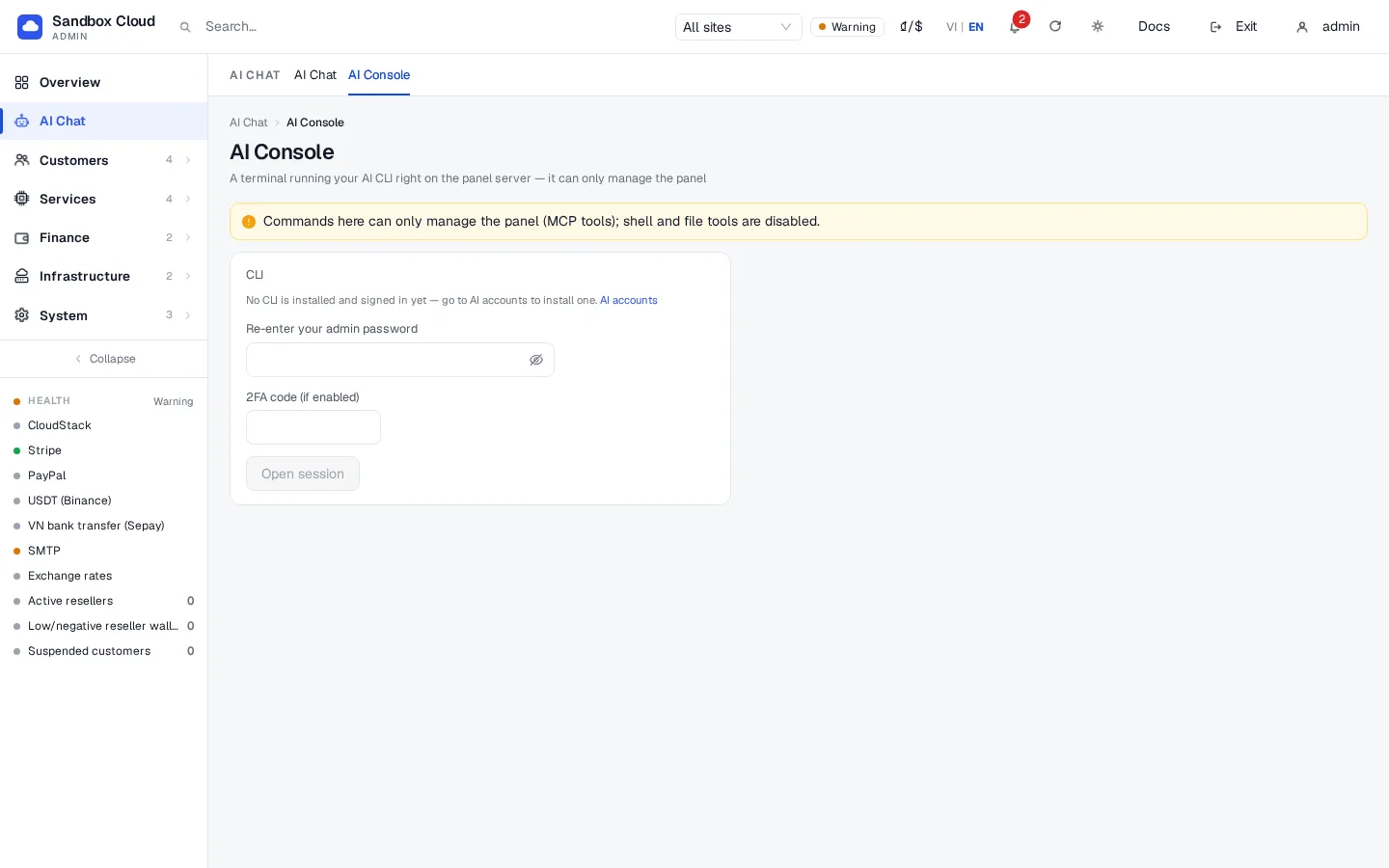
AI Console là trang terminal tùy chọn để chạy một trong các CLI đã đăng nhập trên máy chủ panel. Tính năng này mặc định tắt.
Bật hoặc tắt tính năng này, và quản lý các CLI trên máy chủ:
bashsudo nexcmp ai-console enable # turn on (also creates the nexcmp-ai user and service) sudo nexcmp ai-console disable # turn off sudo nexcmp ai-console status # runner, console state and installed CLIs sudo nexcmp ai-console install claude # or codex, or geministatushiển thị trạng thái socket của AI runner đã sẵn sàng hay chưa, AI Console đang bật hay tắt, và đối với từng CLI là "installed" hay "not installed".sudo nexcmp statuscũng hiển thị "AI runner: active".Sau khi bật, tab AI Console sẽ xuất hiện dưới AI Chat. Chọn một CLI đã đăng nhập, nhập lại mật khẩu admin của bạn (cùng mã 2FA nếu có sử dụng) và mở một phiên làm việc. Một thanh thông báo sẽ nhắc bạn rằng các lệnh tại đây chỉ có thể quản lý NexCMP thông qua các công cụ MCP; các công cụ shell và tệp đều bị vô hiệu hóa.
Các bản cài đặt demo không bao giờ tạo người dùng
nexcmp-ai.
Kiểm tra
- Test trên một nguồn API sẽ trả về tên model.
- Trên thẻ CLI, trạng thái hiển thị "Signed in" kèm theo tài khoản.
- Trên máy chủ:
sudo nexcmp ai-console statusliệt kê CLI ở trạng thái đã cài đặt, vàsystemctl is-active nexcmp-aiin raactive. - Trong AI Chat, chọn nguồn, hỏi "Check my setup progress", và một thẻ công cụ sẽ xuất hiện.
Hạn mức & lưu ý
- Mỗi câu trả lời từ CLI bị giới hạn tối đa 5 phút và chỉ xử lý một câu trả lời tại một thời điểm cho mỗi quản trị viên. Hạn mức hàng ngày không tính các câu trả lời từ CLI.
- Mọi thay đổi từ nguồn CLI vẫn hiển thị dưới dạng thẻ xác nhận trong AI Chat; CLI không thể tự ý áp dụng các thay đổi.
- Các gói thuê bao có hạn mức sử dụng riêng. Khi nhà cung cấp phản hồi "usage limit" hoặc "not logged in", khung chat sẽ hiển thị thông báo đó.
- Việc xóa một nguồn không làm mất các cuộc hội thoại.
- Hãy luôn cập nhật bản vá cho máy chủ: các CLI được cài đặt từ các gói công khai của nhà cung cấp tại thời điểm bạn nhấn Install.
Xử lý sự cố
| Hiện tượng | Nguyên nhân | Cách khắc phục |
|---|---|---|
| Nút đăng nhập bị vô hiệu hóa và thẻ hiển thị "AI tools are not ready on the server yet" | Dịch vụ nexcmp-ai không chạy | Cập nhật panel lên phiên bản mới nhất, sau đó kiểm tra sudo nexcmp status. Trên bản demo chỉ đọc, điều này là bình thường. |
| "Các công cụ AI chưa được cài đặt trên máy chủ này" | Dịch vụ nexcmp-ai không chạy (panel phiên bản cũ hoặc panel demo) | Cập nhật panel, sau đó sudo nexcmp ai-console install claude (hoặc codex, gemini). |
| Cảnh báo RAM dưới 2 GB | Máy chủ có cấu hình thấp | Quá trình cài đặt có thể chậm hoặc thất bại; hãy bổ sung bộ nhớ hoặc dùng Cách 1. |
| "Node.js download checksum mismatch" hoặc "download failed" | Máy chủ không thể kết nối tới nodejs.org, hoặc proxy đã làm thay đổi tệp tải về | Cho phép HTTPS outbound và thử lại. |
| Quá trình cài đặt kết thúc với lỗi | npm không thể cài đặt package | Đọc log trên thẻ, kiểm tra kết nối outbound tới npm registry và thử lại. |
| Đăng nhập gặp lỗi hoặc hết thời gian chờ | Đã quá thời hạn 10 phút hoặc mã bị sai | Nhấp lại vào Login và hoàn tất nhanh hơn. |
| Nguồn Claude bị thiếu trong AI Chat | Công tắc I understand đang tắt, hoặc CLI chưa đăng nhập | Bật công tắc sau khi đọc trang của nhà cung cấp, sau đó đăng nhập. |
| Tùy chọn "Sign in with Google" bị thiếu trên Gemini | Chưa lưu Google OAuth client nào | Tạo client trong dự án Google Cloud của riêng bạn và lưu dưới mục Set up Google sign-in (optional) trên thẻ, hoặc dán API key để thay thế. |
| "Sign in with OpenRouter" trả về lỗi | Bạn đã hủy thao tác hoặc popup đã bị chặn | Cho phép mở popup và thử lại. |
| Phản hồi từ CLI báo "usage limit" | Quota của gói dịch vụ đã dùng hết | Chờ hoặc chuyển nguồn khác. |