AIアカウントとサブスクリプション
管理画面での場所: System › Settings › AI accounts(
/agent/accounts)、タブ Accounts および Use your own AI subscription。オプションの端末である AI Console(/agent/console)は、有効にされている場合にのみ AI Chat の下に表示されます。
動作内容
AI Chatには回答のためのソースが必要です。このページでは、ご自身の管理者アカウント用にそのソースを接続できます:
- APIソース: OpenAI、Anthropic (Claude)、Google Gemini、OpenRouter(APIキーまたはサインインを使用)。
- パネルのAIプロバイダー(System › Settings › AI providerで既に設定している場合)。
- ベンダーの公式コマンドラインツールを通じたお客様独自のAIサブスクリプション(Claude、ChatGPT、Gemini)。パネルサーバー上またはお客様のコンピューター上で実行できます。
接続したすべてのデータはお客様の管理者アカウントに属します。キーとトークンは暗号化されてお客様専用に保存され、他の管理者が使用することはできません。
要件
| 項目 | 要件 |
|---|---|
| ロール | サインインした管理者。デモパネルでは、何も接続または削除できません。 |
| APIソース | ベンダーでのアカウントとAPIキー(カードには、ベンダーページを開くGet API keyリンクがあります)。 |
| パネルサーバー上のCLI | AI Consoleが有効(下記参照)、サーバーからベンダーおよびnodejs.orgやnpmレジストリへのアウトバウンドHTTPS、そして2 GB以上のRAM(CLIの実行には約1 GBの空き容量が必要です。インストーラーは2 GB未満の場合に警告します)。Node.js 20以降が存在する場合はそれが使用され、そうでない場合はインストーラーがチェックサム検証付きでNode.js 22をダウンロードします。 |
| コンピューター上のCLI | CLIをインストールするためのNode.js 20以降、およびお客様のサブスクリプション。 |
APIソースを接続する
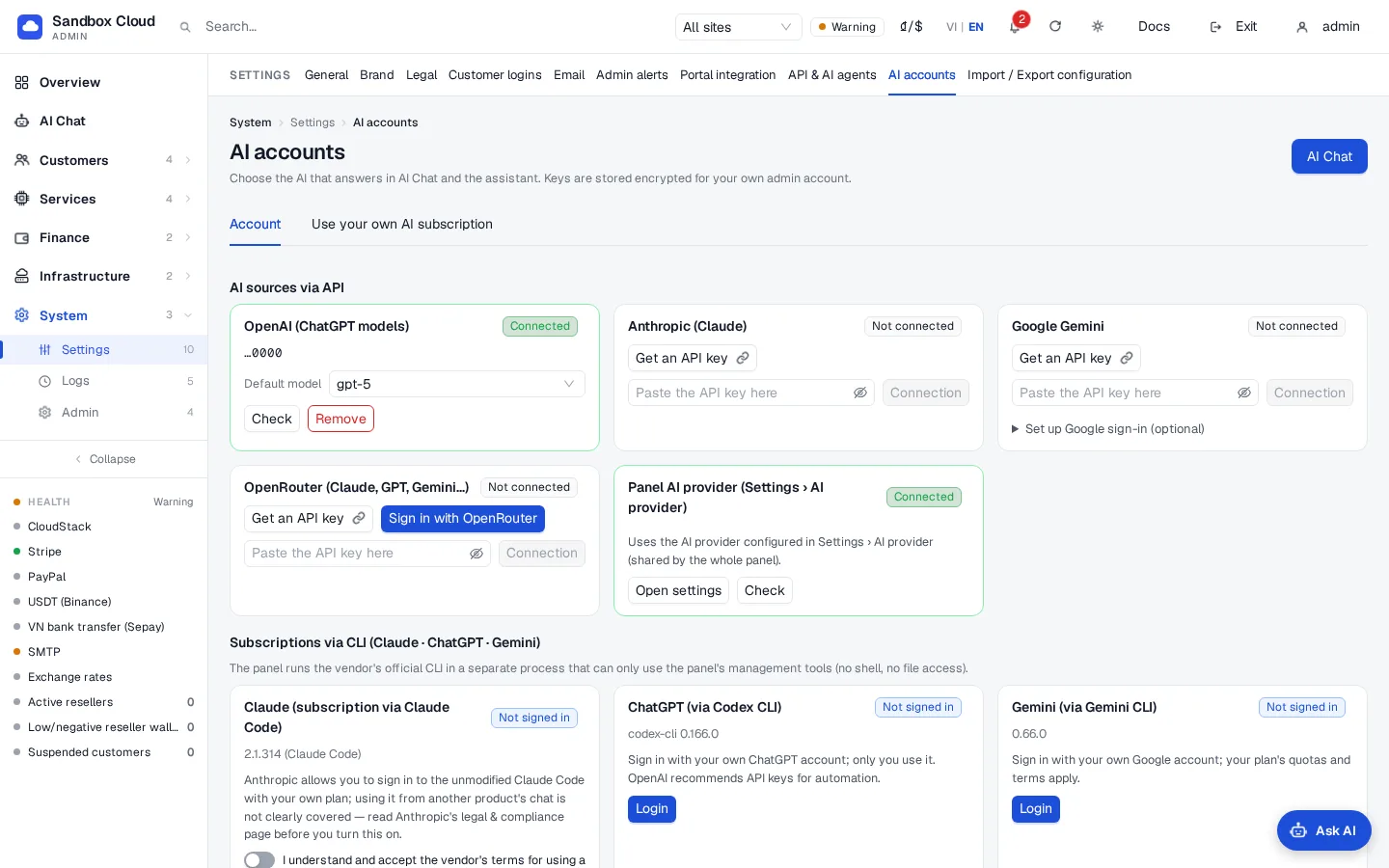
- System › Settings › AI accountsを開き、Accountsタブに留まります。
- ソースのカードでConnectをクリックします。ベンダーのキーページが新しいタブで開くので、そこでキーを作成します。
- フィールドにキーを貼り付けて保存します。カードに、下4桁の文字とともに接続済みの状態が表示されます。
- デフォルトモデルを使用しない場合は別のモデルを選択し、Testをクリックします。「Connected - example-model, 850 ms」のような結果が表示されれば成功です。
| Source | サインインの代替手段 |
|---|---|
| OpenRouter | Sign in with OpenRouterをクリックするとポップアップまたはタブでOpenRouterが開きます。承認すると、接続された状態でこのページに戻ります。 |
| Google Gemini | Sign in with Googleは、保存後、カード上の**Set up Google sign-in (optional)**の下に表示されます。これは、お客様ご自身のGoogle Cloudプロジェクトで作成されたOAuthクライアント(末尾の.apps.googleusercontent.comとシークレット)を利用します。NexCMPには共有のGoogleクライアントは含まれていません。 |
| Panel AI provider | System › Settings › AI provider(AI provider)で既に設定されているプロバイダーを使用します。貼り付ける必要はありません。 |
ソースの接続を解除するには、カード上のRemoveをクリックします。アカウントに保存されているキーが削除されます。
デフォルト、1日あたりの上限、および権限
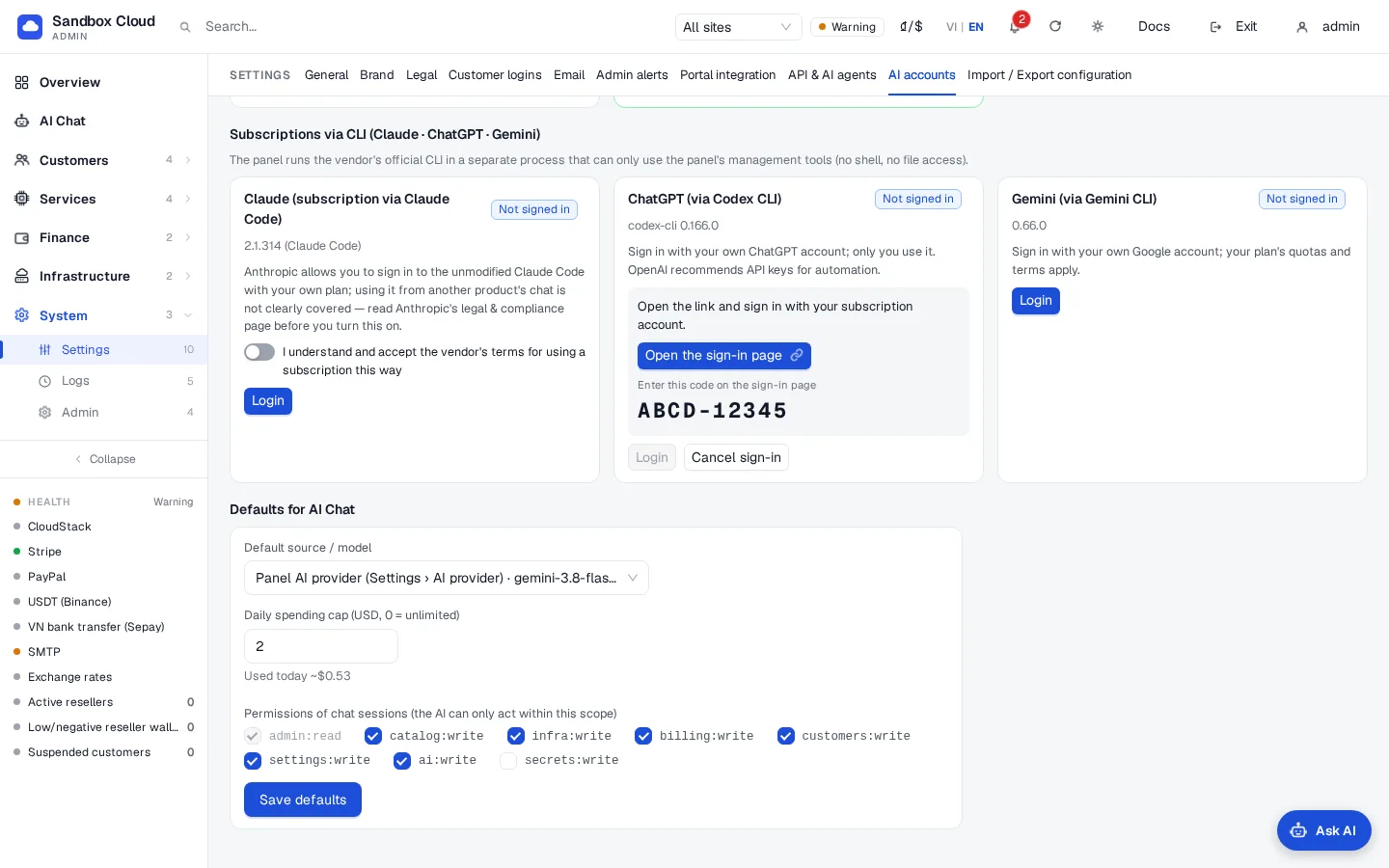
Accountsタブの一番下にあるDefaults for AI Chatには、3つの設定があります。
| 設定 | 意味 |
|---|---|
| デフォルトのソースとモデル | 新しいチャットで使用される設定です。メッセージごとにソースを変更することも可能です。 |
| 1日あたりの利用上限(USD、0 = 無制限) | デフォルトは5です。ページに「used today」と表示されます。詳しくはAI Chat in the adminをご覧ください。 |
| チャットセッションの権限 | アシスタントが使用できるスコープです。admin:readは常に有効で、secrets:writeはデフォルトで無効です。Admin API keysをご覧ください。 |
Save defaultsをクリックします。
独自のAIサブスクリプションを使用する
追加のAPIキーを用意することなく、すでにご契約中のClaude、ChatGPT、Geminiのプランを利用してNexCMPを操作できます。方法には2つのアプローチがあります。
方法1(推奨):お手元のコンピューターでのCLI
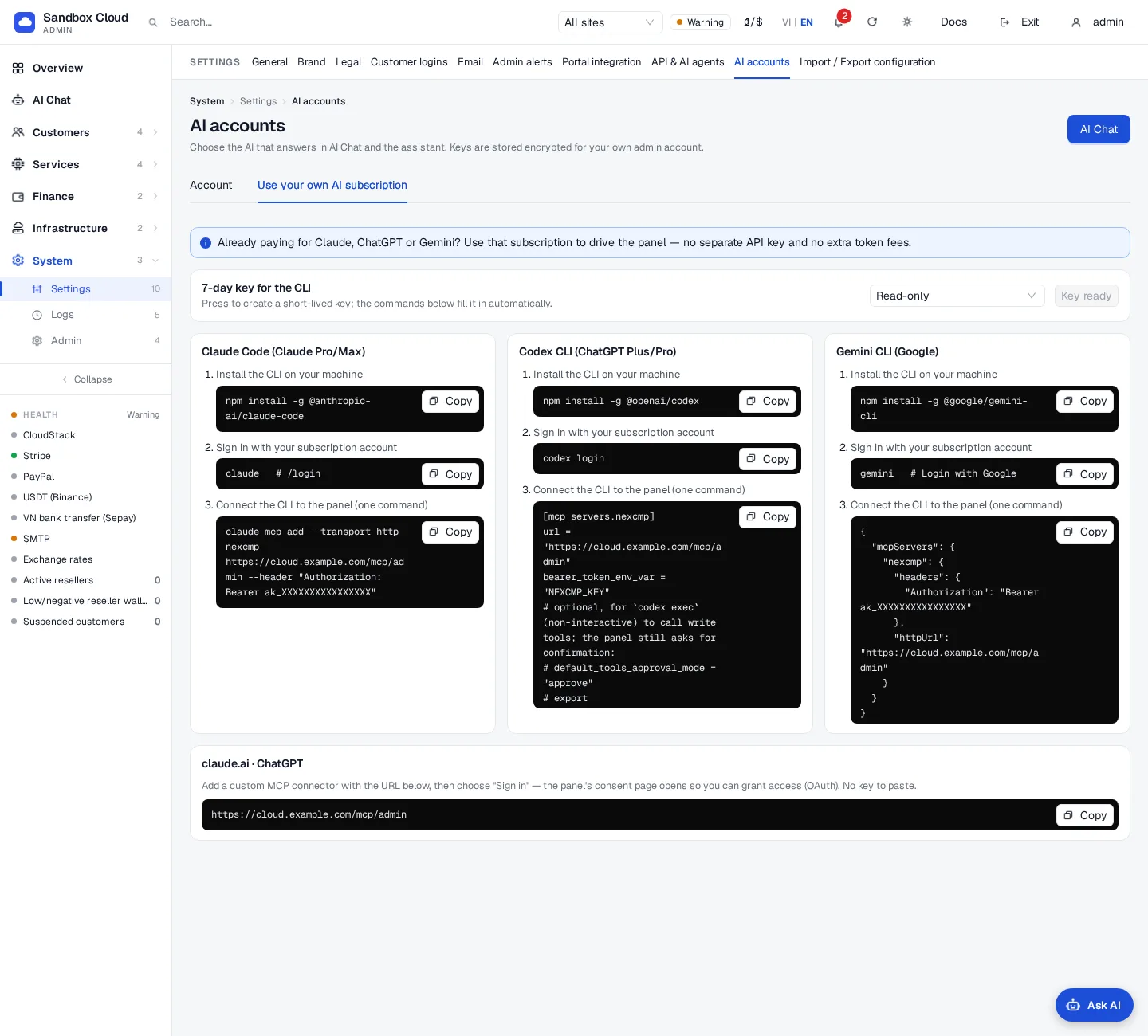
ご自身のコンピューターでベンダーのツールを使用し、通常のベンダーの手順に従ってアカウントにサインインします。NexCMPが受け取るのは、短命キーで署名されたMCP呼び出しのみです。AI accounts › Use your own AI subscriptionを開くと、ツールごとの3つの手順が表示されます。
Create a 7-day keyをクリックし、レベルを選択します:Read only(
admin:read)またはRead + configuration(admin:read、catalog:write、infra:write、settings:write)。以下のコマンドには、実際のキーが含まれるようになります。CLIをインストールしてサインインします。キーはこのページに一度だけ表示されます。
ツール インストール サインイン Claude Code npm install -g @anthropic-ai/claude-codeclaudeを実行し、次に/loginを実行しますCodex CLI npm install -g @openai/codexcodex loginGemini CLI npm install -g @google/gemini-cligeminiを実行し、「Login with Google」を選択しますページからコピーした1つのコマンドまたは1つのブロックを使用して、パネルに接続します:
bash# Claude Code claude mcp add --transport http nexcmp https://cloud.example.com/mcp/admin \ --header "Authorization: Bearer ak_XXXX"toml# Codex CLI: ~/.codex/config.toml, then: export NEXCMP_KEY=ak_XXXX [mcp_servers.nexcmp] url = "https://cloud.example.com/mcp/admin" bearer_token_env_var = "NEXCMP_KEY"json// Gemini CLI: ~/.gemini/settings.json { "mcpServers": { "nexcmp": { "httpUrl": "https://cloud.example.com/mcp/admin", "headers": { "Authorization": "Bearer ak_XXXX" } } } }ツールを起動し、例えば「what is left to set up in nexcmp?」のように質問します。MCP接続に関するすべての詳細はConnect an AI clientに記載されています。
同じタブに、OAuthでサインインしてキーが不要なclaude.aiおよびChatGPTコネクター用のURL(OAuth connectors)が表示されます。
方法 2: パネルサーバー上の CLI (インストール/ログインボタン)
"Subscription through a CLI (Claude, ChatGPT, Gemini)" の下のカードを使うと、NexCMPがパネルサーバーに公式CLIをインストールし、独自のサインインフローを開くことができるため、AI Chatでサブスクリプションを利用して応答できるようになります。
どのように分離されているか。 CLIは独立したプロセス(nexcmp-ai.service)として独自のシステムユーザーnexcmp-aiで実行され、sudoはなく、NexCMPのデータおよび設定フォルダへのアクセス権限やメモリ制限が適用されます。すべてのAI Chatメッセージに対して、CLIはNexCMPのMCPツール(シェルおよびファイルツールは無効)と、サーバーからのみ機能するキーのみが許可された状態で起動します。NexCMPはCLIのサインイン情報を読み取ったりコピーしたりしません。CLIはそれを管理者アカウント用のプライベートフォルダに保持します。
有効化の操作は不要です。1.4.0へのインストールまたはアップデート時に、パネルが nexcmp-ai ユーザーとサービスを自動セットアップするため、カードはすぐに使用できます。
インストールとサインイン(管理者ごと):
- CLIのカードで Login をクリックします。CLIがまだインストールされていない場合は、パネルが最初にインストールを実行します。プログレスバーと短いログにより、ダウンロードの状況(必要に応じてNode.js、次にCLI)が表示されます。サーバーのRAMが2 GB未満の場合は警告が表示されます。
- カードには、CLIが要求する内容が表示されます:
- Codex CLI: Open the sign-in page をクリックし、カードに表示されるワンタイムコードを入力します(ChatGPTのセキュリティ設定でOpenAIのデバイスサインインが有効になっている必要があります)。
- Claude CodeおよびGemini CLI: Open the sign-in page をクリックしてサインインし、ベンダーのページに表示される検証コードを Paste the verification code here に貼り付けて、Send code をクリックします。
- カードの表示がアカウントとバージョン情報とともに「Signed in」に変わります。10分以内に完了しなかったサインインはキャンセルされます。その場合は再度 Login をクリックしてください。
- AI Chat のソースセレクターに、ソースが表示されるようになります(例: "ChatGPT (via Codex CLI)")。
- Sign out をクリックすると、アカウントのCLIサインイン情報が削除されます。
Claudeの場合、カードに追加のスイッチ I understand and accept the vendor's terms for using a subscription this way(デフォルトではオフ)が表示されます。これがオンになるまで、AI Chatでこのソースは選択できません。
AIベンダーの利用規約
コンシューマー向けサブスクリプションでのサインインは、随時変更される各ベンダーの規約に準拠します。以下の注記は、2026年10月時点でのベンダーの公開情報の要約であり、法的助言やベンダーを代表する見解ではありません。この機能を有効にする前に、最新のページをご確認ください。
| ベンダー | ベンダーのページの内容 | Source |
|---|---|---|
| Anthropic (Claude) | 独自のプランを使用した、変更を加えていないClaude Codeへのサインインはカバーされています。他のプロダクトを介したサブスクリプションの利用や、サインイン情報の収集・転送を行うプロダクトの利用は扱いが異なり、プランの制限は通常の個人利用を前提としています。これが、Claudeカードに注記と I understand スイッチがある理由であり、方法 1 がよりクリーンな選択肢である理由です。 | https://code.claude.com/docs/en/legal-and-compliance |
| OpenAI (Codex) | Codexは、ChatGPTアカウントまたはAPIキーによるサインインをサポートしています。OpenAIは自動化にはAPIキーを推奨しており、信頼性の低い環境や公開環境でCodexを公開しないよう求めてご自身のみでカードを使用してください。 | https://developers.openai.com/codex/auth |
| Google (Gemini CLI) | Googleでログイン、APIキー、およびVertex AIをサポートしています。規約はサインインの方法によって異なり、プランの割り当て(クォータ)が適用されます。 | https://geminicli.com/docs/get-started/authentication |
この問題を完全に回避したい場合は、API keyソースを使用するか、お使いのコンピューターでの方法1をご利用ください。
AI Console
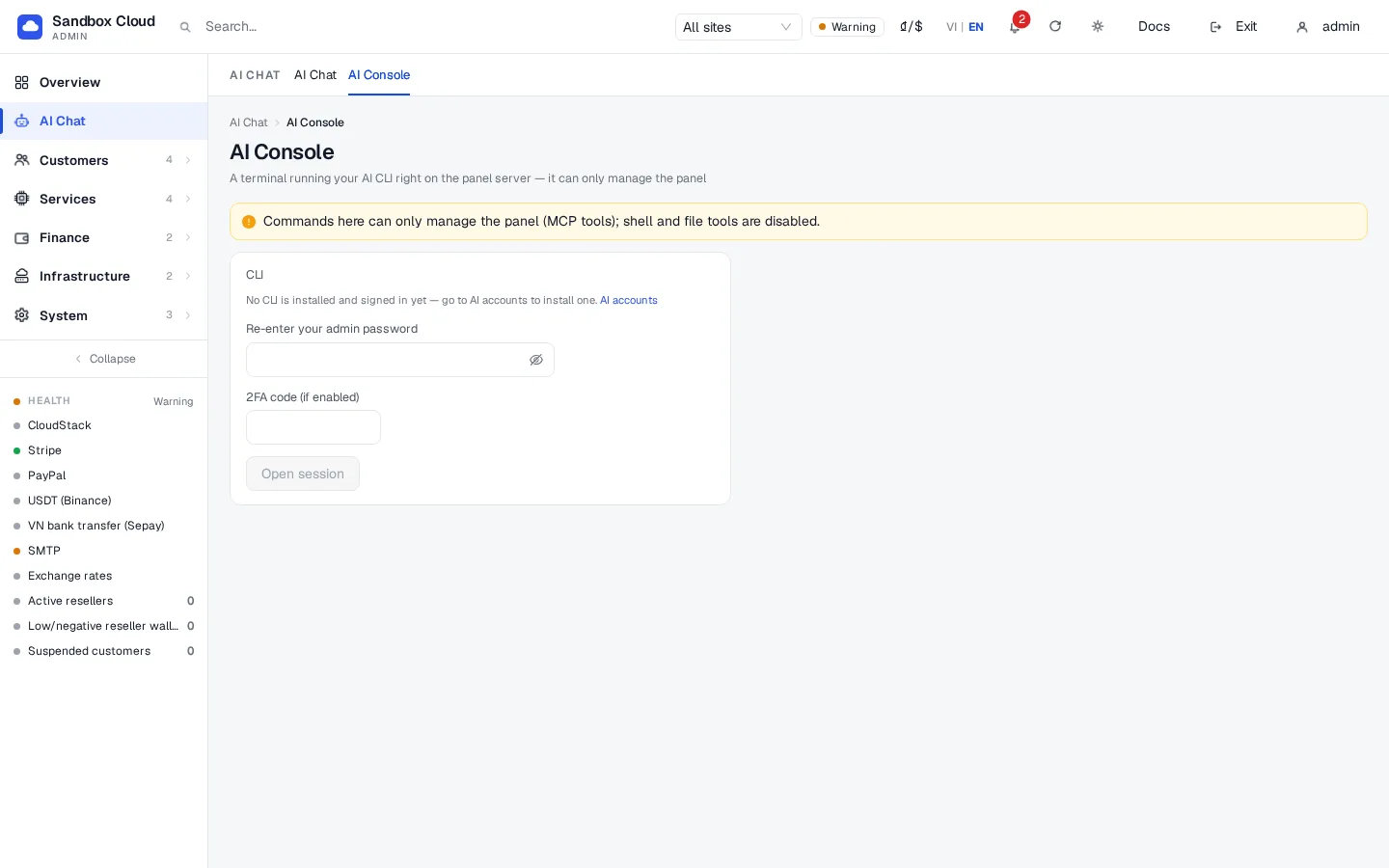
AI Consoleは、パネルサーバー上でサインイン済みのCLIのいずれを実行するためのオプションのターミナルページです。デフォルトではオフになっています。
サーバー上でオン/オフの切り替えやCLIの管理を行います。
bashsudo nexcmp ai-console enable # turn on (also creates the nexcmp-ai user and service) sudo nexcmp ai-console disable # turn off sudo nexcmp ai-console status # runner, console state and installed CLIs sudo nexcmp ai-console install claude # or codex, or geministatusは、AIランナーソケットの準備状態、AI Consoleの有効/無効、および各CLIの「installed(インストール済み)」または「not installed(未インストール)」を出力します。sudo nexcmp statusには「AI runner: active」とも表示されます。有効にすると、AI Chatの下にAI Consoleタブが表示されます。サインイン済みのCLIを選択し、管理者パスワード(および使用している場合は2FAコード)を再入力してセッションを開始します。ここでのコマンドはMCPツールを通じてのみNexCMPを管理できること、シェルおよびファイルツールが無効になっていることを注意喚起するバナーが表示されます。
デモ環境では、
nexcmp-aiユーザーは一切作成されません。
確認
- APIソースでのTestは、モデル名を返します。
- CLIカードの状態には、アカウントとともに「Signed in」と表示されます。
- サーバー上では、
sudo nexcmp ai-console statusでCLIがインストール済みとして一覧表示され、systemctl is-active nexcmp-aiでactiveが出力されます。 - AI Chatでソースを選択し、「Check my setup progress」と尋ねると、ツールカードが表示されます。
制限と注意事項
- CLIの回答は1回につき最大5分、管理者1名あたり1件に制限されます。日次制限のカウントにはCLIの回答は含まれません。
- CLIソースからの変更であっても、AI Chat内では常に確認カードになります。CLIが単独で変更を適用することはできません。
- サブスクリプションプランにはそれぞれ独自の利用制限があります。ベンダーから「usage limit(利用制限)」または「not logged in(未ログイン)」と返された場合、チャットにそのメッセージが表示されます。
- ソースを削除しても、会話履歴は削除されません。
- サーバーを常に最新の状態に保ってください。CLIは、「Install」をクリックした時点でのベンダーのパブリックパッケージからインストールされます。
トラブルシューティング
| 症状 | 原因 | 対処法 |
|---|---|---|
| ログインが無効になり、カードに「AI tools are not ready on the server yet」と表示される | nexcmp-aiサービスが実行されていません | パネルを最新バージョンにアップデートし、sudo nexcmp statusを確認してください。読み取り専用のデモ環境ではこれは仕様です。 |
| 「このサーバーにはAIツールがまだインストールされていません」 | nexcmp-aiサービスが実行されていません(古いパネル、またはデモパネルの場合) | パネルをアップデートしてから、sudo nexcmp ai-console install claude(またはcodex、gemini)を実行してください。 |
| RAMが2 GB未満であることを警告する | サーバーのスペックが小さい | インストールの処理が遅くなるか失敗する可能性があります。メモリを追加するか、方法1を使用してください。 |
| 「Node.js download checksum mismatch」または「download failed」 | サーバーがnodejs.orgにアクセスできないか、プロキシによってダウンロードファイルが改変された | アウトバウンドの HTTPS を許可して再試行してください。 |
| インストールがエラーで終了する | npmがパッケージをインストールできなかった | カード上のログを確認し、npmレジストリへのアウトバウンドアクセスを確認してから、再度実行してください。 |
| ログインがエラーで終了するかタイムアウトする | 10分間の制限時間が経過したか、コードが間違っていた | Loginをもう一度クリックし、より素早く完了させてください。 |
| AI ChatでClaudeソースが見つからない | I understandスイッチがオフであるか、CLIがサインインしていない | ベンダーのページを確認した上でスイッチをオンにし、サインインしてください。 |
| Geminiで「Sign in with Google」が表示されない | Google OAuthクライアントがまだ保存されていない | Google Cloudプロジェクトでクライアントを作成し、カードの**Set up Google sign-in (optional)**に保存するか、代わりにAPIキーを貼り付けます。 |
| "Sign in with OpenRouter" でエラーが返される | キャンセルされたか、ポップアップがブロックされました | ポップアップを許可してもう一度お試しください。 |
| CLIの応答に "usage limit" と表示されます | プランのクオータが使い果たされました | しばらく待つか、ソースを切り替えてください。 |