Аккаунты AI и подписки
Где в панели: System › Settings › AI accounts (
/agent/accounts), вкладки Accounts и Use your own AI subscription. Дополнительный терминал — AI Console (/agent/console), который отображается под AI Chat, только когда он включен.
Назначение
Для работы AI Chat необходим источник ответов. На этой странице вы можете подключить его для своей учетной записи администратора:
- API-источники: OpenAI, Anthropic (Claude), Google Gemini и OpenRouter с помощью API-ключа или входа в аккаунт.
- AI-провайдер панели, если он уже настроен в System › Settings › AI provider.
- Собственная AI-подписка (Claude, ChatGPT, Gemini) через официальную утилиту командной строки вендора — на сервере панели или на вашем компьютере.
Все подключенные данные привязаны к вашей учетной записи администратора. Ключи и токены хранятся в зашифрованном виде только для вас; другие администраторы не смогут их использовать.
Требования
| Параметр | Требование |
|---|---|
| Роль | Авторизованный администратор. В демо-панели ничего нельзя подключить или удалить. |
| API-источники | Аккаунт и API-ключ у вендора (в карточке есть ссылка Get API key, открывающая страницу вендора). |
| CLI на сервере панели | Включенная AI Console (см. ниже), исходящий HTTPS с сервера к вендору, к nodejs.org и реестру npm, а также от 2 GB RAM (во время работы CLI требуется около 1 GB свободной памяти; установщик предупредит, если доступно менее 2 GB). Используется Node.js 20 или новее при наличии, иначе установщик скачивает Node.js 22 с проверкой контрольной суммы. |
| CLI на вашем компьютере | Node.js 20 или новее для установки CLI и собственная подписка. |
Подключение API-источника
- Перейдите в System › Settings › AI accounts и оставайтесь на вкладке Accounts.
- На карточке источника нажмите Connect. На новой вкладке откроется страница ключей провайдера; создайте там ключ.
- Вставьте ключ в поле и сохраните. На карточке отобразится статус подключения с четырьмя последними символами ключа.
- Выберите default model, если хотите использовать другую модель, затем нажмите Test. При успешном тесте отображается сообщение вида «Connected - example-model, 850 ms».
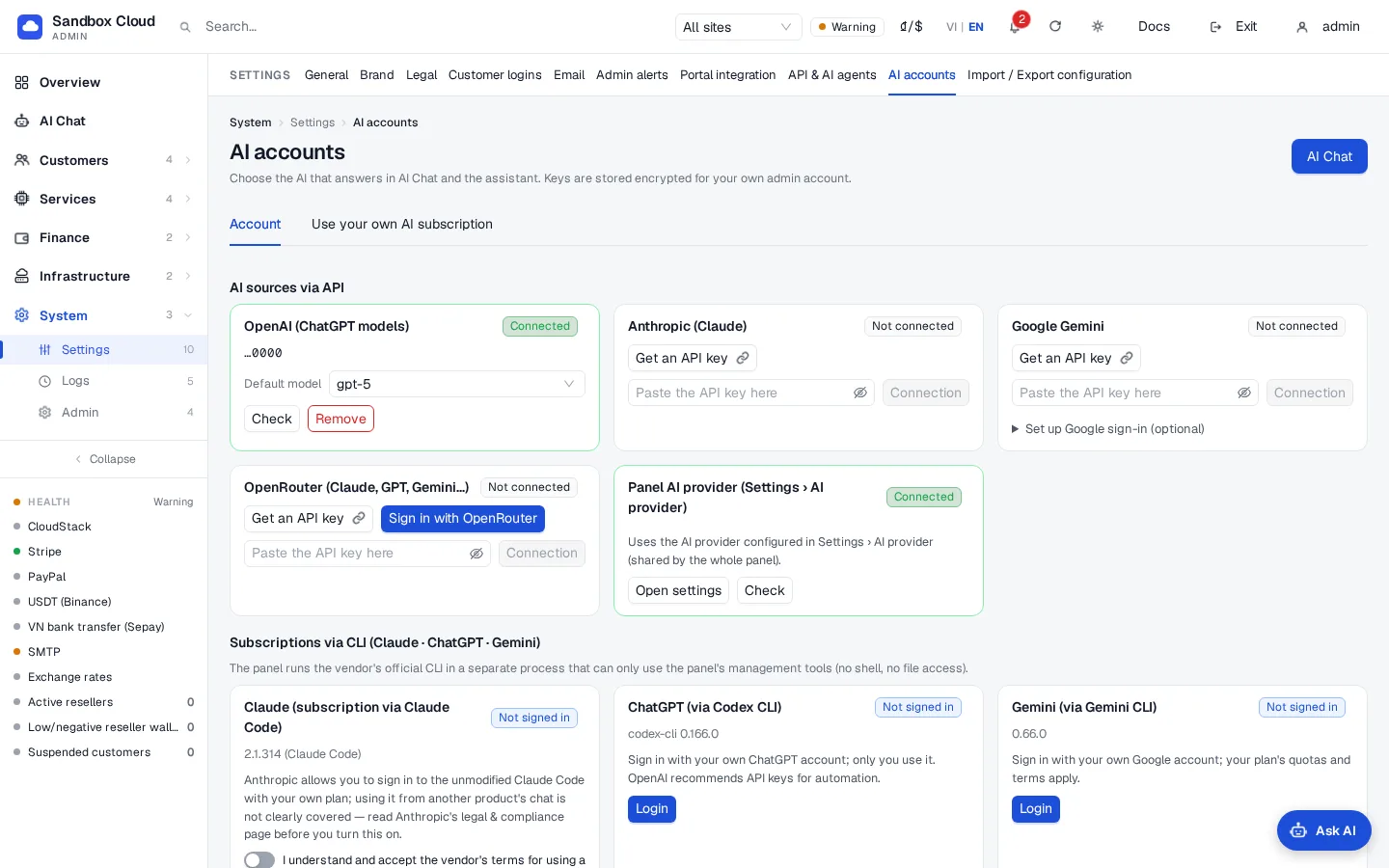
| Source | Альтернативный способ входа |
|---|---|
| OpenRouter | Sign in with OpenRouter открывает OpenRouter во всплывающем окне или новой вкладке; подтвердите доступ, и вы вернетесь на эту страницу с активным подключением. |
| Google Gemini | Sign in with Google появляется после сохранения в блоке Set up Google sign-in (optional) на карточке клиента OAuth, созданного в вашем собственном проекте Google Cloud (идентификатор клиента, заканчивающийся на .apps.googleusercontent.com, и его секрет). В комплекте с NexCMP общий Google-клиент не поставляется. |
| AI-провайдер панели | Использует провайдера, уже настроенного в System › Settings › AI provider (AI provider). Вставлять ничего не требуется. |
Чтобы отключить источник, нажмите Remove на его карточке. Это удалит сохраненный ключ для вашего аккаунта.
Значения по умолчанию, дневной лимит и права доступа
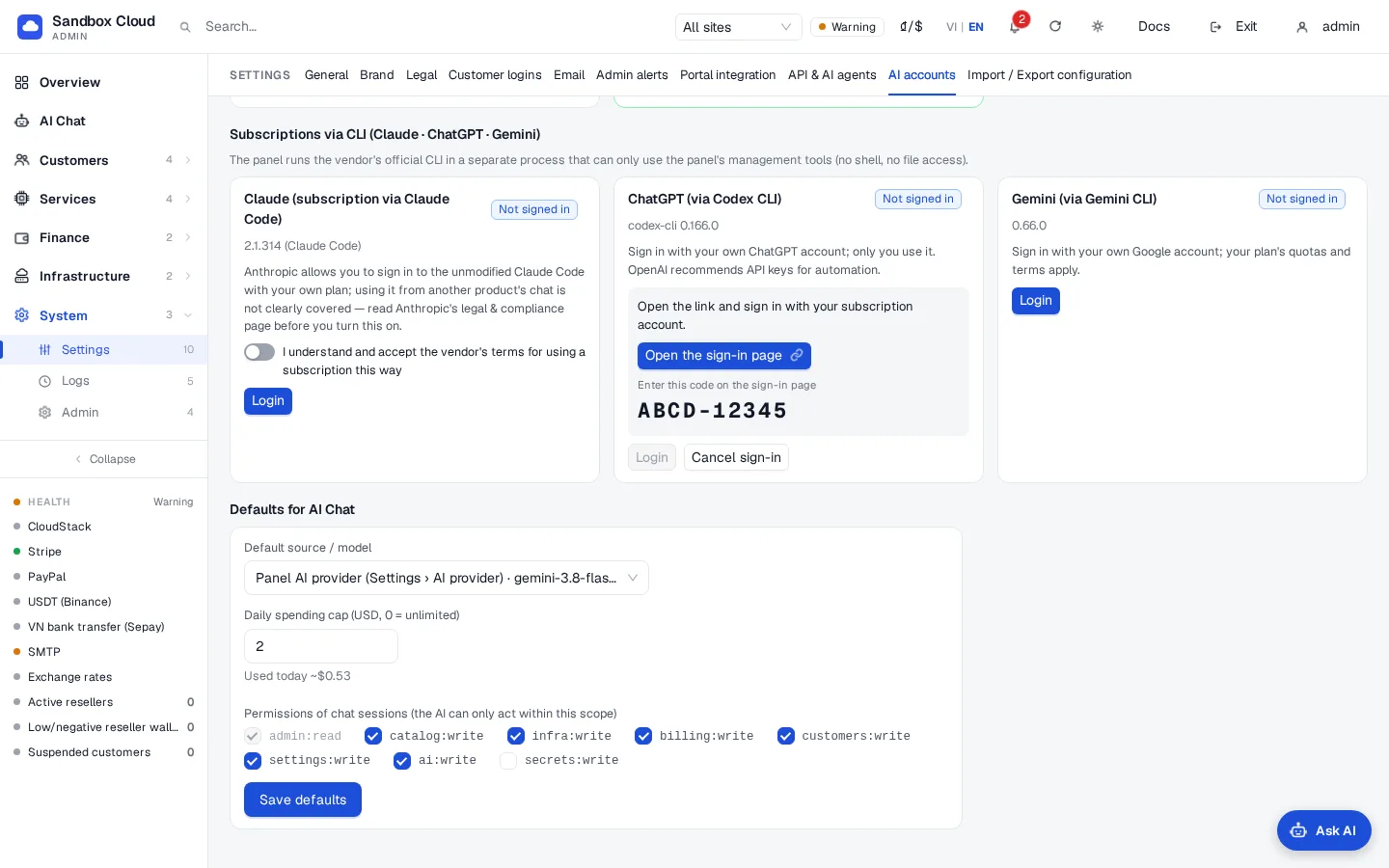
В нижней части вкладки Accounts в блоке Defaults for AI Chat доступны три параметра:
| Настройка | Значение |
|---|---|
| Источник и модель по умолчанию | Используется для новых чатов. Вы по-прежнему можете менять источник для каждого сообщения отдельно. |
| Дневной лимит расходов (USD, 0 = без ограничений) | По умолчанию: 5. На странице отображается «used today». См. раздел AI Chat in the admin. |
| Chat session permissions | Области доступа (scopes), доступные ассистенту. admin:read включен всегда; secrets:write отключен по умолчанию. См. раздел Admin API keys. |
Нажмите Save defaults.
Использование собственной подписки на AI
Вы можете управлять NexCMP с помощью уже оплаченного тарифа Claude, ChatGPT или Gemini без отдельного API-ключа. Существует два способа.
Способ 1 (рекомендуемый): CLI на вашем компьютере
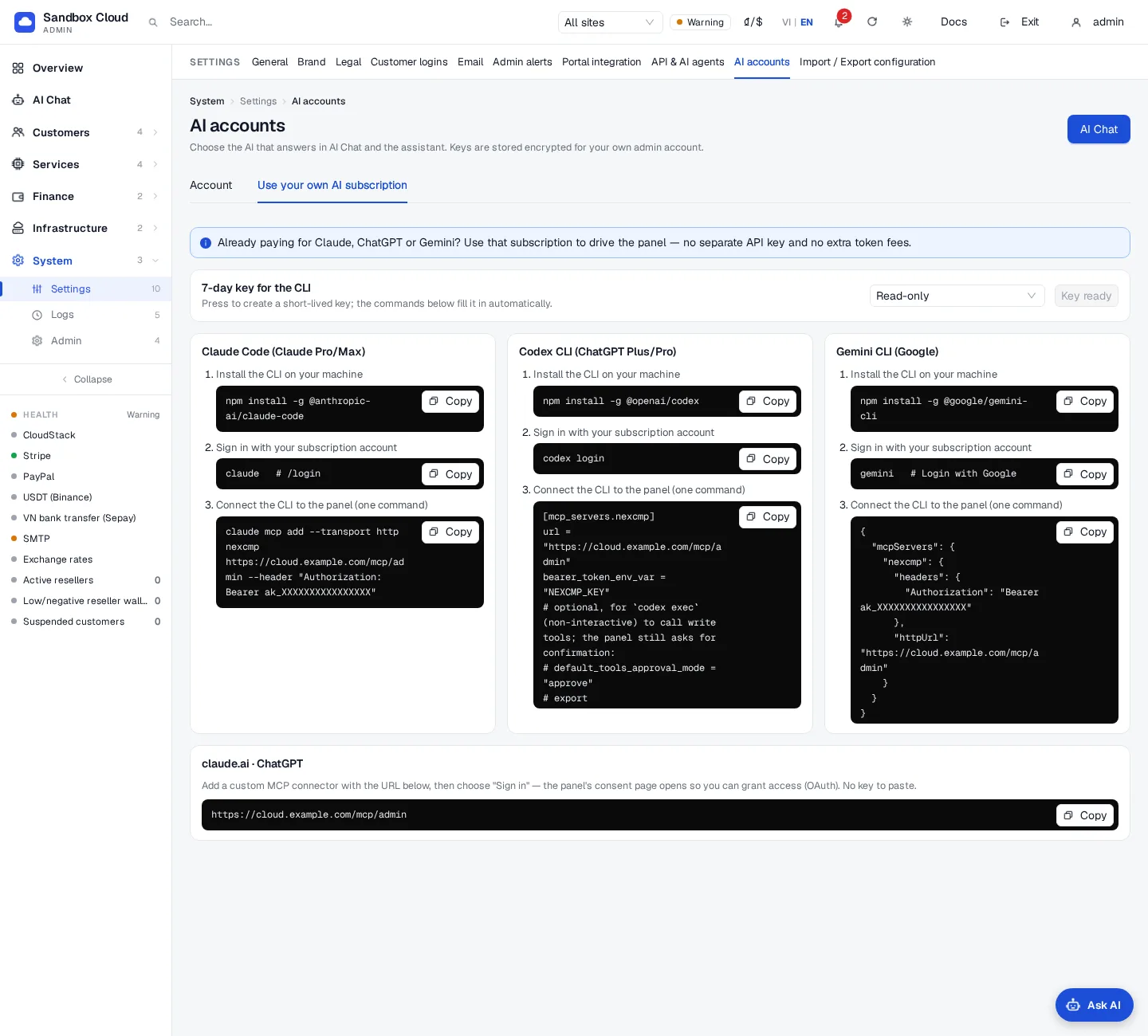
Вы используете официальную утилиту разработчика на собственном компьютере и входите в свой аккаунт стандартным способом провайдера. NexCMP принимает только MCP-вызовы, подписанные краткосрочным ключом. Откройте AI accounts › Use your own AI subscription; там описаны три шага для каждого инструмента.
Нажмите Create a 7-day key и выберите уровень доступа: Read only (
admin:read) или Read + configuration (admin:read,catalog:write,infra:write,settings:write). После этого команды ниже будут содержать фактический ключ.Установите CLI и выполните вход. Ключ отображается только на этой странице и только один раз.
Инструмент Установка Вход в систему Claude Code npm install -g @anthropic-ai/claude-codeвыполните claude, затем/loginCodex CLI npm install -g @openai/codexcodex loginGemini CLI npm install -g @google/gemini-cliвыполните gemini, выберите «Login with Google»Подключите инструмент к панели с помощью одной команды или блока настроек, скопированного со страницы:
bash# Claude Code claude mcp add --transport http nexcmp https://cloud.example.com/mcp/admin \ --header "Authorization: Bearer ak_XXXX"toml# Codex CLI: ~/.codex/config.toml, then: export NEXCMP_KEY=ak_XXXX [mcp_servers.nexcmp] url = "https://cloud.example.com/mcp/admin" bearer_token_env_var = "NEXCMP_KEY"json// Gemini CLI: ~/.gemini/settings.json { "mcpServers": { "nexcmp": { "httpUrl": "https://cloud.example.com/mcp/admin", "headers": { "Authorization": "Bearer ak_XXXX" } } } }Запустите утилиту и задайте вопрос, например: «what is left to set up in nexcmp?». Все подробности подключения по протоколу MCP описаны в разделе Connect an AI client.
На этой же вкладке указан URL для коннекторов claude.ai и ChatGPT, которые авторизуются через OAuth и не требуют ключа: OAuth connectors.
Способ 2: CLI на сервере панели (кнопки Install / Login)
Карточки в разделе «Subscription through a CLI (Claude, ChatGPT, Gemini)» позволяют NexCMP установить официальный CLI на сервер панели и запустить его собственный процесс входа, чтобы AI Chat мог отвечать в рамках вашей подписки.
Как обеспечивается изоляция. CLI запускаются в отдельном процессе (nexcmp-ai.service) от имени собственного системного пользователя nexcmp-ai, без прав sudo, без доступа к каталогам данных и конфигурации NexCMP и с ограничением по памяти. Для каждого сообщения AI Chat CLI запускается с разрешением только на MCP-инструменты NexCMP (инструменты командной строки и работы с файлами отключены) и с ключом, действующим только с сервера. NexCMP не считывает и не копирует данные авторизации CLI: CLI сохраняет их в закрытом каталоге вашей учетной записи администратора.
Ничего включать вручную не требуется: панель настраивает пользователя и службу nexcmp-ai при установке или обновлении до 1.4.0, поэтому карточки сразу готовы к работе.
Установка и вход (для каждого администратора):
- В карточке CLI нажмите Login. Если CLI еще не установлен, панель сначала выполнит установку: индикатор выполнения и краткий журнал покажут процесс загрузки (Node.js при необходимости, затем CLI). Если на сервере менее 2 ГБ оперативной памяти, появится предупреждение.
- В карточке отобразятся запрашиваемые CLI данные:
- Codex CLI: нажмите Open the sign-in page и введите одноразовый код, отображаемый на карточке. (В настройках безопасности вашего ChatGPT должен быть включен вход с устройств OpenAI).
- Claude Code и Gemini CLI: нажмите Open the sign-in page, выполните вход, затем вставьте код подтверждения со страницы поставщика в поле Paste the verification code here и нажмите Send code.
- Статус карточки изменится на «Signed in» с указанием аккаунта и версии. Если вход не завершен в течение 10 минут, он отменяется; нажмите Login еще раз.
- В AI Chat источник теперь появится в списке выбора (например, «ChatGPT (via Codex CLI)»).
- Sign out удаляет данные авторизации CLI для вашей учетной записи.
Для Claude на карточке предусмотрен дополнительный переключатель — I understand and accept the vendor's terms for using a subscription this way, по умолчанию отключенный. Источник не будет доступен в AI Chat, пока переключатель не активирован.
Условия поставщиков AI
Авторизация с использованием пользовательской подписки регулируется условиями соответствующего поставщика, которые могут меняться. Приведенные ниже примечания представляют собой сводку материалов, опубликованных поставщиками по состоянию на октябрь 2026 года, не являются юридической консультацией и не выражают позицию поставщиков. Ознакомьтесь с актуальными страницами условий перед включением этой функции.
| Поставщик | Что указано на странице поставщика | Source |
|---|---|---|
| Anthropic (Claude) | Авторизация в оригинальном Claude Code с использованием собственного тарифного плана разрешена. Использование подписки через сторонние продукты либо сбор или передача данных авторизации продуктом трактуются иначе, а лимиты тарифов рассчитаны на обычное индивидуальное использование. Поэтому на карточке Claude размещены примечание и переключатель I understand, а Способ 1 является более предпочтительным вариантом. | https://code.claude.com/docs/en/legal-and-compliance |
| OpenAI (Codex) | Codex поддерживает вход с помощью учетной записи ChatGPT или ключа API. OpenAI рекомендует использовать ключи API для автоматизации и предостерегает от запуска Codex в ненадежных или общедоступных средах. Используйте карточку только для себя. | https://developers.openai.com/codex/auth |
| Google (Gemini CLI) | Поддерживаются вход через Google (Sign in with Google), ключ API и Vertex AI; условия зависят от способа входа, и применяются квоты вашего тарифного плана. | https://geminicli.com/docs/get-started/authentication |
Если вы хотите полностью избежать этого вопроса, используйте источник API key или Способ 1 на своем компьютере.
AI Console
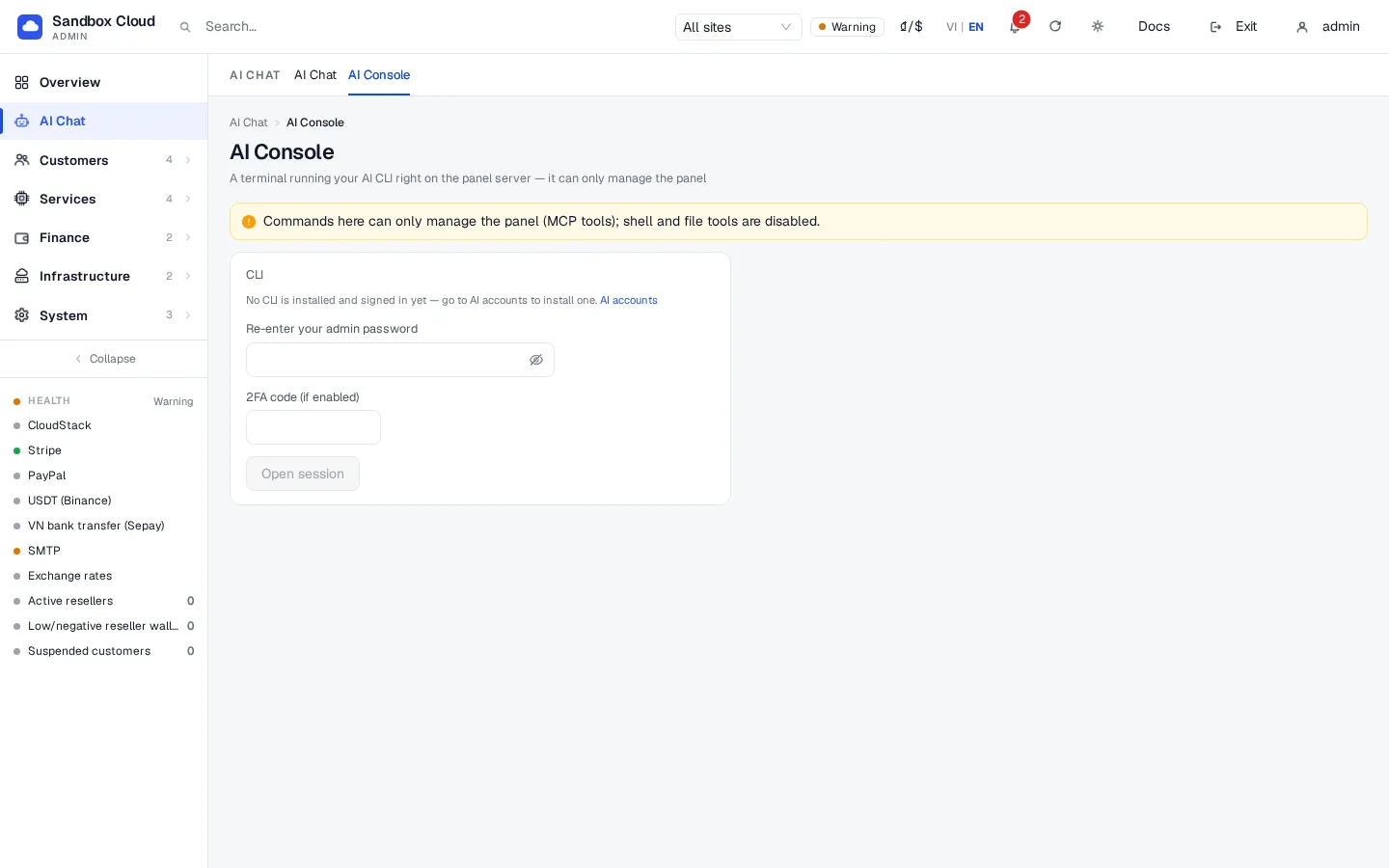
AI Console — это опциональная страница терминала для запуска одного из подключенных CLI на сервере панели. По умолчанию она отключена.
Включить или отключить ее, а также управлять CLI можно на сервере:
bashsudo nexcmp ai-console enable # turn on (also creates the nexcmp-ai user and service) sudo nexcmp ai-console disable # turn off sudo nexcmp ai-console status # runner, console state and installed CLIs sudo nexcmp ai-console install claude # or codex, or geministatusвыводит информацию о готовности сокета AI runner, статусе AI Console (включена или отключена) и о каждом CLI («installed» или «not installed»).sudo nexcmp statusтакже отображает «AI runner: active».После включения в AI Chat появится вкладка AI Console. Выберите подключенный CLI, повторно введите пароль администратора (и код 2FA при наличии) и откройте сессию. Баннер предупредит, что команды здесь могут управлять NexCMP только через его инструменты MCP; инструменты shell и работы с файлами отключены.
В демо-установках пользователь
nexcmp-aiникогда не создается.
Проверка
- Test для источника API возвращает имя модели.
- На карточке CLI отображается статус «Signed in» с указанием аккаунта.
- На сервере:
sudo nexcmp ai-console statusуказывает, что CLI установлен, аsystemctl is-active nexcmp-aiвыводитactive. - В AI Chat выберите источник, отправьте запрос «Check my setup progress», и появится карточка инструмента.
Ограничения и примечания
- Время ответа CLI ограничено 5 минутами, одновременно может выполняться не более одного ответа на администратора. Дневной лимит не учитывает ответы CLI.
- Каждое изменение от источника CLI по-прежнему требует подтверждения через карточку в AI Chat; CLI не может вносить изменения самостоятельно.
- В тарифных планах действуют собственные лимиты использования. Если провайдер возвращает «usage limit» или «not logged in», чат отобразит это сообщение.
- Удаление источника не приводит к удалению переписок.
- Своевременно обновляйте сервер: CLI устанавливаются из публичных пакетов вендоров в момент нажатия Install.
Устранение неполадок
| Симптом | Причина | Решение |
|---|---|---|
| Вход отключен, и на карточке отображается «AI tools are not ready on the server yet» | Служба nexcmp-ai не запущена | Обновите панель до последней версии, затем проверьте sudo nexcmp status. В демо-режиме, доступном только для чтения, это нормальное поведение. |
| «Инструменты ИИ еще не установлены на этом сервере» | Служба nexcmp-ai не запущена (устаревшая версия или демо-панель) | Обновите панель, затем выполните sudo nexcmp ai-console install claude (или codex, gemini). |
| Предупреждение о том, что объем RAM менее 2 GB | Недостаточно ресурсов сервера | Установка может замедлиться или завершиться сбоем; увеличьте объем памяти или используйте Способ 1. |
| «Node.js download checksum mismatch» или «download failed» | Сервер не может связаться с nodejs.org, либо прокси-сервер изменил загружаемый файл | Разрешите исходящий трафик по HTTPS и повторите попытку. |
| Установка завершается ошибкой | npm не удалось установить пакет | Ознакомьтесь с журналом на карточке, проверьте исходящий доступ к реестру npm и повторите попытку. |
| Вход завершается ошибкой или по таймауту | Истек 10-минутный интервал или был указан неверный код | Нажмите Login еще раз и выполните вход быстрее. |
| Источник Claude отсутствует в AI Chat | Переключатель I understand выключен или не выполнен вход в CLI | Включите переключатель после ознакомления со страницей вендора, затем выполните вход. |
| Кнопка «Sign in with Google» отсутствует для Gemini | Клиент Google OAuth еще не сохранен | Создайте клиент в собственном проекте Google Cloud и сохраните его в блоке Set up Google sign-in (optional) на карточке либо укажите API-ключ. |
| «Sign in with OpenRouter» возвращает ошибку | Вы отменили действие или всплывающее окно было заблокировано | Разрешите всплывающие окна и повторите попытку. |
| В ответе CLI указано «usage limit» | Квота тарифа исчерпана | Подождите или переключите источник. |