AI账户与订阅
管理后台位置:System › Settings › AI accounts (
/agent/accounts),切换至 Accounts 标签页以及 Use your own AI subscription。可选终端为 AI Console (/agent/console),仅在开启AI Chat后才会显示。
功能说明
AI Chat需要回答的来源。通过此页面可为您的管理员账户连接该来源:
- API来源:OpenAI、Anthropic (Claude)、Google Gemini和OpenRouter,支持使用API密钥或登录。
- 面板AI提供商(如果您已在 System › Settings › AI provider 中进行了设置)。
- 您自己的AI订阅(Claude、ChatGPT、Gemini),通过供应商的官方命令行工具运行(可在面板服务器或您自己的计算机上运行)。
您连接的所有内容均归属于您的管理员账户。密钥和令牌将为您单独加密存储;其他管理员无法使用。
前提条件
| 项目 | 要求 |
|---|---|
| 角色 | 已登录的管理员。在演示面板中无法连接或移除任何内容。 |
| API来源 | 供应商处的账户和API密钥(卡片上带有可打开供应商页面的 Get API key 链接)。 |
| 面板服务器上的CLI | 已启用AI Console(见下文)、服务器到供应商以及到 nodejs.org 和npm注册表的出站HTTPS,且内存需2 GB或以上(CLI运行时需要约1 GB空闲内存;低于2 GB时安装程序会发出警告)。若系统中已安装Node.js 20或更新版本则直接使用,否则安装程序将下载带有校验和检查的Node.js 22。 |
| 您计算机上的CLI | 用于安装CLI的Node.js 20或更新版本,以及您自己的订阅。 |
连接API来源
- 打开 System › Settings › AI accounts 并停留在 Accounts 标签页。
- 在源的卡片上点击Connect。供应商的密钥页面将在一个新标签页中打开,请在那里创建一个密钥。
- 将密钥粘贴到字段中并保存。卡片会显示已连接状态以及最后四位字符。
- 如果需要不同的模型,请选择default model,然后点击Test。良好的结果类似于“Connected - example-model, 850 ms”。
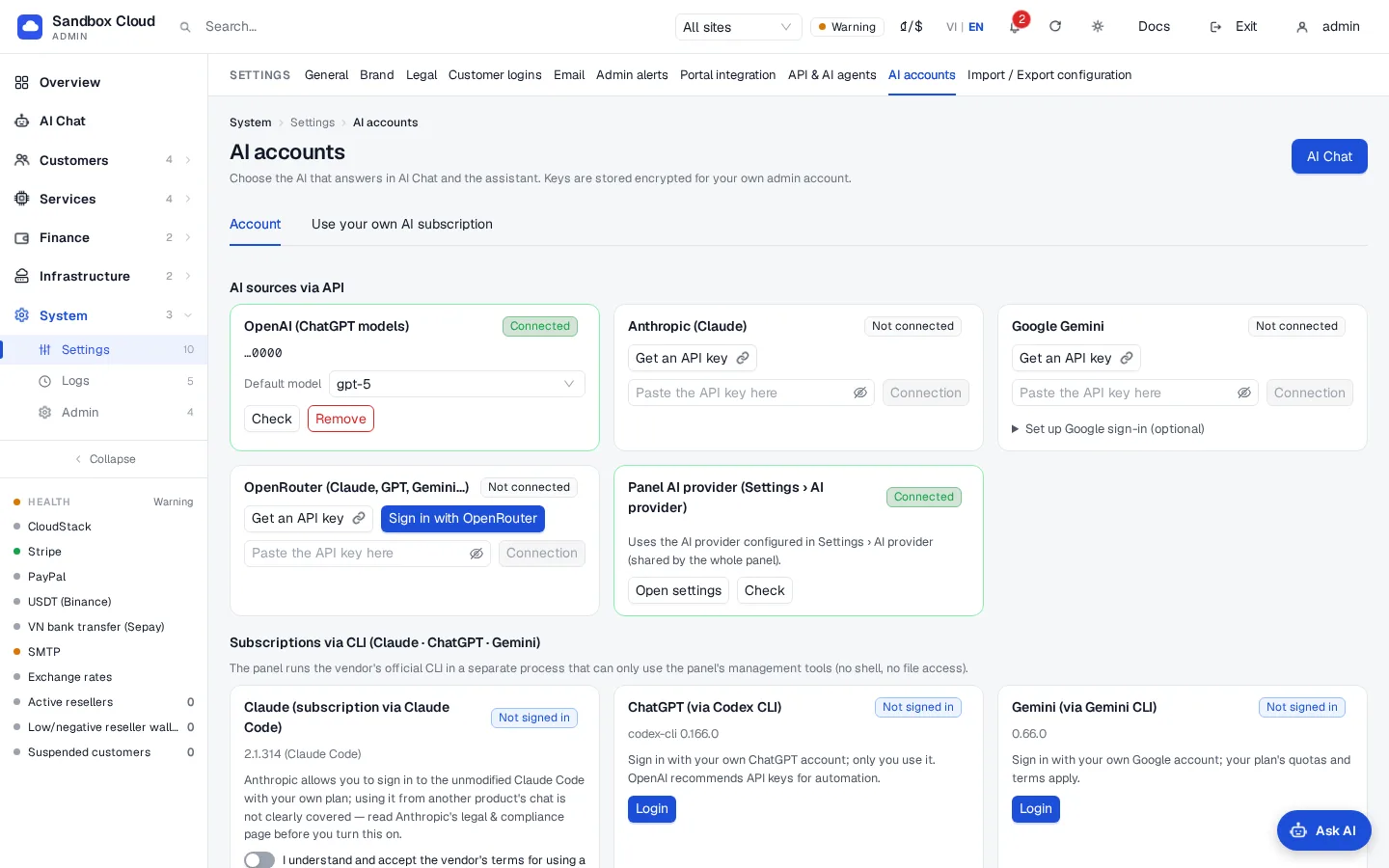
| Source | 登录替代项 |
|---|---|
| OpenRouter | Sign in with OpenRouter 会在弹窗或标签页中打开 OpenRouter,批准后即可返回此页面并完成连接。 |
| Google Gemini | Sign in with Google 会在保存后显示在卡片上的 Set up Google sign-in (optional) 下方,该客户端需要在你自己的 Google Cloud 项目中创建 OAuth 客户端(客户端 ID 以 .apps.googleusercontent.com 结尾,并附带其密钥)。NexCMP 不内置任何共享的 Google 客户端。 |
| Panel AI provider | 使用已在 System › Settings › AI provider (AI provider) 中配置好的提供商。无需粘贴任何内容。 |
要断开源的连接,请在其卡片上点击Remove。这会删除为你账户存储的密钥。
默认值、每日额度与权限
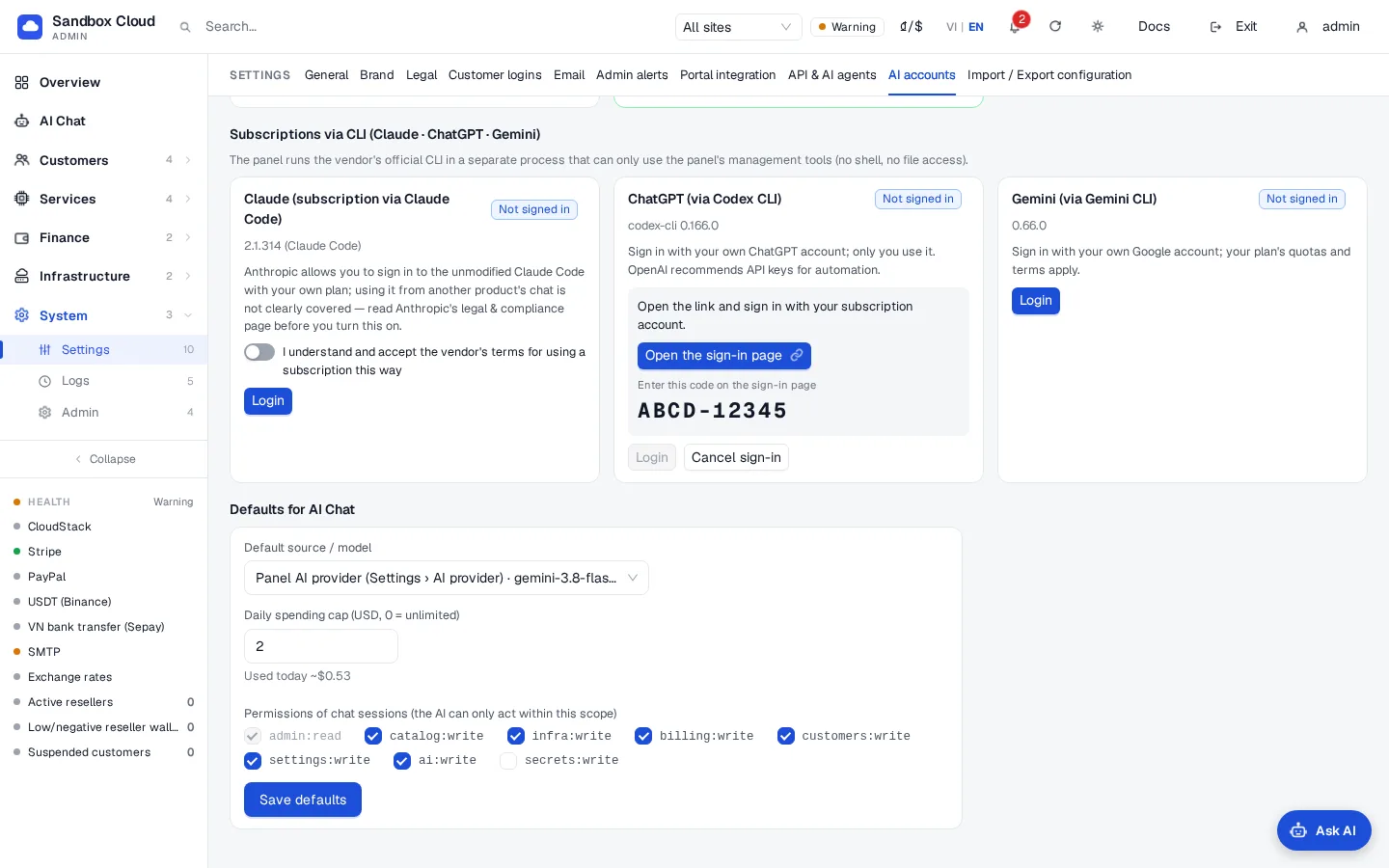
在 Accounts 标签页底部,Defaults for AI Chat 包含三项设置:
| 设置 | 说明 |
|---|---|
| 默认源和模型 | 新聊天所使用的源。你仍然可以按消息更改源。 |
| 每日消费额度(USD,0 = 无限制) | 默认值为 5。页面会显示“今日已用”。参见 AI Chat in the admin。 |
| 聊天会话权限 | 助手可以使用的作用域。admin:read 始终开启;secrets:write 默认关闭。参见 Admin API keys。 |
点击 Save defaults。
使用你自己的 AI 订阅
你可以使用你已经付费的 Claude、ChatGPT 或 Gemini 方案来驱动 NexCMP,而无需单独的 API 密钥。有两种方法。
方法1(推荐):在你自己的计算机上使用CLI
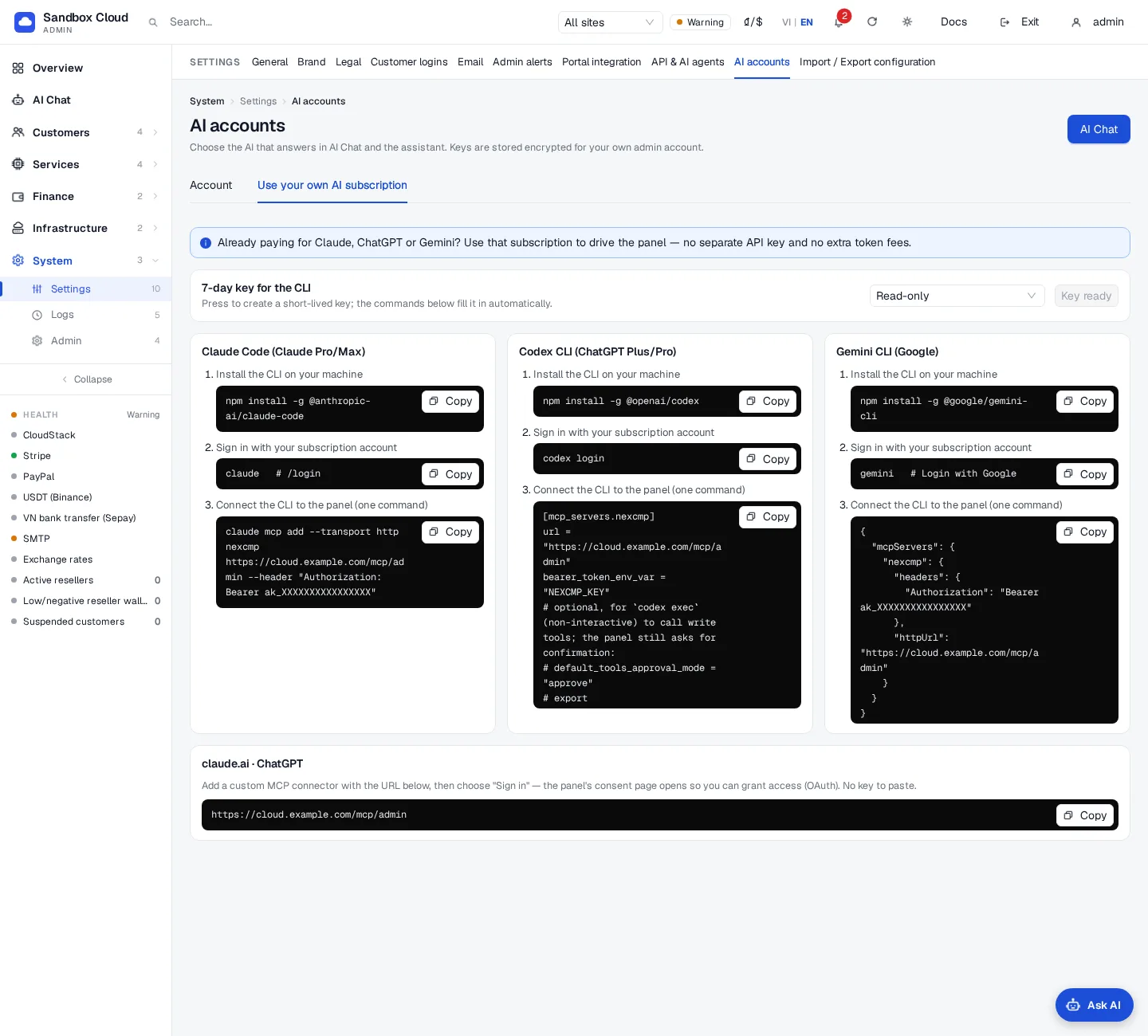
你在自己的计算机上使用供应商自己的工具,并以供应商的常规方式登录你自己的账户。NexCMP 仅接收使用短期密钥签署的 MCP 调用。打开 AI accounts › Use your own AI subscription;其中显示了每个工具的三个步骤。
点击 Create a 7-day key 并选择级别:Read only (
admin:read) 或 Read + configuration (admin:read,catalog:write,infra:write,settings:write)。随后下方的命令将包含真实密钥。安装 CLI 并登录。该密钥仅在此页面上显示一次。
工具 安装 登录 Claude Code npm install -g @anthropic-ai/claude-code运行 claude,然后运行/loginCodex CLI npm install -g @openai/codexcodex loginGemini CLI npm install -g @google/gemini-cli运行 gemini,选择“Login with Google”通过从页面复制的一条命令或一个代码块将其连接到你的面板:
bash# Claude Code claude mcp add --transport http nexcmp https://cloud.example.com/mcp/admin \ --header "Authorization: Bearer ak_XXXX"toml# Codex CLI: ~/.codex/config.toml, then: export NEXCMP_KEY=ak_XXXX [mcp_servers.nexcmp] url = "https://cloud.example.com/mcp/admin" bearer_token_env_var = "NEXCMP_KEY"json// Gemini CLI: ~/.gemini/settings.json { "mcpServers": { "nexcmp": { "httpUrl": "https://cloud.example.com/mcp/admin", "headers": { "Authorization": "Bearer ak_XXXX" } } } }启动工具并询问,例如“what is left to set up in nexcmp?”。MCP 连接的所有详细信息均在 Connect an AI client 中。
同一个标签页显示了用于 claude.ai 和 ChatGPT 连接器的 URL,它们使用 OAuth 登录且无需密钥:OAuth connectors。
方式2:面板服务器上的 CLI(“安装”/“登录”按钮)
“通过 CLI 订阅(Claude、ChatGPT、Gemini)”下方的卡片允许 NexCMP 在面板服务器上安装官方 CLI 并打开其自己的登录流程,以便 AI Chat 能够使用您的订阅进行回答。
如何进行隔离。 CLI 运行在单独的进程(nexcmp-ai.service)中,作为其自己的系统用户 nexcmp-ai,没有 sudo 权限,无法访问 NexCMP 的数据和配置文件夹,并带有内存限制。对于每条 AI Chat 消息,启动 CLI 时仅允许使用 NexCMP MCP 工具(shell 和文件工具处于关闭状态),并且使用仅在服务器上有效的密钥。NexCMP 不会读取或复制 CLI 的登录信息:CLI 将其保密存储在您的管理员帐户的私有文件夹中。
无需开启任何开关:当面板安装或更新到 1.4.0 时,会自动设置 nexcmp-ai 用户和服务,因此卡片立即可用。
安装并登录(按管理员):
- 在 CLI 卡片上点击 Login。如果尚未安装 CLI,面板会先进行安装:进度条和简短日志会显示下载过程(如果需要则下载 Node.js,然后下载 CLI)。当服务器 RAM 小于 2 GB 时会显示警告。
- 卡片显示了 CLI 的请求内容:
- Codex CLI:点击 Open the sign-in page 并输入卡片显示的一次性代码。(必须在 ChatGPT 安全设置中启用 OpenAI 的设备登录。)
- Claude Code 和 Gemini CLI:点击 Open the sign-in page,登录,然后将供应商页面显示的验证码粘贴到 Paste the verification code here 中并点击 Send code。
- 卡片将变为“已登录”状态,并显示帐户和版本。未在 10 分钟内完成的登录将被取消;请再次点击 Login。
- 在 AI Chat 中,该来源现在会出现在选择器中(例如“ChatGPT (via Codex CLI)”)。
- 登出会清除您帐户的 CLI 登录信息。
对于 Claude,卡片有一个额外的开关:I understand and accept the vendor's terms for using a subscription this way,默认关闭。在开启之前,该来源不会在 AI Chat 中提供。
AI 供应商条款
使用消费者订阅登录受各个供应商条款的约束,这些条款可能会发生变化。以下说明是截至 2026 年 10 月供应商公布内容的摘要,不构成法律意见,也不是代表供应商的声明。在开启此功能之前,请阅读当前的页面。
| 供应商 | 供应商页面涵盖的内容 | Source |
|---|---|---|
| Anthropic (Claude) | 使用您自己的套餐登录未经修改的 Claude Code 是受支持的。通过其他产品使用订阅,或者让产品收集或传递登录信息,则会受到不同的对待,并且套餐限制假定为普通个人使用。这就是 Claude 卡片带有说明和 I understand 开关的原因,也是方式 1 成为更清洁选择的原因。 | https://code.claude.com/docs/en/legal-and-compliance |
| OpenAI (Codex) | Codex 支持使用 ChatGPT 帐户或 API 密钥登录。OpenAI 建议将 API 密钥用于自动化,并表示不要在不受信任或公开的环境中暴露 Codex。请仅为自己使用该卡片。 | https://developers.openai.com/codex/auth |
| Google (Gemini CLI) | 支持通过 Google 登录、API 密钥和 Vertex AI 进行登录;条款取决于您的登录方式,并且适用您套餐的配额。 | https://geminicli.com/docs/get-started/authentication |
如果你想完全避开这个问题,请使用 API key 源,或者在你的电脑上使用方法 1。
AI Console
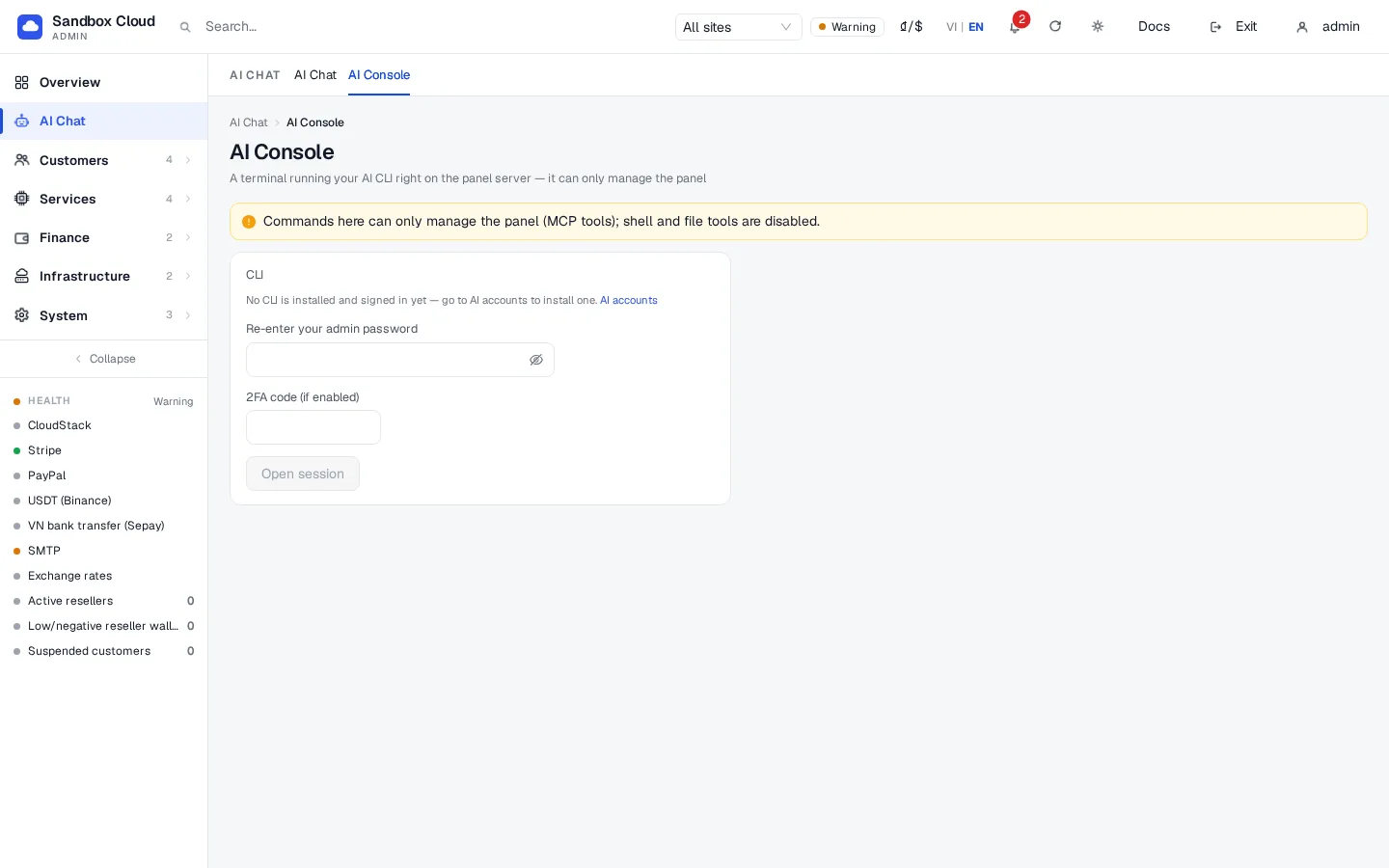
AI Console 是一个可选的终端页面,用于在面板服务器上运行某个已登录的 CLI。它默认关闭。
可以在服务器上开启或关闭以及管理这些 CLI:
bashsudo nexcmp ai-console enable # turn on (also creates the nexcmp-ai user and service) sudo nexcmp ai-console disable # turn off sudo nexcmp ai-console status # runner, console state and installed CLIs sudo nexcmp ai-console install claude # or codex, or geministatus会打印 AI 运行程序套接字是否就绪、AI Console 是启用还是禁用,以及每个 CLI 的“已安装”或“未安装”状态。sudo nexcmp status还会显示 “AI runner: active”。启用后,AI Chat 下方会出现一个 AI Console 选项卡。选择一个已登录的 CLI,重新输入你的管理员密码(如果你启用了 2FA,还需输入 2FA 验证码)并开启会话。横幅会提醒你,此处的命令只能通过其 MCP 工具管理 NexCMP,Shell 和文件工具已被禁用。
演示安装绝不会创建
nexcmp-ai用户。
验证
- 在 API 源上点击 Test 会返回模型名称。
- 在 CLI 卡片上,状态显示为已关联相应账户的“已登录”。
- 在服务器上:
sudo nexcmp ai-console status将 CLI 列为已安装,并且systemctl is-active nexcmp-ai会打印active。 - 在 AI Chat 中选择源,询问 “Check my setup progress”,然后会出现一个工具卡片。
限制与注意事项
- 每个管理员每次只能进行一个 CLI 回答,且回答时间限制在 5 分钟以内。每日额度不计入 CLI 回答。
- 来自 CLI 源的每次更改在 AI Chat 中依然表现为一个确认卡片;CLI 无法自行应用更改。
- 订阅计划有其自身的用量限制。当供应商提示“用量限制”或“未登录”时,聊天界面会显示该消息。
- 移除源不会删除对话。
- 保持服务器补丁更新:CLI 是在你点击“安装”时从供应商的公共软件包中安装的。
故障排查
| 症状 | 原因 | 解决办法 |
|---|---|---|
| 登录被禁用,卡片显示 “AI tools are not ready on the server yet” | nexcmp-ai 服务未运行 | 将面板更新至最新版本,然后检查 sudo nexcmp status。在只读演示版中,这是正常现象。 |
| “服务器上尚未安装AI工具” | nexcmp-ai 服务未运行(较旧的面板或演示面板) | 更新面板,然后执行 sudo nexcmp ai-console install claude(或 codex、gemini)。 |
| 关于内存低于 2 GB 的警告 | 服务器配置较小 | 安装可能会很慢或失败;请增加内存或使用方法 1。 |
| “Node.js download checksum mismatch” 或 “download failed” | 服务器无法访问 nodejs.org,或者代理篡改了下载内容 | 允许出站HTTPS并重试。 |
| 安装以错误告终 | npm 无法安装该软件包 | 读取卡片上的日志,检查到 npm 注册表的出站访问权限,然后重试。 |
| 登录以错误告终或超时 | 10 分钟的时间窗口已过,或者验证码错误 | 再次点击 Login 并更快地完成操作。 |
| AI Chat 中缺少 Claude 源 | I understand 开关处于关闭状态,或者 CLI 未登录 | 阅读供应商页面后打开该开关,然后登录。 |
| Gemini 上缺少 “Sign in with Google” | 尚未保存任何 Google OAuth 客户端 | 在您自己的 Google Cloud 项目中创建客户端,并将其保存在卡片上的 Set up Google sign-in (optional) 下,或者改为粘贴 API 密钥。 |
| "Sign in with OpenRouter" 返回错误 | 您已取消,或者弹出窗口被拦截 | 允许弹出窗口并重试。 |
| CLI 响应显示 "usage limit" | 套餐配额已用完 | 请等待,或切换来源。 |