บัญชี AI และการสมัครใช้งาน
ตำแหน่งในส่วนผู้ดูแลระบบ: System › Settings › AI accounts (
/agent/accounts), แท็บ Accounts และ Use your own AI subscription. เทอร์มินัลเสริมคือ AI Console (/agent/console) ซึ่งจะปรากฏใต้ AI Chat เฉพาะเมื่อเปิดใช้งานเท่านั้น
What it does
AI Chat จำเป็นต้องมีแหล่งข้อมูลในการตอบ หน้าต่างนี้ช่วยให้คุณเชื่อมต่อแหล่งข้อมูลดังกล่าวสำหรับบัญชีผู้ดูแลระบบของคุณเอง:
- แหล่งที่มา API: OpenAI, Anthropic (Claude), Google Gemini และ OpenRouter โดยใช้คีย์ API หรือการลงชื่อเข้าใช้
- ผู้ให้บริการ AI ของแผงควบคุม หากคุณตั้งค่าไว้แล้วภายใต้ System › Settings › AI provider
- การสมัครใช้งาน AI ของคุณเอง (Claude, ChatGPT, Gemini) ผ่านเครื่องมือบรรทัดคำสั่งอย่างเป็นทางการของผู้ให้บริการ ไม่ว่าจะบนเซิร์ฟเวอร์แผงควบคุมหรือบนคอมพิวเตอร์ของคุณเอง
ทุกสิ่งที่คุณเชื่อมต่อจะเป็นของบัญชีผู้ดูแลระบบของคุณ คีย์และโทเค็นจะถูกจัดเก็บแบบเข้ารหัสสำหรับคุณเพียงผู้เดียว ผู้ดูแลระบบรายอื่นจะไม่สามารถใช้งานได้
ข้อกำหนด
| Item | Requirement |
|---|---|
| บทบาท | ผู้ดูแลระบบที่ลงชื่อเข้าใช้แล้ว บนแผงควบคุมทดลองจะไม่สามารถเชื่อมต่อหรือถอดถอนสิ่งใดได้ |
| แหล่งที่มา API | บัญชีและคีย์ API ที่ผู้ให้บริการ (การ์ดจะมีลิงก์ Get API key เพื่อเปิดหน้าของผู้ให้บริการ) |
| CLI บนเซิร์ฟเวอร์แผงควบคุม | เปิดใช้งาน AI Console (ดูด้านล่าง), การเชื่อมต่อ HTTPS ขาออกจากเซิร์ฟเวอร์ไปยังผู้ให้บริการและไปยัง nodejs.org รวมถึงรีจิสทรีของ npm และ RAM 2 GB ขึ้นไป (CLI ต้องการพื้นที่ว่าง RAM ประมาณ 1 GB ขณะทำงาน ตัวติดตั้งจะแสดงคำเตือนหากต่ำกว่า 2 GB) มีการใช้ Node.js 20 หรือใหม่กว่าหากมีอยู่ มิฉะนั้นตัวติดตั้งจะดาวน์โหลด Node.js 22 พร้อมตรวจสอบเช็คซัม |
| CLI บนคอมพิวเตอร์ของคุณ | Node.js 20 หรือใหม่กว่าสำหรับติดตั้ง CLI และการสมัครใช้งานของคุณเอง |
เชื่อมต่อแหล่งที่มา API
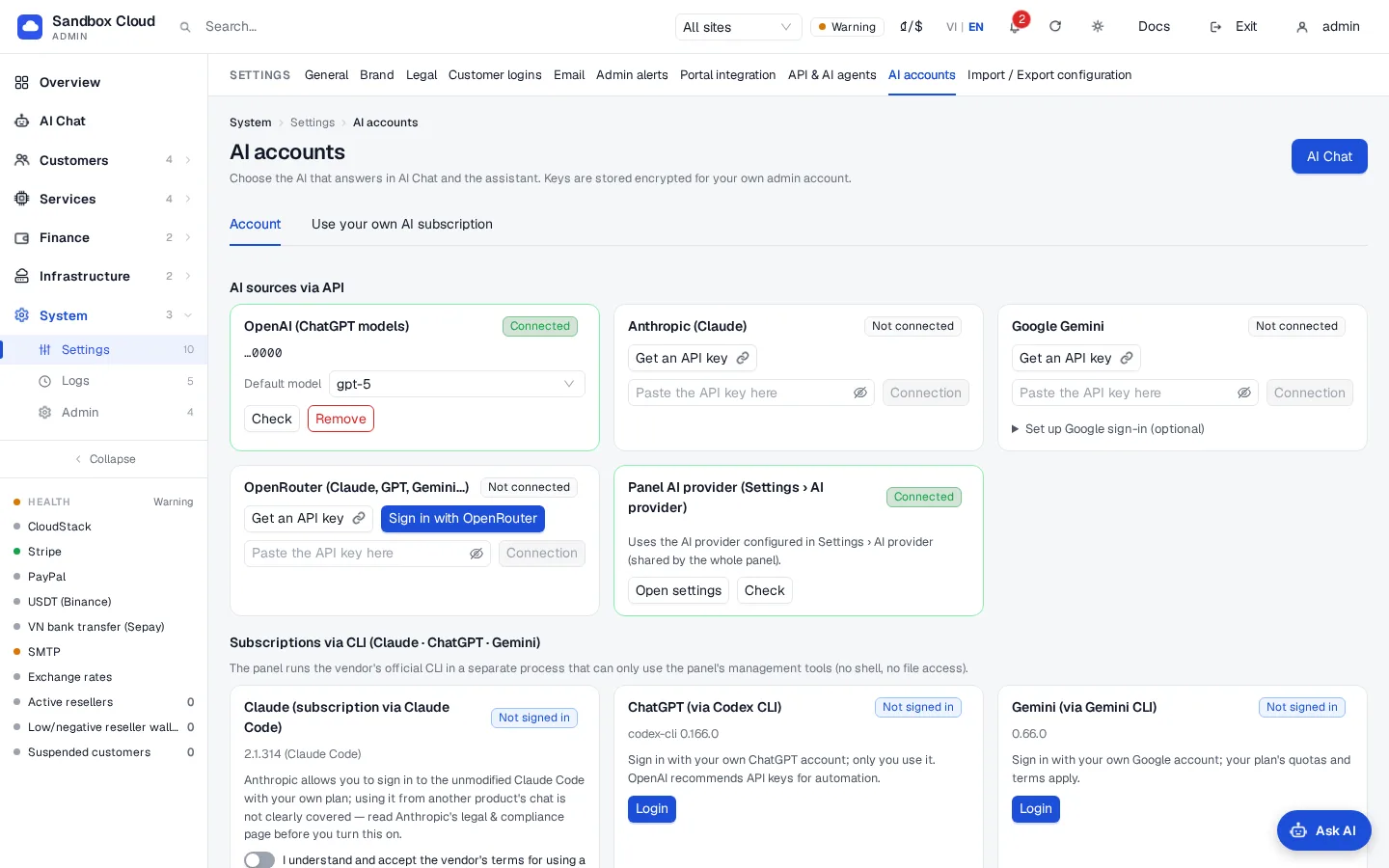
- เปิด System › Settings › AI accounts และอยู่ที่แท็บ Accounts
- คลิก Connect บนการ์ดของซอร์ส หน้าคีย์ของผู้ให้บริการจะเปิดขึ้นในแท็บใหม่ สร้างคีย์ที่นั่น
- วางคีย์ลงในฟิลด์แล้วบันทึก การ์ดจะแสดงสถานะเชื่อมต่อพร้อมอักขระสี่ตัวสุดท้าย
- เลือก default model หากคุณต้องการรุ่นอื่น จากนั้นคลิก Test ผลลัพธ์ที่ดีจะมีข้อความว่า "Connected - example-model, 850 ms"
| Source | ทางเลือกในการลงชื่อเข้าใช้ |
|---|---|
| OpenRouter | Sign in with OpenRouter จะเปิด OpenRouter ในป็อปอัพหรือแท็บใหม่ อนุมัติแล้วคุณจะกลับมาที่หน้านี้ในสถานะเชื่อมต่อ |
| Google Gemini | Sign in with Google จะปรากฏขึ้นหลังจากที่คุณบันทึกแล้ว ใต้ Set up Google sign-in (optional) บนการ์ด โดยต้องสร้าง OAuth client ใน Google Cloud project ของคุณเอง (client ID ลงท้ายด้วย .apps.googleusercontent.com พร้อมกับ secret ของมัน) NexCMP ไม่ได้ติดตั้ง Google client แบบแชร์ใดๆ |
| ผู้ให้บริการ AI ของแผง | ใช้ผู้ให้บริการที่กำหนดค่าไว้แล้วภายใต้ System › Settings › AI provider (AI provider) ไม่ต้องวางอะไร |
หากต้องการยกเลิกการเชื่อมต่อซอร์ส ให้คลิก Remove บนการ์ดนั้น ระบบจะลบคีย์ที่จัดเก็บไว้สำหรับบัญชีของคุณ
ค่าเริ่มต้น, ขีดจำกัดรายวัน และสิทธิ์การใช้งาน
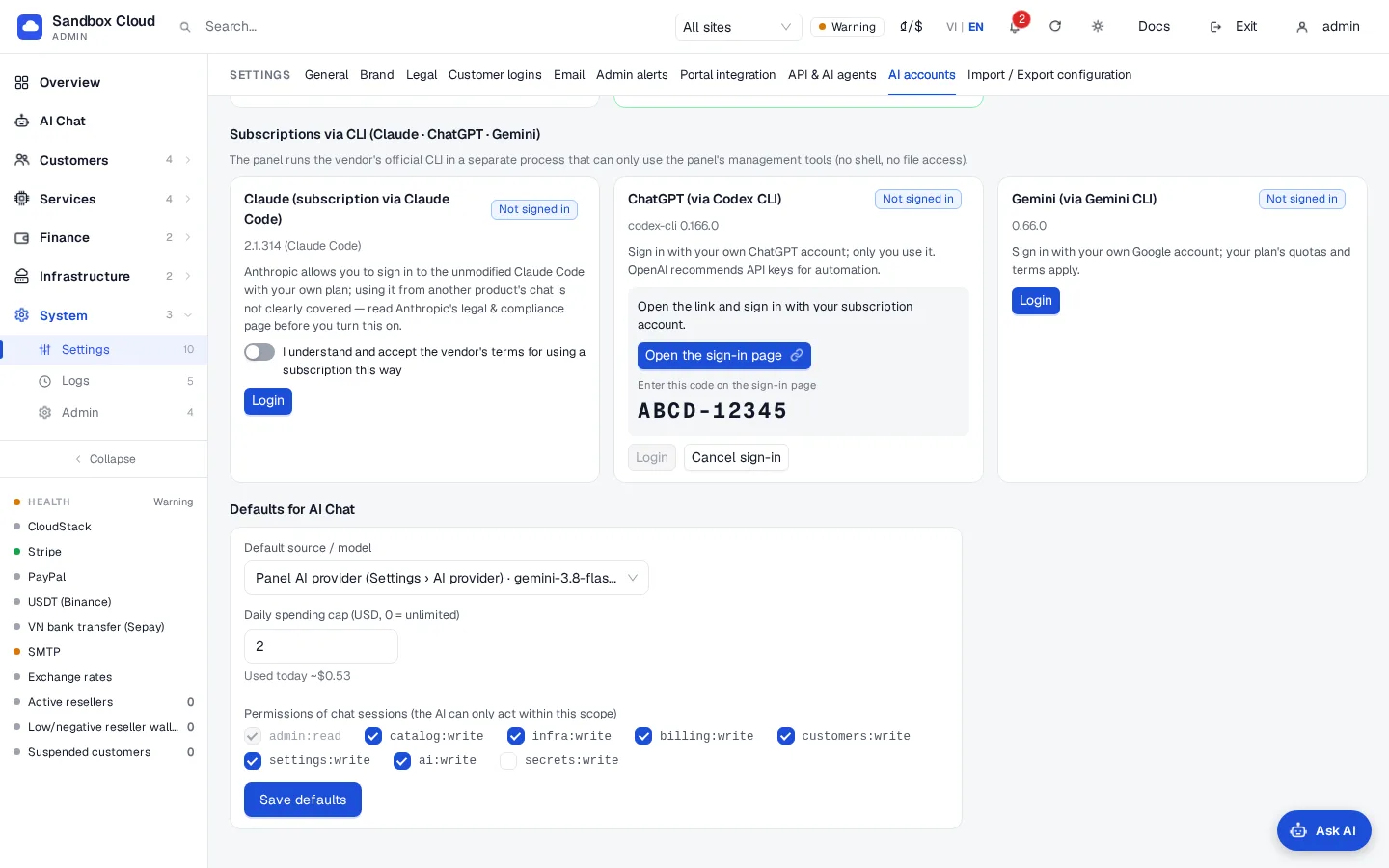
ที่ด้านล่างของแท็บ Accounts ส่วน Defaults for AI Chat จะมีการตั้งค่าสามรายการ:
| การตั้งค่า | ความหมาย |
|---|---|
| ซอร์สและโมเดลเริ่มต้น | สิ่งที่แชทใหม่จะใช้งาน คุณยังคงสามารถเปลี่ยนซอร์สได้ต่อข้อความ |
| ขีดจำกัดการใช้จ่ายรายวัน (USD, 0 = ไม่จำกัด) | ค่าเริ่มต้นคือ 5 หน้าเว็บจะแสดง "used today" ดูเพิ่มเติมที่ AI Chat in the admin |
| สิทธิ์ของเซสชันแชท | ขอบเขตที่ผู้ช่วยอาจใช้งาน admin:read เปิดใช้งานเสมอ; secrets:write ปิดใช้งานโดยค่าเริ่มต้น ดู Admin API keys |
คลิก Save defaults
ใช้การสมัครสมาชิก AI ของคุณเอง
คุณสามารถใช้งาน NexCMP ด้วยแพ็กเกจ Claude, ChatGPT หรือ Gemini ที่คุณจ่ายเงินอยู่แล้ว โดยไม่ต้องใช้ API key แยกต่างหาก มีสองวิธีดังนี้
วิธีที่ 1 (แนะนำ): ใช้ CLI บนคอมพิวเตอร์ของคุณเอง
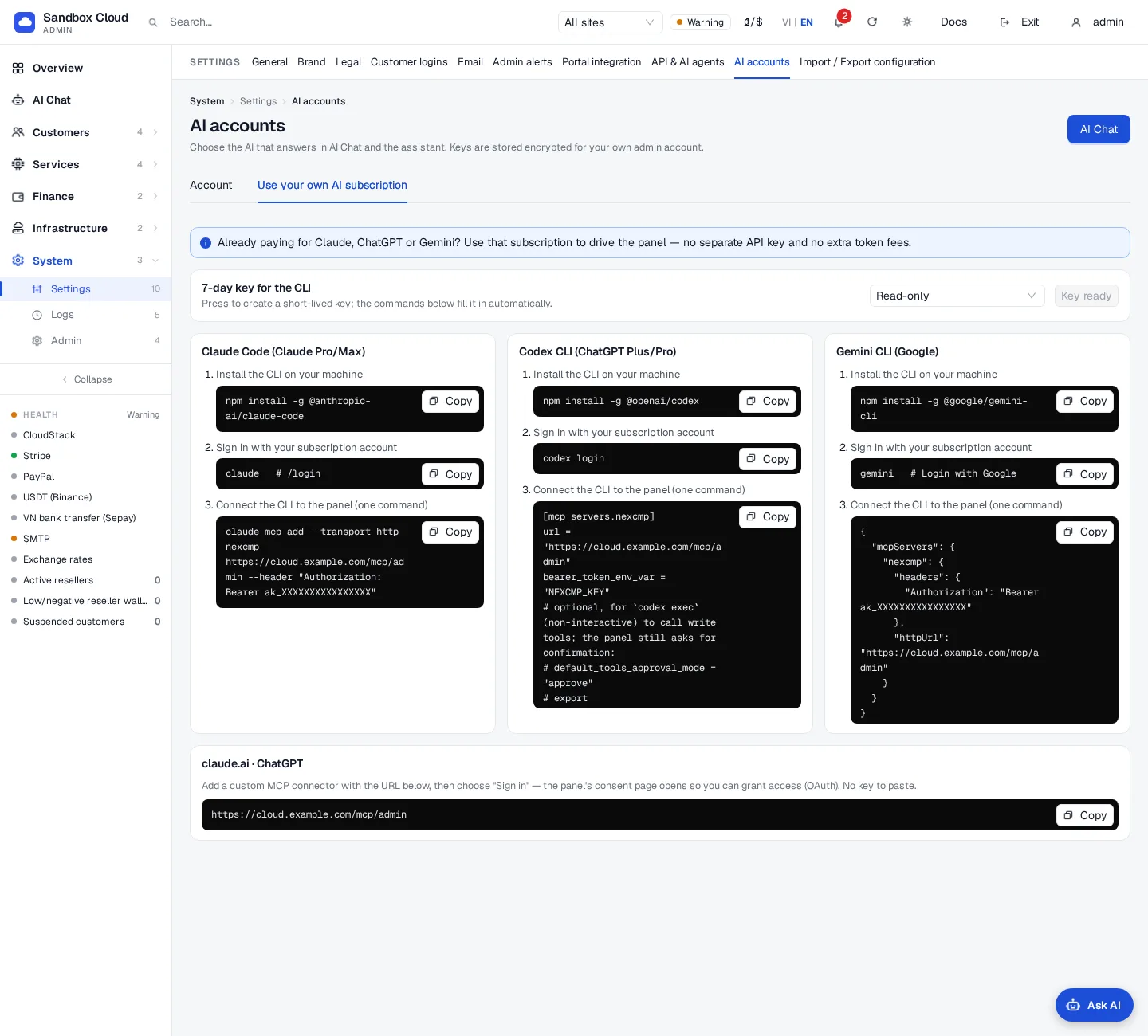
คุณใช้เครื่องมือของผู้ให้บริการบนคอมพิวเตอร์ของคุณเองและลงชื่อเข้าใช้ด้วยบัญชีปกติของคุณตามปกติ NexCMP จะรับเฉพาะคำขอ MCP ที่ลงนามด้วยคีย์ที่มีอายุสั้นเท่านั้น เปิด AI accounts › Use your own AI subscription โดยจะแสดงสามขั้นตอนต่อเครื่องมือหนึ่งตัว
คลิก Create a 7-day key และเลือกระดับ: Read only (
admin:read) หรือ Read + configuration (admin:read,catalog:write,infra:write,settings:write) คำสั่งด้านล่างจะใส่คีย์จริงลงไปติดตั้ง CLI และลงชื่อเข้าใช้ คีย์จะแสดงขึ้นบนหน้านี้เท่านั้นและแสดงเพียงครั้งเดียว
เครื่องมือ การติดตั้ง เข้าสู่ระบบ Claude Code npm install -g @anthropic-ai/claude-codeรัน claudeจากนั้น/loginCodex CLI npm install -g @openai/codexcodex loginGemini CLI npm install -g @google/gemini-cliรัน geminiเลือก "Login with Google"เชื่อมต่อเข้ากับแผงควบคุมของคุณด้วยคำสั่งเดียวหรือบล็อกเดียวที่คัดลอกมาจากหน้าเว็บ:
bash# Claude Code claude mcp add --transport http nexcmp https://cloud.example.com/mcp/admin \ --header "Authorization: Bearer ak_XXXX"toml# Codex CLI: ~/.codex/config.toml, then: export NEXCMP_KEY=ak_XXXX [mcp_servers.nexcmp] url = "https://cloud.example.com/mcp/admin" bearer_token_env_var = "NEXCMP_KEY"json// Gemini CLI: ~/.gemini/settings.json { "mcpServers": { "nexcmp": { "httpUrl": "https://cloud.example.com/mcp/admin", "headers": { "Authorization": "Bearer ak_XXXX" } } } }เริ่มต้นใช้งานเครื่องมือและถามตัวอย่างเช่น "what is left to set up in nexcmp?" รายละเอียดทั้งหมดของการเชื่อมต่อ MCP อยู่ใน Connect an AI client
แท็บเดียวกันนี้จะแสดง URL สำหรับตัวเชื่อมต่อ claude.ai และ ChatGPT ซึ่งจะลงชื่อเข้าใช้ด้วย OAuth และไม่ต้องใช้คีย์: OAuth connectors
Way 2: CLI บนเซิร์ฟเวอร์พาเนล (ปุ่ม Install / Login)
การ์ดภายใต้ "Subscription through a CLI (Claude, ChatGPT, Gemini)" ช่วยให้ NexCMP ติดตั้ง CLI อย่างเป็นทางการบนเซิร์ฟเวอร์พาเนลและเปิดขั้นตอนการลงชื่อเข้าใช้ของตัวเอง เพื่อให้ AI Chat สามารถตอบคำถามด้วยการสมัครใช้งานของคุณได้
วิธีแยกการทำงาน (Isolation) CLI จะทำงานในกระบวนการแยกต่างหาก (nexcmp-ai.service) ในฐานะผู้ใช้ระบบของตัวเอง nexcmp-ai โดยไม่มีสิทธิ์ sudo, ไม่มีเข้าถึงข้อมูลและโฟลเดอร์การกำหนดค่าของ NexCMP และมีการจำกัดหน่วยความจำ สำหรับทุกข้อความใน AI Chat CLI จะถูกเริ่มโดยอนุญาตเฉพาะเครื่องมือ NexCMP MCP เท่านั้น (ปิดเครื่องมือ shell และ file) และใช้คีย์ที่ทำงานจากเซิร์ฟเวอร์เท่านั้น NexCMP ไม่ได้อ่านหรือคัดลอกข้อมูลการเข้าสู่ระบบของ CLI โดย CLI จะเก็บบันทึกไว้ในโฟลเดอร์ส่วนตัวสำหรับบัญชีผู้ดูแลระบบของคุณ
ไม่มีสิ่งใดที่ต้องเปิดใช้งาน: พาเนลจะตั้งค่าผู้ใช้ nexcmp-ai และบริการเมื่อมีการติดตั้งหรืออัปเดตเป็น 1.4.0 ดังนั้นการ์ดจึงพร้อมใช้งานได้ทันที
การติดตั้งและลงชื่อเข้าใช้ (ต่อผู้ดูแลระบบหนึ่งท่าน):
- บนการ์ดของ CLI ให้คลิก Login หากยังไม่ได้ติดตั้ง CLI พาเนลจะทำการติดตั้งให้ก่อน: แถบความคืบหน้าและบันทึกย่อจะแสดงการดาวน์โหลด (Node.js หากจำเป็น ตามด้วย CLI) คำเตือนจะปรากฏขึ้นเมื่อเซิร์ฟเวอร์มีแรม (RAM) น้อยกว่า 2 GB
- การ์ดจะแสดงสิ่งที่ CLI ขออนุญาต:
- Codex CLI: คลิก Open the sign-in page และพิมพ์รหัสแบบใช้ครั้งเดียวที่แสดงอยู่บนการ์ด (ต้องเปิดใช้งานการลงชื่อเข้าใช้ด้วยอุปกรณ์ของ OpenAI ในการตั้งค่าความปลอดภัยของ ChatGPT)
- Claude Code และ Gemini CLI: คลิก Open the sign-in page, ลงชื่อเข้าใช้ จากนั้นวางรหัสยืนยันที่หน้าของเวนเดอร์แสดงลงใน Paste the verification code here แล้วคลิก Send code
- การ์ดจะเปลี่ยนเป็นสถานะ "Signed in" พร้อมระบุบัญชีและเวอร์ชัน การลงชื่อเข้าใช้ที่ไม่เสร็จสิ้นภายใน 10 นาทีจะถูกยกเลิก ให้คลิก Login อีกครั้ง
- ใน AI Chat ตอนนี้แหล่งที่มาจะปรากฏในตัวเลือก (เช่น "ChatGPT (via Codex CLI)")
- Sign out จะเป็นการลบการลงชื่อเข้าใช้ของ CLI สำหรับบัญชีของคุณ
สำหรับ Claude การ์ดจะมีสวิตช์เพิ่มเติมคือ I understand and accept the vendor's terms for using a subscription this way ซึ่งจะปิดอยู่โดยค่าเริ่มต้น แหล่งที่มาจะไม่แสดงใน AI Chat จนกว่าจะเปิดใช้งานสวิตช์นี้
ข้อกำหนดของเวนเดอร์ AI
การลงชื่อเข้าใช้ด้วยการสมัครใช้งานของผู้บริโภคจะอยู่ภายใต้ข้อกำหนดของเวนเดอร์แต่ละรายซึ่งอาจมีการเปลี่ยนแปลง หมายเหตุสดท้ายนี้เป็นเพียงสรุปสิ่งที่เวนเดอร์เผยแพร่ ณ เดือนตุลาคม 2026 ไม่ใช่คำแนะนำทางกฎหมายและไม่ใช่คำแถลงในนามของเวนเดอร์ โปรดอ่านหน้าเว็บปัจจุบันก่อนเปิดใช้งาน
| เวนเดอร์ | สิ่งที่หน้าเว็บของเวนเดอร์ครอบคลุม | Source |
|---|---|---|
| Anthropic (Claude) | การลงชื่อเข้าใช้ Claude Code แบบดั้งเดิมด้วยแผนของคุณเองนั้นได้รับการครอบคลุม การใช้การสมัครใช้งานผ่านผลิตภัณฑ์อื่น หรือการมีผลิตภัณฑ์ที่รวบรวมหรือส่งต่อการลงชื่อเข้าใช้นั้นจะได้รับการปฏิบัติที่แตกต่างออกไป และขีดจำกัดของแผนจะถือตามการใช้งานส่วนบุคคลปกติ นี่คือเหตุผลว่าทำไมการ์ด Claude จึงมีหมายเหตุและสวิตช์ I understand และทำไม Way 1 จึงเป็นตัวเลือกที่สะอาดตากว่า | https://code.claude.com/docs/en/legal-and-compliance |
| OpenAI (Codex) | Codex รองรับการลงชื่อเข้าใช้ด้วยบัญชี ChatGPT หรือ API key OpenAI แนะนำให้ใช้ API key สำหรับระบบอัตโนมัติและระบุว่าไม่ควรเปิดเผย Codex ในสภาพแวดล้อมที่ไม่น่าเชื่อถือหรือเป็นสาธารณะ โปรดใช้การ์ดสำหรับตัวคุณเองเท่านั้น | https://developers.openai.com/codex/auth |
| Google (Gemini CLI) | รองรับ Sign in with Google, API key และ Vertex AI โดยข้อกำหนดจะขึ้นอยู่กับวิธีที่คุณลงชื่อเข้าใช้ และโควตาของแผนของคุณจะมีผลบังคับใช้ | https://geminicli.com/docs/get-started/authentication |
หากคุณต้องการหลีกเลี่ยงปัญหานี้โดยสิ้นเชิง ให้ใช้แหล่งข้อมูล API key หรือวิธีที่ 1 บนคอมพิวเตอร์ของคุณเอง
AI Console
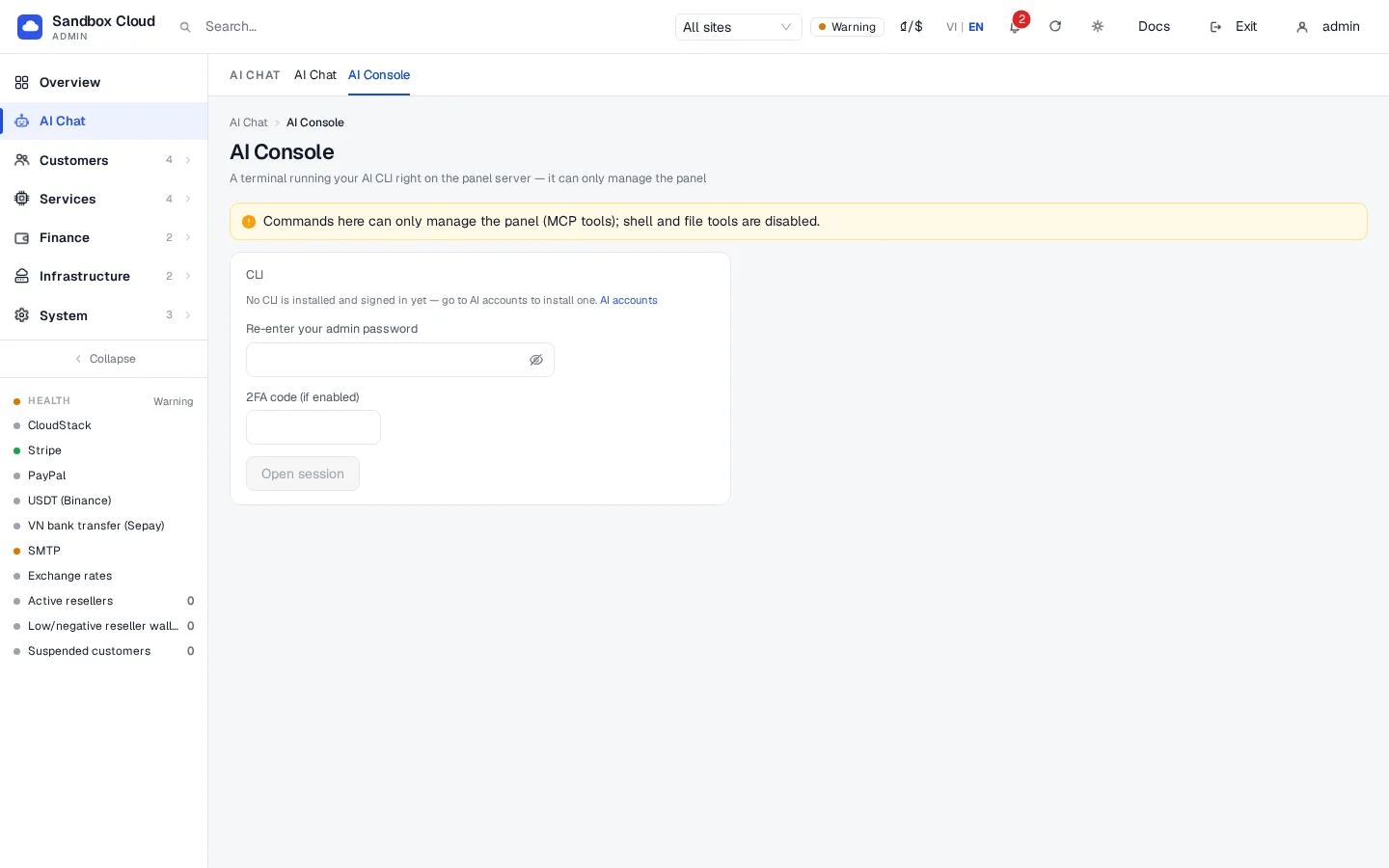
AI Console เป็นหน้าเทอร์มินัลเสริมสำหรับการรัน CLI ตัวใดตัวหนึ่งที่เข้าสู่ระบบแล้วบนเซิร์ฟเวอร์ของพาเนล โดยค่าเริ่มต้นจะ ปิดอยู่
เปิดหรือปิดใช้งาน และจัดการ CLI เหล่านี้ได้บนเซิร์ฟเวอร์:
bashsudo nexcmp ai-console enable # turn on (also creates the nexcmp-ai user and service) sudo nexcmp ai-console disable # turn off sudo nexcmp ai-console status # runner, console state and installed CLIs sudo nexcmp ai-console install claude # or codex, or geministatusจะแสดงผลว่าซ็อกเก็ต AI runner พร้อมหรือไม่, AI Console เปิดหรือปิดใช้งานอยู่ และสถานะ "installed" หรือ "not installed" ของแต่ละ CLI นอกจากนี้sudo nexcmp statusยังแสดงคำว่า "AI runner: active" อีกด้วยเมื่อเปิดใช้งานแล้ว แท็บ AI Console จะปรากฏขึ้นใต้ AI Chat เลือก CLI ที่เข้าสู่ระบบแล้ว กรอกรหัสผ่านผู้ดูแลระบบของคุณอีกครั้ง (และรหัส 2FA ของคุณหากใช้งานอยู่) แล้วเปิดเซสชัน แบนเนอร์จะเตือนคุณว่าคำสั่งในนี้สามารถจัดการ NexCMP ได้ผ่านเครื่องมือ MCP เท่านั้น เครื่องมือเกี่ยวกับเชลล์และไฟล์จะถูกปิดใช้งาน
การติดตั้งแบบเดโมจะไม่สร้างผู้ใช้
nexcmp-ai
ตรวจสอบ
- Test บนแหล่งข้อมูล API จะแสดงชื่อโมเดล
- บนการ์ด CLI สถานะจะแสดงเป็น "Signed in" พร้อมกับบัญชี
- บนเซิร์ฟเวอร์:
sudo nexcmp ai-console statusแสดงรายการ CLI ว่าติดตั้งแล้ว และsystemctl is-active nexcmp-aiพิมพ์ค่าactive - ใน AI Chat ให้เลือกแหล่งข้อมูล ถามว่า "Check my setup progress" แล้วการ์ดเครื่องมือจะปรากฏขึ้น
ขีดจำกัดและหมายเหตุ
- คำตอบจาก CLI จะจำกัดเวลาไว้ที่ 5 นาทีและตอบทีละหนึ่งคำตอบต่อผู้ดูแลระบบหนึ่งท่าน โควตารายวันจะไม่นับรวมคำตอบจาก CLI
- ทุกการเปลี่ยนแปลงจากแหล่งข้อมูล CLI จะยังคงเป็นการ์ดการยืนยันใน AI Chat โดย CLI ไม่สามารถใช้การเปลี่ยนแปลงได้ด้วยตนเอง
- แผนสมาชิกจะมีขีดจำกัดการใช้งานของตนเอง เมื่อผู้ให้บริการแจ้งว่า "usage limit" หรือ "not logged in" แชทจะแสดงข้อความนั้น
- การลบแหล่งข้อมูลจะไม่เป็นการลบประวัติการสนทนา
- อัปเดตแพตช์เซิร์ฟเวอร์อยู่เสมอ: CLI จะถูกติดตั้งจากแพ็กเกจสาธารณะของผู้ให้บริการ ณ เวลาที่คุณคลิก Install
การแก้ Problme
| อาการ | สาเหตุ | วิธีแก้ปัญหา |
|---|---|---|
| การเข้าสู่ระบบถูกปิดใช้งานและบนการ์ดแสดงข้อความ "AI tools are not ready on the server yet" | บริการ nexcmp-ai ไม่ได้ทำงานอยู่ | อัปเดตพาเนลเป็นเวอร์ชันล่าสุด จากนั้นตรวจสอบ sudo nexcmp status สำหรับเดโมแบบอ่านอย่างเดียวถือเป็นเรื่องปกติ |
| "ยังไม่ได้ติดตั้งเครื่องมือ AI บนเซิร์ฟเวอร์นี้" | บริการ nexcmp-ai ไม่ได้ทำงานอยู่ (พาเนลเวอร์ชันเก่า หรือพาเนลเดโม) | อัปเดตพาเนล จากนั้น sudo nexcmp ai-console install claude (หรือ codex, gemini) |
| คำเตือนเกี่ยวกับ RAM น้อยกว่า 2 GB | เซิร์ฟเวอร์มีขนาดเล็ก | การติดตั้งอาจช้าหรือล้มเหลว ให้เพิ่มหน่วยความจำหรือใช้ใช้วิธีที่ 1 |
| "Node.js download checksum mismatch" หรือ "download failed" | เซิร์ฟเวอร์ไม่สามารถติดต่อ nodejs.org ได้ หรือมีพร็อกซีเปลี่ยนแปลงการดาวน์โหลด | อนุญาตการเชื่อมต่อ HTTPS ขาออกแล้วลองใหม่อีกครั้ง |
| การติดตั้งสิ้นสุดลงด้วยข้อผิดพลาด | npm ไม่สามารถติดตั้งแพ็กเกจได้ | อ่านบันทึก (log) บนการ์ด ตรวจสอบการเข้าถึงเครือข่ายขาออกไปยังรีจิสทรีของ npm แล้วลองใหม่อีกครั้ง |
| การเข้าสู่ระบบสิ้นสุดลงด้วยข้อผิดพลาดหรือหมดเวลา | พ้นช่วงเวลา 10 นาทีแล้ว หรือป้อนรหัสไม่ถูกต้อง | คลิก Login อีกครั้งและดำเนินการให้เสร็จสิ้นเร็วขึ้น |
| แหล่งข้อมูล Claude หายไปใน AI Chat | สวิตช์ I understand ปิดอยู่ หรือ CLI ยังไม่ได้เข้าสู่ระบบ | เปิดสวิตช์หลังจากอ่านหน้าของผู้ให้บริการแล้ว จากนั้นจึงเข้าสู่ระบบ |
| "Sign in with Google" หายไปบน Gemini | ยังไม่มีการบันทึก Google OAuth client ไว้ | สร้างไคลเอนต์ใน Google Cloud project ของคุณเองและบันทึกไว้ใต้ Set up Google sign-in (optional) บนการ์ด หรือวาง API key แทน |
| "Sign in with OpenRouter" คืนค่าข้อผิดพลาด | คุณยกเลิก หรือป๊อปอัปถูกบล็อก | อนุญาตป๊อปอัปแล้วลองใหม่อีกครั้ง |
| คำตอบจาก CLI แจ้งว่า "usage limit" | โควตาของแพ็กเกจหมดลงแล้ว | รอ หรือสลับซอร์ส |