حسابات واشتراكات الذكاء الاصطناعي
أين في لوحة الإدارة: System › Settings › AI accounts (
/agent/accounts)، التبويبات Accounts و Use your own AI subscription. الطرفية الاختيارية هي AI Console (/agent/console)، والتي تظهر ضمن AI Chat فقط عند تفعيلها.
الوظيفة
تحتاج دردشة AI Chat إلى شيء تجيب من خلاله. تتيح لك هذه الصفحة توصيل هذا المصدر لحساب المسؤول الخاص بك:
- مصادر API: OpenAI، وAnthropic (Claude)، وGoogle Gemini، وOpenRouter، باستخدام مفتاح API أو تسجيل الدخول.
- مزود الذكاء الاصطناعي للوحة، إذا كنت قد حددت واحداً بالفعل ضمن System › Settings › AI provider.
- اشتراكك الخاص في الذكاء الاصطناعي (Claude، وChatGPT، وGemini) عبر أداة سطر الأوامر الرسمية الخاصة بالمزود، إما على خادم اللوحة أو على جهاز الكمبيوتر الخاص بك.
كل ما تقوم بتوصيله ينتمي إلى حساب المسؤول الخاص بك. يتم تخزين المفاتيح والرموز مشفرة لك وحدك؛ ولا يمكن لمسؤول آخر استخدامها.
المتطلبات
| العنصر | المتطلب |
|---|---|
| الدور | مشرف مسجل الدخول. في لوحة تجريبية، لا يمكن توصيل أو إزالة أي شيء. |
| مصادر API | حساب ومفتاح API لدى المزوّد (تحتوي البطاقة على رابط Get API key يفتح صفحة المزوّد). |
| واجهة CLI على خادم اللوحة | تشغيل وحدة التحكم بالذكاء الاصطناعي AI Console (انظر أدناه)، وتفعيل اتصالات HTTPS الصادرة من الخادم إلى المزوّد وإلى nodejs.org وسجل npm، و2 غيغابايت من ذاكرة الوصول العشوائي RAM أو أكثر (تتطلب واجهة CLI حوالي 1 غيغابايت فارغة أثناء عملها؛ ويحذّر المثبّت إذا كانت الذاكرة أقل من 2 غيغابايت). يتم استخدام Node.js 20 أو أحدث إن وجد، وإلا يقوم المثبّت بتنزيل Node.js 22 مع التحقق من المجموع التداعي (checksum). |
| واجهة CLI على حاسوبك | إصدار Node.js 20 أو أحدث لتثبيت واجهة CLI، واشتراكك الخاص. |
توصيل مصدر API
- افتح System › Settings › AI accounts وابقَ في تبويب Accounts.
- انقر على Connect في بطاقة المصدر. ستفتح صفحة المفاتيح الخاصة بالمزوّد في علامة تبويب جديدة؛ قم بتنشئة مفتاح هناك.
- الصق المفتاح في الحقل واحفظه. ستعرض البطاقة حالة الاتصال مع عرض الأحرف الأربعة الأخيرة.
- اختر default model إذا كنت تريد نموذجاً مختلفاً، ثم انقر على Test. تبدو النتيجة الجيدة هكذا: "Connected - example-model, 850 ms".
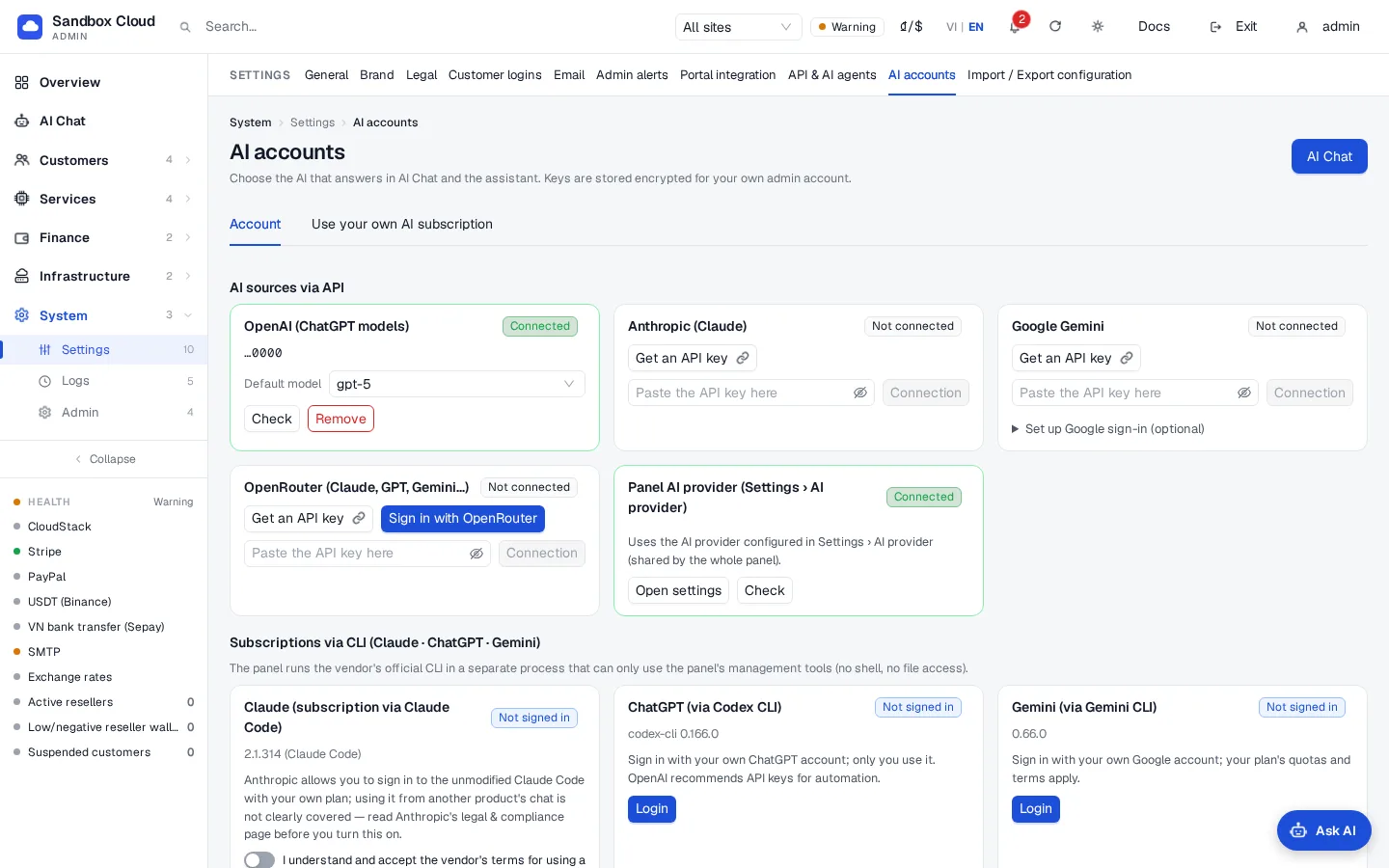
| Source | طريقة بديلة لتسجيل الدخول |
|---|---|
| OpenRouter | يؤدي النقر على Sign in with OpenRouter إلى فتح OpenRouter في نافذة منبثقة أو علامة تبويب جديدة؛ قم بالموافقة لتتم العودة إلى هذه الصفحة وأنت متصل. |
| Google Gemini | يظهر الخيار Sign in with Google بعد الحفظ، تحت قسم Set up Google sign-in (optional) على البطاقة، وذلك باستخدام عميل OAuth مُنشأ في مشروع Google Cloud الخاص بك (معرف العميل ينتهي بـ .apps.googleusercontent.com، بالإضافة إلى السر الخاص به). لا ترفق NexCMP أي عميل Google مشترك مسبقاً. |
| مزود الذكاء الاصطناعي للوحة | يستخدم المزود المُكوّن مسبقاً ضمن System › Settings › AI provider (AI provider). لا شيء ليتم لصقه. |
لإلغاء توصيل أي مصدر، انقر على Remove في بطاقته. سيؤدي هذا إلى حذف المفتاح المخزن لحسابك.
القيم الافتراضية، الحد اليومي والصلاحيات
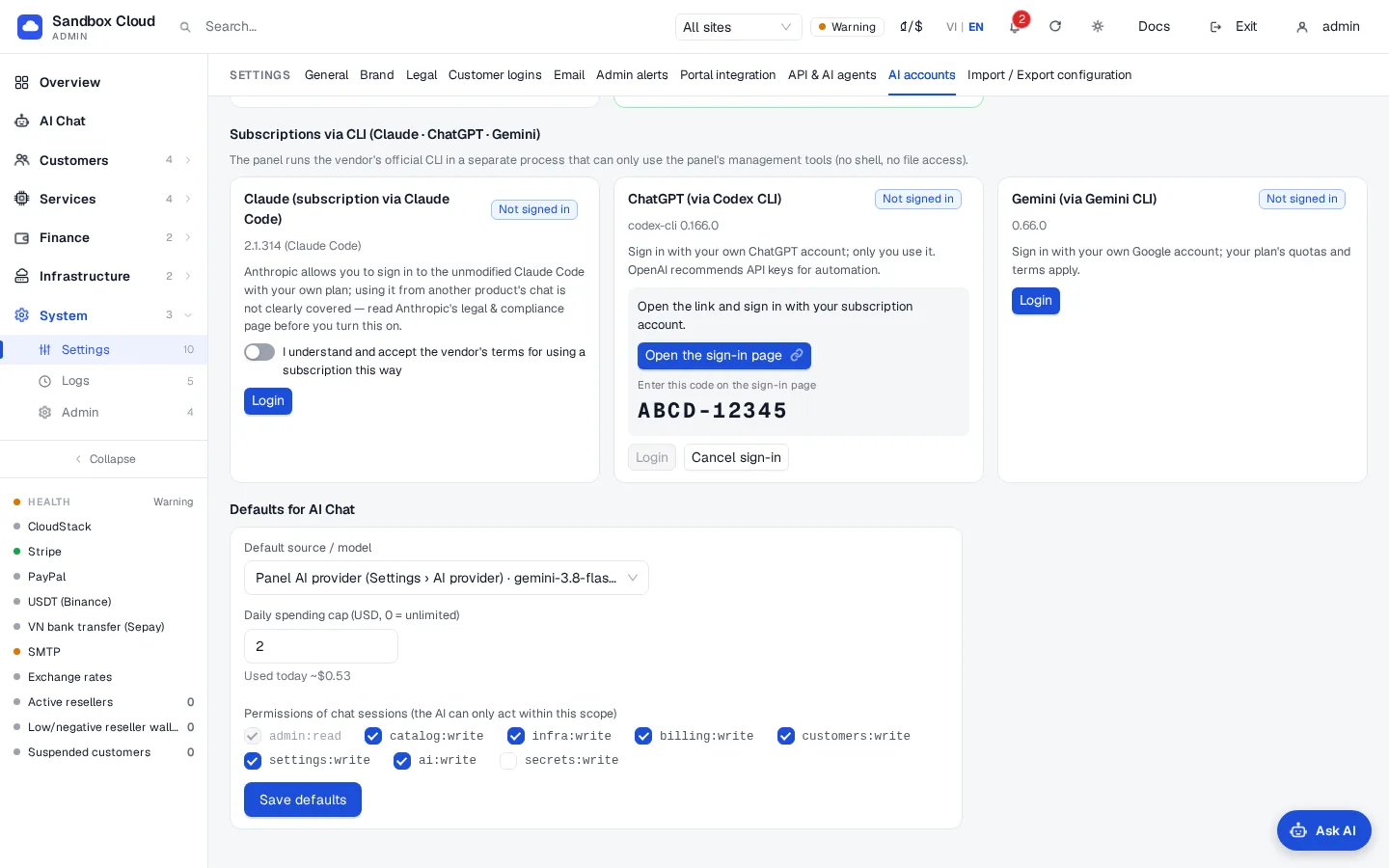
في أسفل تبويب Accounts، يحتوي قسم Defaults for AI Chat على ثلاثة إعدادات:
| الإعداد | المعنى |
|---|---|
| المصدر والنموذج الافتراضيان | الإعدادات التي تستخدمها المحادثات الجديدة. لا يزال بإمكانك تغيير المصدر لكل رسالة. |
| الحد اليومي للإنفاق (بالدولار الأمريكي، 0 = بلا حدود) | القيمة الافتراضية هي 5. تظهر الصفحة عبارة "مستخدم اليوم". راجع AI Chat in the admin. |
| صلاحيات جلسة المحادثة | النطاقات التي يجوز للمساعد استخدامها. admin:read مفعل دائماً؛ بينما secrets:write معطل افتراضياً. راجع Admin API keys. |
انقر على Save defaults.
استخدم اشتراكك الخاص في الذكاء الاصطناعي
يمكنك تشغيل NexCMP باستخدام خطة Claude أو ChatGPT أو Gemini التي تدفع ثمنها بالفعل، دون الحاجة إلى مفتاح API منفصل. توجد طريقتان للقيام بذلك.
الطريقة 1 (موصى بها): واجهة CLI على حاسوبك الشخصي
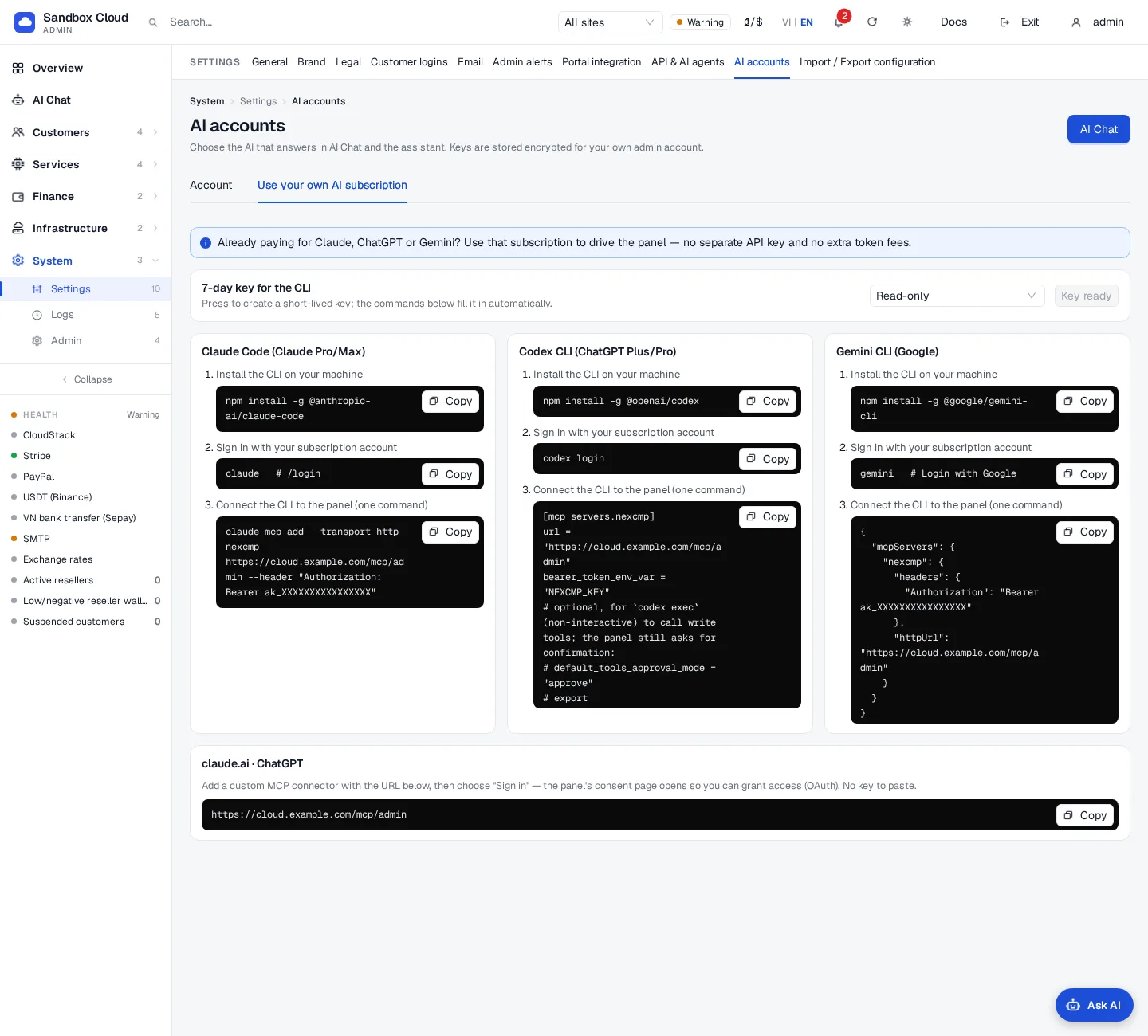
أنت تستخدم أداة المزوّد الخاصة على حاسوبك وتسجل الدخول بحسابك بالطريقة الاعتيادية للمزوّد. تتلقى NexCMP فقط طلبات MCP موقّعة بمفتاح قصير الأجل. افتح AI accounts › Use your own AI subscription؛ حيث ستعرض ثلاث خطوات لكل أداة.
انقر على Create a 7-day key واختر المستوى: Read only (
admin:read) أو Read + configuration (admin:read،catalog:write،infra:write،settings:write). ستتضمن الأوامر أدناه المفتاح الحقيقي بعد ذلك.قم بتثبيت واجهة CLI وتسجيل الدخول. يُعرض المفتاح في هذه الصفحة مرة واحدة فقط.
الأداة التثبيت تسجيل الدخول Claude Code npm install -g @anthropic-ai/claude-codeقم بتشغيل claude، ثم/loginCodex CLI npm install -g @openai/codexcodex loginGemini CLI npm install -g @google/gemini-cliقم بتشغيل gemini، واختر "Login with Google"قم بتوصيله باللوحة باستخدام أمر واحد أو كتلة واحدة، يتم نسخهما من الصفحة:
bash# Claude Code claude mcp add --transport http nexcmp https://cloud.example.com/mcp/admin \ --header "Authorization: Bearer ak_XXXX"toml# Codex CLI: ~/.codex/config.toml, then: export NEXCMP_KEY=ak_XXXX [mcp_servers.nexcmp] url = "https://cloud.example.com/mcp/admin" bearer_token_env_var = "NEXCMP_KEY"json// Gemini CLI: ~/.gemini/settings.json { "mcpServers": { "nexcmp": { "httpUrl": "https://cloud.example.com/mcp/admin", "headers": { "Authorization": "Bearer ak_XXXX" } } } }ابدأ الأداة واسأل مثلاً: "what is left to set up in nexcmp?". جميع تفاصيل اتصال MCP موجودة في Connect an AI client.
تُظهر نفس العلامة التبويب عنوان URL لموصلات claude.ai وChatGPT، والتي تسجل الدخول باستخدام OAuth ولا تحتاج إلى مفتاح: OAuth connectors.
الطريقة 2: واجهة CLI على خادم اللوحة (أزرار التثبيت / تسجيل الدخول)
تتيح البطاقات الموجودة ضمن قسم "Subscription through a CLI (Claude, ChatGPT, Gemini)" لـ NexCMP تثبيت واجهة الأوامر الرسمية (CLI) على خادم اللوحة وفتح تدفق تسجيل الدخول الخاص بها، حتى يتمكن AI Chat من الرد باستخدام اشتراكك.
كيف يتم العزل. تعمل أدوات CLI في عملية منفصلة (nexcmp-ai.service) كمستخدم نظام خاص بها nexcmp-ai، بدون الصلاحيات الجذرية (sudo)، ودون أي وصول إلى بيانات NexCMP ومجلدات التكوين ومع حد للذاكرة. بالنسبة لكل رسالة في AI Chat، يتم تشغيل CLI مع السماح بأدوات NexCMP MCP فقط (أدوات الشปล والملفات مغلقة) ومفتاح يعمل من الخادم فقط. لا تقرأ NexCMP أو تنسخ عملية تسجيل الدخول الخاصة بـ CLI: بل تحافظ عليها في مجلد خاص لحساب المسؤول الخاص بك.
لا يوجد شيء لتفعيله: تقوم اللوحة بإعداد مستخدم وخدمة nexcmp-ai عند تثبيتها أو تحديثها إلى الإصدار 1.4.0، بحيث تكون البطاقات جاهزة للاستخدام.
التثبيت وتسجيل الدخول (لكل مسؤول):
- في بطاقة CLI، انقر على Login. إذا لم تكن أداة CLI مثبتة بعد، تقوم اللوحة بتثبيتها أولاً: يظهر شريط تقدم وسجل قصير لعملية التنزيل (Node.js إذا لزم الأمر، ثم CLI). يظهر تحذير عندما يكون الخادم يحتوي على ذاكرة وصول عشوائي (RAM) أقل من 2 جيجابايت.
- توضح البطاقة ما تطلبه أداة CLI:
- Codex CLI: انقر على Open the sign-in page واكتب الرمز لمرة واحدة الذي تعرضه البطاقة. (يجب تمكين تسجيل الدخول للأجهزة في إعدادات الأمان الخاصة بـ ChatGPT في OpenAI).
- Claude Code and Gemini CLI: انقر على Open the sign-in page، وسجل الدخول، ثم الصق رمز التحقق الذي تعرضه صفحة المزود في Paste the verification code here وانقر على Send code.
- تحولت البطاقة إلى "Signed in" مع الحساب والإصدار. يتم إلغاء تسجيل الدخول الذي لم ينتهي خلال 10 دقائق؛ انقر فوق Login مرة أخرى.
- في AI Chat يظهر المصدر الآن في محدد (على سبيل المثال "ChatGPT (via Codex CLI)").
- يؤدي Sign out إلى إزالة تسجيل الدخول الخاص بـ CLI لحسابك.
بالنسبة لـ Claude، تحتوي البطاقة على مفتاح إضافي، I understand and accept the vendor's terms for using a subscription this way، وهو معطل افتراضياً. لا يتم تقديم المصدر في AI Chat حتى يتم تشغيله.
شروط مزودي الذكاء الاصطناعي
إن تسجيل الدخول باستخدام اشتراك المستهلك يحكمه شروط كل مزود والتي تتغير. الملاحظات أدناه هي ملخص لما ينشره المزودون اعتباراً من أكتوبر 2026، وليست استشارة قانونية وليست بياناً نيابة عن المزود. اقرأ الصفحات الحالية قبل تشغيل هذا.
| المورّد | ما تغطيه صفحة المورّد | Source |
|---|---|---|
| Anthropic (Claude) | يتم تغطية تسجيل الدخول إلى Claude Code غير المعدل باستخدام خطتك الخاصة. أما استخدام اشتراك عبر منتجات أخرى، أو قيام منتج بجمع أو تمرير عملية تسجيل الدخول، فيتم التعامل معه بشكل مختلف، وتفترض حدود الخطة الاستخدام الفردي العادي. ولهذا السبب تحمل بطاقة Claude ملاحظة ومفتاح I understand، ولهذا تعد الطريقة 1 الخيار الأفضل. | https://code.claude.com/docs/en/legal-and-compliance |
| OpenAI (Codex) | يدعم Codex تسجيل الدخول بحساب ChatGPT أو مفتاح API. توصي OpenAI بمفاتيح API للأتمتة وتحذر من تعريض Codex في بيئات غير موثوقة أو عامة. استخدم البطاقة لنفسك فقط. | https://developers.openai.com/codex/auth |
| Google (Gemini CLI) | يدعم تسجيل الدخول بحساب Google، ومفتاح API، وVertex AI؛ وتعتمد الشروط على طريقة تسجيل الدخول، وتُطبق حصص خطتك. | https://geminicli.com/docs/get-started/authentication |
إذا كنت تريد تجنب الأمر تماماً، فاستخدم مصدر API key، أو الطريقة 1 على حاسوبك الشخصي.
وحدة تحكم الذكاء الاصطناعي
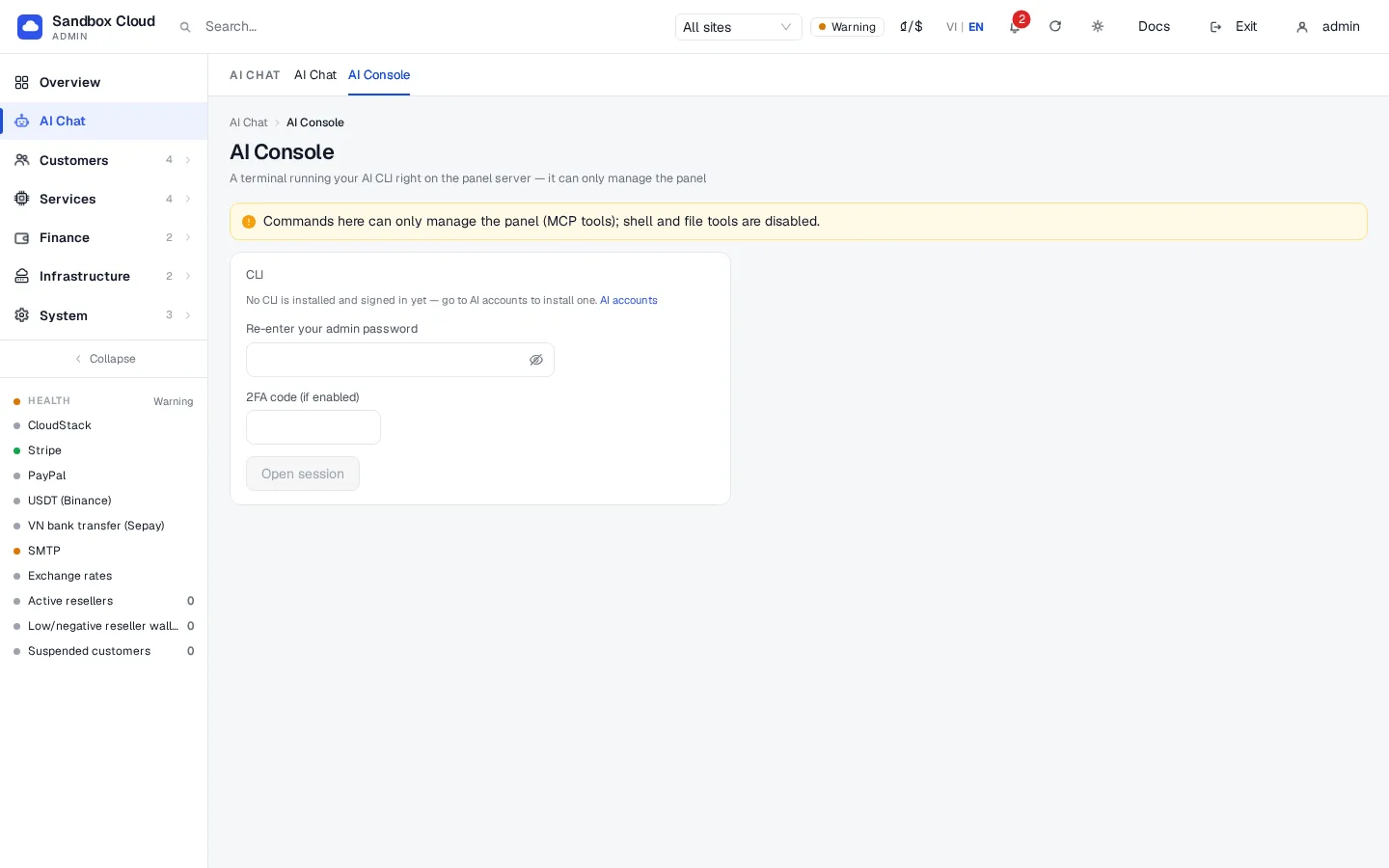
وحدة تحكم الذكاء الاصطناعي هي صفحة طرفية اختيارية لتشغيل إحدى واجهات CLI المسجلة على خادم اللوحة. وهي معطلة افتراضياً.
قم بتفعيلها أو تعطيلها، وأدر واجهات CLI على الخادم:
bashsudo nexcmp ai-console enable # turn on (also creates the nexcmp-ai user and service) sudo nexcmp ai-console disable # turn off sudo nexcmp ai-console status # runner, console state and installed CLIs sudo nexcmp ai-console install claude # or codex, or geminiتطبع
statusما إذا كانت مقبس مشغل الذكاء الاصطناعي جاهزة، وما إذا كانت وحدة تحكم الذكاء الاصطناعي مفعلة أو معطلة، ولكل CLI حالة "مثبت" أو "غير مثبت". وتظهرsudo nexcmp statusأيضاً "مشغل الذكاء الاصطناعي: نشط".بمجرد التفعيل، تظهر علامة تبويب AI Console أسفل AI Chat. اختر واجهة CLI مسجلة الدخول، وأعد إدخال كلمة مرور المشرف الخاصة بك (ورمز التحقق الثنائي 2FA إذا كنت تستخدمه) وافتح جلسة. يذكرك شعار بأن الأوامر هنا لا يمكنها إدارة NexCMP إلا من خلال أدوات MCP الخاصة بها؛ حيث يتم تعطيل أدوات الصدفة (shell) والملفات.
لا تنشئ عمليات التثبيت التجريبية مستخدم
nexcmp-aiأبداً.
التحقق
- يُرجع Test على مصدر API اسم النموذج.
- على بطاقة CLI، تظهر الحالة "تم تسجيل الدخول" مع الحساب.
- على الخادم: تسرد
sudo nexcmp ai-console statusواجهة CLI كمدعومة، وتطبعsystemctl is-active nexcmp-aiالنتيجةactive. - في AI Chat، اختر المصدر، واسأل "Check my setup progress"، وستظهر بطاقة أداة.
الحدود والملاحظات
- تقتصر إجابة CLI على 5 دقائق وإجابة واحدة في كل مرة لكل مشرف. ولا يحتسب الحد اليومي إجابات CLI.
- يظل كل تغيير صادر عن مصدر CLI عبارة عن بطاقة تأكيد في AI Chat؛ ولا يمكن لـ CLI تطبيق التغييرات بمفرده.
- تخضع خطط الاشتراكات لحدود استخدام خاصة بها. وعندما يقول المورّد "حد الاستخدام" أو "لم تقم بتسجيل الدخول"، تعرض الدردشة تلك الرسالة.
- إزالة المصدر لا تؤدي إلى حذف المحادثات.
- احافظ على تحديث الخادم: يتم تثبيت واجهات CLI من حزم المورّدين العامة في وقت النقر فوق تثبيت.
استكشاف الأخطاء وإصلاحها
| العَرَض | السبب | الحل |
|---|---|---|
| تم تعطيل تسجيل الدخول وتقول البطاقة "أدوات الذكاء الاصطناعي غير جاهزة على الخادم بعد" | خدمة nexcmp-ai لا تعمل | قم بتحديث اللوحة إلى أحدث إصدار، ثم تحقق من sudo nexcmp status. يُعد هذا متوقعاً في النسخة التجريبية للقراءة فقط. |
| "أدوات الذكاء الاصطناعي غير مثبتة على هذا الخادم بعد" | خدمة nexcmp-ai لا تعمل (لوحة قديمة، أو لوحة تجريبية) | قم بتحديث اللوحة، ثم sudo nexcmp ai-console install claude (أو codex، gemini). |
| تحذير بشأن ذاكرة الوصول العشوائي (RAM) التي تقل عن 2 جيجابايت | الخادم صغير | قد يكون التثبيت بطيئاً أو يفشل؛ أضف ذاكرة أو استخدم الطريقة 1. |
| "عدم تطابق مجموع الاختباري لتنزيل Node.js" أو "فشل التنزيل" | لا يمكن للخادم الوصول إلى nodejs.org، أو قام وكيل (proxy) بتعديل التنزيل | اسموح بـ HTTPS الصادر وأعد المحاولة. |
| ينتهي التثبيت بحدوث خطأ | لم يتمكن npm من تثبيت الحزمة | اقرأ السجل الموجود على البطاقة، وتحقق من الوصول الصادر إلى سجل npm، ثم أعد المحاولة. |
| تنتهي عملية تسجيل الدخول بخطأ أو تنتهي مهلتها | انقضت نافذة الـ 10 دقائق، أو كان الرمز غير صحيح | انقر فوق Login مرة أخرى وأكملها بشكل أسرع. |
| مصدر Claude مفقود في AI Chat | مفتاح I understand معطل، أو لم يتم تسجيل الدخول إلى CLI | قم بتشغيل المفتاح بعد قراءة صفحة المورد، ثم سجل الدخول. |
| خيار "Sign in with Google" مفقود في Gemini | لم يتم حفظ عميل Google OAuth بعد | أنشئ العميل في مشروع Google Cloud الخاص بك واحفظه ضمن Set up Google sign-in (optional) على البطاقة، أو الصق مفتاح API بدلاً من ذلك. |
| إرجاع خطأ عند استخدام "Sign in with OpenRouter" | لقد قیت بالإلغاء، أو تم حظر النافذة المنبثقة | اسمح بالنافذة المنبثقة وحاول مرة أخرى. |
| إجابة CLI تقول "usage limit" | تم استنفاد حصة الخطة | انتظر، أو قم بتبديل المصدر. |