AI 帳戶與訂閱
管理員位置: System › Settings › AI accounts (
/agent/accounts),分頁 Accounts 與 Use your own AI subscription。選用的終端機為 AI Console (/agent/console),只有在啟用時才會顯示在 AI Chat 下方。
功能
AI Chat 需要內容來回答。此頁面可讓您為自己的管理員帳戶連線該來源:
- API 來源:OpenAI、Anthropic (Claude)、Google Gemini 與 OpenRouter,使用 API 金鑰或登入。
- 面板 AI 提供者(如果您已在 System › Settings › AI provider 下設定)。
- 您自己的 AI 訂閱(Claude、ChatGPT、Gemini),透過供應商的官方命令列工具,可在面板伺服器或您自己的電腦上執行。
您連線的所有內容皆屬於您的管理員帳戶。金鑰與權杖皆會加密儲存,僅供您個人使用;其他管理員無法使用。
需求
| 項目 | 需求 |
|---|---|
| 角色 | 已登入的管理員。在展示面板上無法連線或移除任何項目。 |
| API 來源 | 供應商的帳戶與 API 金鑰(卡片上有一個 Get API key 連結可開啟供應商頁面)。 |
| 面板伺服器上的 CLI | 已啟用的 AI Console(見下方)、從伺服器到供應商以及到 nodejs.org 與 npm 登錄檔的對外 HTTPS,以及 2 GB 或以上的 RAM(CLI 執行時需要約 1 GB 可用記憶體;若低於 2 GB 安裝程式將會發出警告)。若可用則使用 Node.js 20 或更新版本,否則安裝程式會透過檢查總和檢查碼下載 Node.js 22。 |
| 您電腦上的 CLI | 用於安裝 CLI 的 Node.js 20 或更新版本,以及您自己的訂閱。 |
連線 API 來源
- 開啟 System › Settings › AI accounts 並停留在 Accounts。
- 在來源卡片上點擊Connect。供應商的金鑰頁面會在新的分頁中開啟,請於該處建立金鑰。
- 將金鑰貼到欄位中並儲存。卡片會顯示已連線狀態以及最後四個字元。
- 若想要不同的模型,請選擇default model,然後點擊Test。成功的結果會顯示類似「Connected - example-model, 850 ms」的訊息。
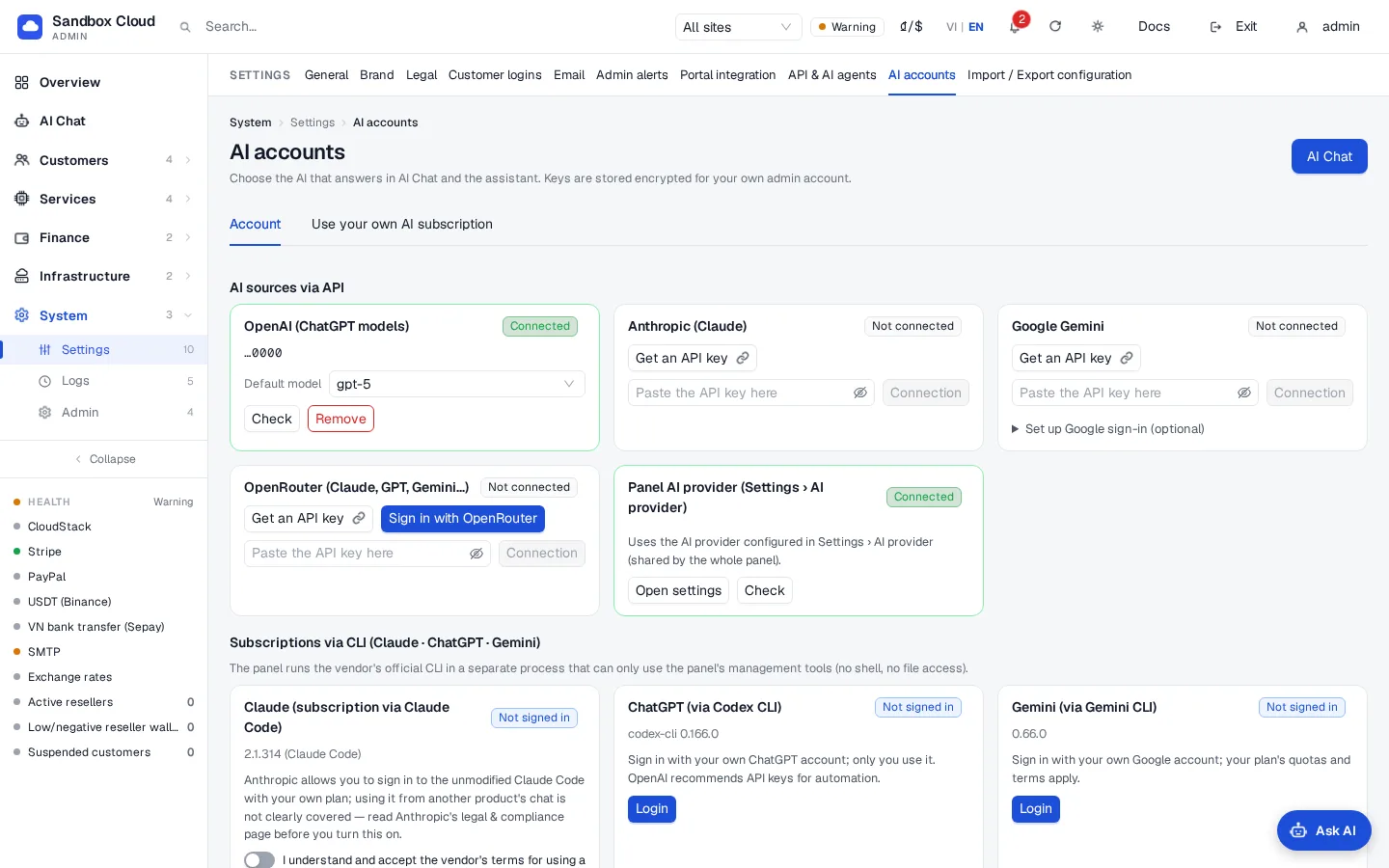
| Source | 登入替代方案 |
|---|---|
| OpenRouter | Sign in with OpenRouter會在彈跳視窗或分頁中開啟OpenRouter;授權後返回本頁即完成連線。 |
| Google Gemini | Sign in with Google會在您儲存後出現,位於卡片上 Set up Google sign-in (optional) 下方,這是您在自有 Google Cloud 專案中所建立的 OAuth 用戶端(用戶端 ID 以 .apps.googleusercontent.com 結尾,外加其密碼)。NexCMP 未隨附共用的 Google 用戶端。 |
| Panel AI provider | 使用已在 System › Settings › AI provider(AI provider)中設定好的供應商。無需貼上任何內容。 |
若要中斷來源連線,請點擊其卡片上的Remove。這會刪除為您帳戶儲存的金鑰。
預設值、每日上限與權限
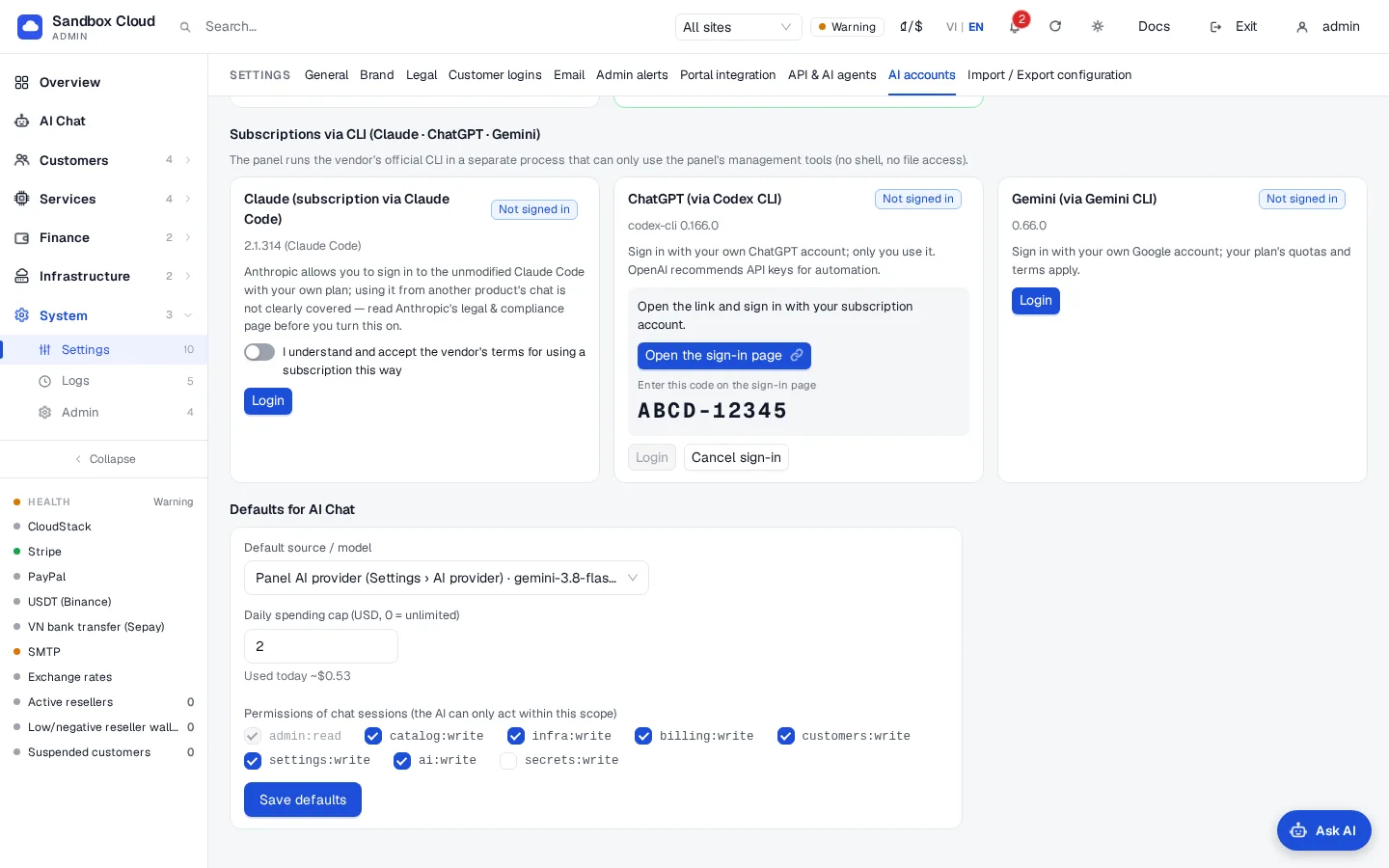
在 Accounts 分頁底部,Defaults for AI Chat 包含三項設定:
| 設定 | 含意 |
|---|---|
| 預設來源與模型 | 新聊天所使用的設定。您仍然可以針對每則訊息變更來源。 |
| 每日花費上限(USD,0 = 無限制) | 預設為 5。頁面會顯示「used today」。請參閱 AI Chat in the admin。 |
| 聊天工作階段權限 | 助理可使用的範圍。admin:read 預設為開啟;secrets:write 預設為關閉。請參閱 Admin API keys。 |
點擊Save defaults。
使用您自己的AI訂閱方案
您可以使用您已經付費的Claude、ChatGPT或Gemini方案來驅動NexCMP,而無需額外申請API金鑰。有兩種方法可供選擇。
方法 1(推薦):在您自己的電腦上使用CLI
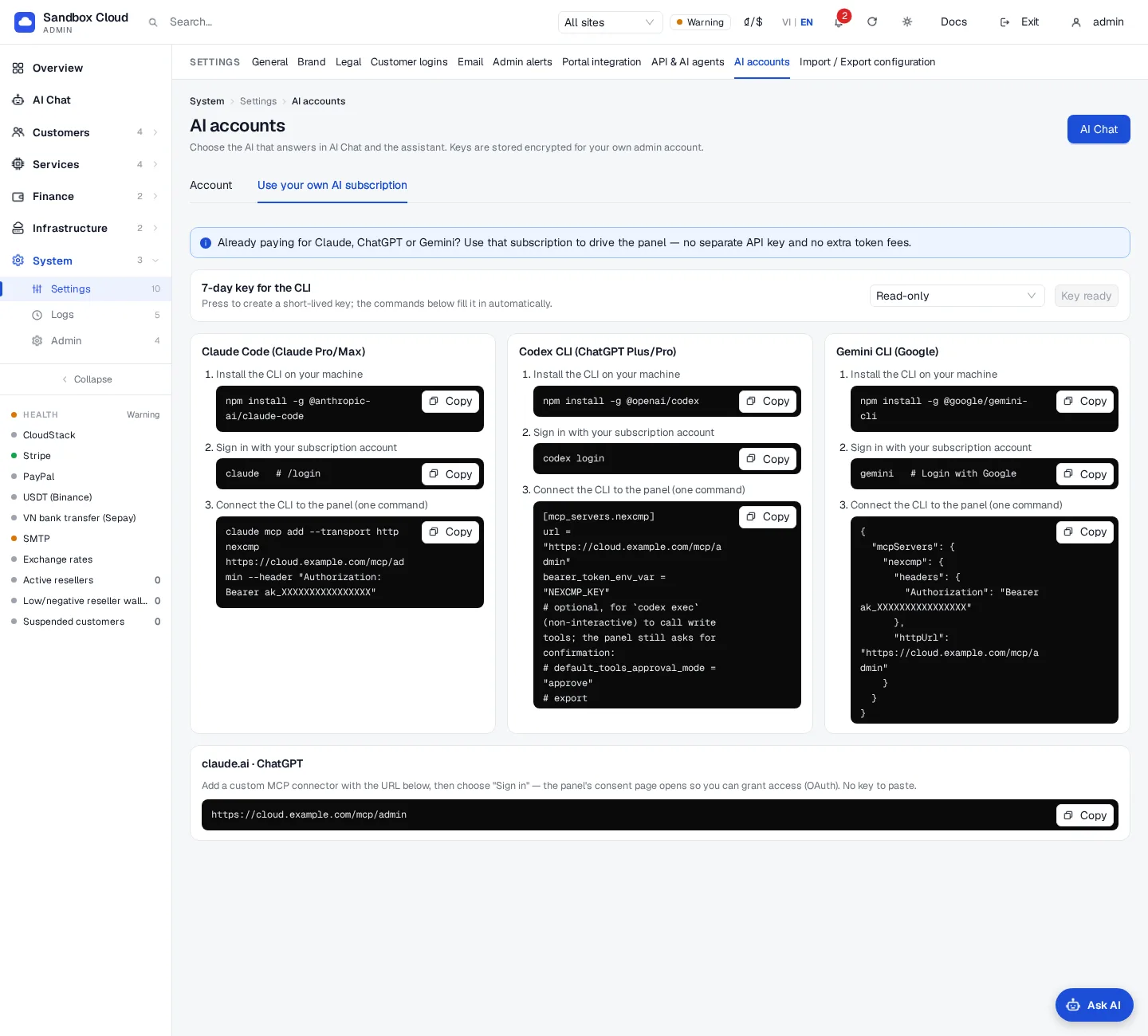
您可以在自己的電腦上使用供應商自己的工具,並以供應商的正常方式登入您自己的帳戶。NexCMP只會接收以短期金鑰簽署的MCP呼叫。開啟 AI accounts › Use your own AI subscription;每個工具會顯示三個步驟。
點擊Create a 7-day key並選擇層級:Read only(
admin:read)或 Read + configuration(admin:read、catalog:write、infra:write、settings:write)。下方的指令隨即會包含實際的金鑰。安裝CLI並登入。金鑰只會在此頁面顯示一次。
工具 安裝 登入 Claude Code npm install -g @anthropic-ai/claude-code執行 claude,然後執行/loginCodex CLI npm install -g @openai/codexcodex loginGemini CLI npm install -g @google/gemini-cli執行 gemini,選擇「Login with Google」使用從頁面複製的單一指令或程式碼區塊,將其連線至您的面板:
bash# Claude Code claude mcp add --transport http nexcmp https://cloud.example.com/mcp/admin \ --header "Authorization: Bearer ak_XXXX"toml# Codex CLI: ~/.codex/config.toml, then: export NEXCMP_KEY=ak_XXXX [mcp_servers.nexcmp] url = "https://cloud.example.com/mcp/admin" bearer_token_env_var = "NEXCMP_KEY"json// Gemini CLI: ~/.gemini/settings.json { "mcpServers": { "nexcmp": { "httpUrl": "https://cloud.example.com/mcp/admin", "headers": { "Authorization": "Bearer ak_XXXX" } } } }啟動工具並詢問,例如:「what is left to set up in nexcmp?」。MCP連線的所有詳細資訊均在 Connect an AI client 中說明。
同一分頁亦顯示 claude.ai 與 ChatGPT 連接器的URL,其透過OAuth登入且不需要金鑰:OAuth connectors。
方式 2:面板伺服器上的 CLI(安裝 / 登入按鈕)
「透過 CLI 訂閱(Claude、ChatGPT、Gemini)」底下的卡片可讓 NexCMP 在面板伺服器上安裝官方 CLI 並開啟其專屬登入流程,因此 AI Chat 可以使用您的訂閱來回覆。
隔離方式。 CLI 在獨立行程 (nexcmp-ai.service) 中以自身系統使用者 nexcmp-ai 執行,無 sudo 權限,無法存取 NexCMP 的資料與設定資料夾,且設有記憶體限制。對於每則 AI Chat 訊息,啟動 CLI 時僅允許使用 NexCMP MCP 工具(shell 與檔案工具為關閉狀態),並且僅限伺服器端使用的金鑰。NexCMP 不會讀取或複製 CLI 的登入資訊:CLI 會將其保戶在您管理員帳戶的私密資料夾中。
無需手動啟用:面板在安裝或更新至 1.4.0 時會自動設定 nexcmp-ai 使用者與服務,因此卡片可直接使用。
安裝並登入(每個管理員獨立):
- 在 CLI 卡片上點擊 Login。若尚未安裝 CLI,面板會先進行安裝:進度條與簡短記錄會顯示下載過程(視需要下載 Node.js,然後下載 CLI)。當伺服器 RAM 少於 2 GB 時會顯示警告。
- 卡片會顯示 CLI 所需的項目:
- Codex CLI:點擊 Open the sign-in page 並輸入卡片顯示的一次性驗證碼。(必須在您的 ChatGPT 安全性設定中啟用 OpenAI 的裝置登入。)
- Claude Code 與 Gemini CLI:點擊 Open the sign-in page、登入,然後將廠商頁面顯示的驗證碼貼到 Paste the verification code here 並點擊 Send code。
- 卡片將變更為「Signed in」並顯示帳戶與版本。未能在 10 分鐘內完成的登入將會取消;請再次點擊 Login。
- 在 AI Chat 的來源選單中現在會顯示該來源(例如「ChatGPT (via Codex CLI)」)。
- 登入出 (Sign out) 會移除您帳戶的 CLI 登入資訊。
針對 Claude,卡片含有額外開關 I understand and accept the vendor's terms for using a subscription this way,預設為關閉。在開啟之前,AI Chat 將不會提供該來源。
AI 廠商條款
使用消費級訂閱登入受各廠商隨時變更的條款約束。以下說明為截至 2026 年 10 月各廠商公佈內容之摘要,並非法律建議,亦不代表廠商立場。啟用此功能前請先閱讀目前的相關頁面。
| 廠商 | 廠商頁面涵蓋內容 | Source |
|---|---|---|
| Anthropic (Claude) | 使用您自己的方案登入未修改的 Claude Code 屬於涵蓋範圍。透過其他產品使用訂閱,或由產品收集或傳遞登入資訊則有不同的規範,且方案限制預設為一般個人使用。這就是為什麼 Claude 卡片附有註解與 I understand 開關,且為什麼方式 1 是更乾淨的選擇。 | https://code.claude.com/docs/en/legal-and-compliance |
| OpenAI (Codex) | Codex 支援使用 ChatGPT 帳戶或 API 金鑰登入。OpenAI 建議將 API 金鑰用於自動化,並表示切勿在不受信任或公開環境中公開 Codex。請僅將卡片用於您個人用途。 | https://developers.openai.com/codex/auth |
| Google (Gemini CLI) | 支援使用 Google 登入、API 金鑰與 Vertex AI;相關條款取決於您的登入方式,並適用您方案的配額。 | https://geminicli.com/docs/get-started/authentication |
如果您想完全避開這個問題,請使用 API key 來源,或在您自己的電腦上使用方法 1。
AI Console
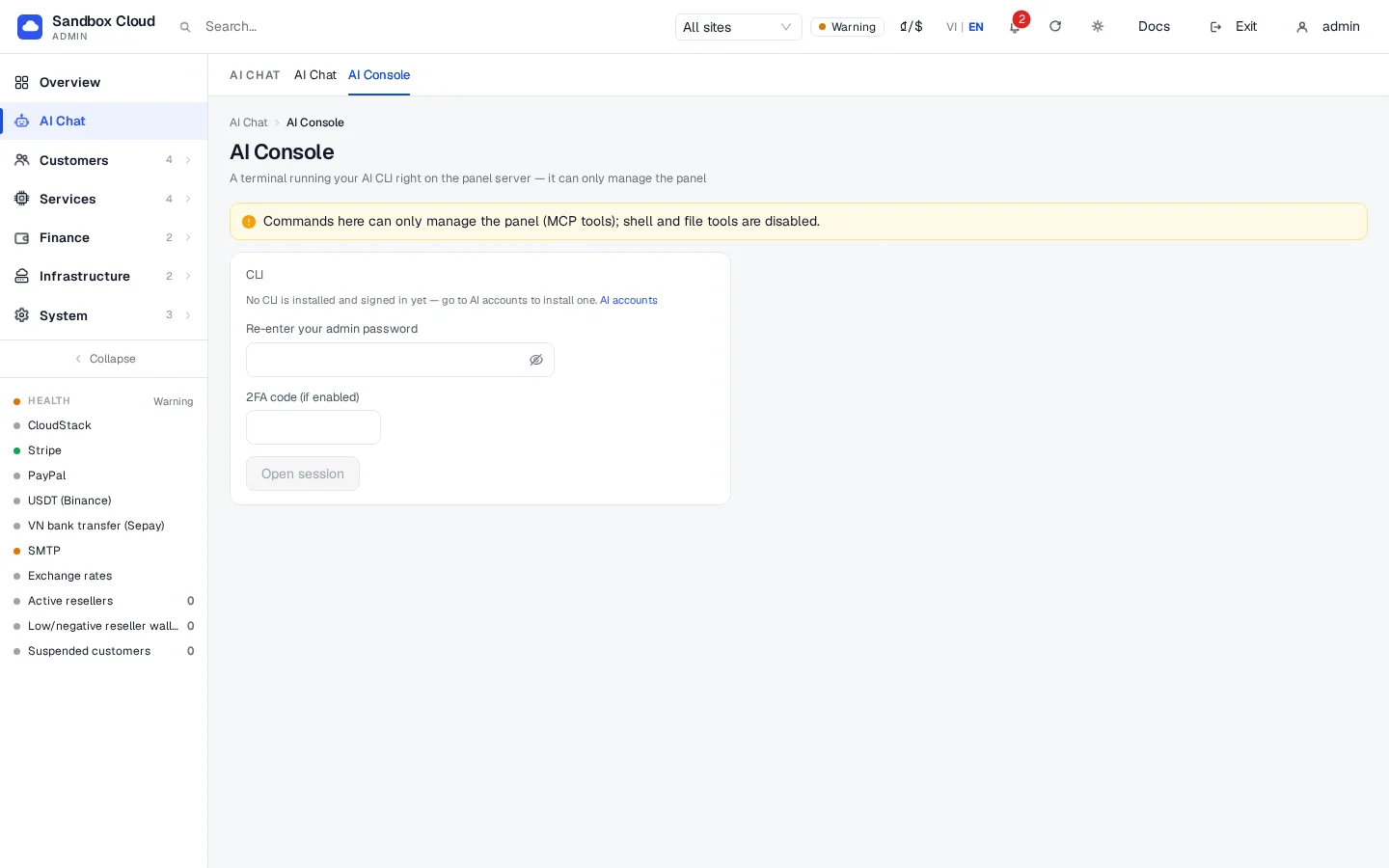
AI Console 是個選用的終端機頁面,用於在面板伺服器上執行其中一個已登入的 CLI。它預設為關閉。
可在伺服器上將其開啟或關閉,並管理 CLI:
bashsudo nexcmp ai-console enable # turn on (also creates the nexcmp-ai user and service) sudo nexcmp ai-console disable # turn off sudo nexcmp ai-console status # runner, console state and installed CLIs sudo nexcmp ai-console install claude # or codex, or geministatus會列印 AI 執行器通訊端是否就緒、AI Console 是啟用還是停用,以及每個 CLI 顯示「installed」或「not installed」。sudo nexcmp status也會顯示「AI runner: active」。啟用後,AI Chat 下方會出現一個 AI Console 標籤頁。挑選一個已登入的 CLI、重新輸入您的管理員密碼(若有使用 2FA,則輸入您的 2FA 代碼)並開啟工作階段。橫幅會提醒您,此處的指令只能透過其 MCP 工具管理 NexCMP;shell 與檔案工具已被停用。
展示安裝絕不會建立
nexcmp-ai使用者。
驗證
- 在 API 來源上點擊 Test 會傳回模型名稱。
- 在 CLI 卡片上,狀態會顯示為「Signed in」以及對應的帳戶。
- 在伺服器上:
sudo nexcmp ai-console status會將 CLI 列為已安裝,且systemctl is-active nexcmp-ai會列印active。 - 在 AI Chat 中選擇來源,詢問「Check my setup progress」,隨即會出現工具卡片。
限制與注意事項
- 每個管理員使用 CLI 回答的時間限制為 5 分鐘,且同時只能有一個回答。每日上限不計入 CLI 回答。
- 來自 CLI 來源的每個變更在 AI Chat 中仍然是一張確認卡片;CLI 無法自行套用變更。
- 訂閱方案有其各自的使用量限制。當廠商顯示「usage limit」或「not logged in」時,聊天室就會顯示該訊息。
- 移除來源不會刪除對話。
- 請保持伺服器更新:CLI 是在你點擊安裝時從廠商的公開套件安裝的。
故障排除
| 症狀 | 原因 | 修正方式 |
|---|---|---|
| 登入已停用,且卡片顯示「AI tools are not ready on the server yet」 | nexcmp-ai 服務未執行 | 將面板更新至最新版本,然後檢查 sudo nexcmp status。在唯讀展示中這是正常的。 |
| "此伺服器尚未安裝 AI 工具" | nexcmp-ai 服務未執行(較舊的面板或展示面板) | 更新面板,然後 sudo nexcmp ai-console install claude(或 codex、gemini)。 |
| 關於 RAM 低於 2 GB 的警告 | 伺服器規格較小 | 安裝可能會很慢或失敗;請增加記憶體或使用方式 1。 |
| 「Node.js download checksum mismatch」或「download failed」 | 伺服器無法連線至 nodejs.org,或是代理伺服器修改了下載內容 | 請允許外向 HTTPS 流量並重試。 |
| 安裝以錯誤收尾 | npm 無法安裝此套件 | 請讀取卡片上的記錄檔,檢查對 npm 登錄檔的對外連線,然後重試。 |
| 登入以錯誤收尾或逾時 | 10 分鐘的時間視窗已過,或是驗證碼錯誤 | 再次點擊 Login 並更快完成。 |
| AI Chat 中缺少 Claude 來源 | I understand 開關已關閉,或是 CLI 尚未登入 | 閱讀廠商頁面後開啟開關,然後登入。 |
| Gemini 缺少「Sign in with Google」 | 尚未儲存 Google OAuth 用戶端 | 請在您自己的Google Cloud專案中建立用戶端,並將其儲存於卡片上的Set up Google sign-in (optional),或改為貼上API金鑰。 |
| "Sign in with OpenRouter"傳回錯誤 | 您已取消,或是快顯視窗遭到封鎖 | 請允許快顯視窗並重試。 |
| CLI回應顯示 "usage limit" | 方案配額已用盡 | 請稍候,或切換來源。 |