กำหนดค่าด้วย AI
ตำแหน่งในระบบ admin: AI Chat (
/agent) และ System › Settings › API & AI agents (/agent/keys) ทุกอย่างในหน้านี้สำหรับผู้ดูแลระบบเท่านั้น
What it does
ตั้งแต่ NexCMP 1.4.0 คุณสามารถขอให้ผู้ช่วย AI กำหนดค่า panel ให้คุณได้: เชื่อมต่อ Proxmox VE หรือ CloudStack, สร้างโซน, สร้างตารางแพ็กเกจตามต้นทุนของคุณ, ตั้งค่าอีเมล ระบบชำระเงิน และแบรนด์, ค้นหาลูกค้า หรือส่งออกการกำหนดค่าทั้งหมด ผู้ช่วยจะทำงานผ่านชุด เครื่องมือผู้ดูแลระบบ ที่กำหนดไว้เท่านั้น โดยจะไม่ได้รับสิทธิ์การเข้าถึงเชลล์ ไม่อ่านไฟล์บนเซิร์ฟเวอร์ และไม่เห็นรหัสผ่านหรือ API key ที่จัดเก็บไว้เลย
ใช้ฟีเจอร์นี้เมื่อคุณต้องการตั้งค่าเริ่มต้นให้เสร็จในไม่กี่นาทีแทนที่จะต้องคลิกผ่านหลายสิบหน้า หรือเมื่อคุณดูแลหลายระบบและต้องการเก็บการกำหนดค่าไว้ในไฟล์เดียว
3 วิธีในการใช้งาน
| วิธี | ผู้ที่สื่อสารกับ AI | ตำแหน่งที่ทำงาน | เริ่มต้นที่นี่ |
|---|---|---|---|
| AI Chat ในระบบผู้ดูแล | คุณ ในระบบผู้ดูแลของ NexCMP | แหล่งที่มาของ AI ที่คุณเลือก: API key จาก OpenAI, Anthropic, Gemini หรือ OpenRouter, ผู้ให้บริการ AI ของ panel คุณเอง หรือ AI CLI อย่างเป็นทางการที่คุณได้ลงชื่อเข้าใช้ไว้ | AI Chat ในระบบผู้ดูแล |
| AI client ของคุณเองผ่าน MCP | คุณ ใน Claude Code, Codex CLI, Gemini CLI, Cursor, Claude Desktop, claude.ai หรือ ChatGPT | บนเครื่องของคุณหรือในแอปของผู้ให้บริการ โดยเชื่อมต่อกับ panel ของคุณที่ https://cloud.example.com/mcp/admin | เชื่อมต่อ AI client |
| Configuration as code | คุณหรือสคริปต์ | ไฟล์ YAML และคำสั่ง nexcmp config บนเซิร์ฟเวอร์ (หรือหน้า Import/Export) | Configuration as code |
ทั้งสามวิธีเรียกใช้เครื่องมือเดียวกันและส่งผ่านเลเยอร์ความปลอดภัยเดียวกัน คุณจึงสามารถผสมผสานการใช้งานได้: ร่างการกำหนดค่าร่วมกับผู้ช่วย ส่งออกเป็น YAML ตรวจทานในโปรแกรมแก้ไขของคุณ แล้วนำไปปรับใช้ในภายหลัง
โมเดลความปลอดภัย
| กฎ | สิ่งนี้มีความหมายอย่างไรต่อคุณ |
|---|---|
| Scopes | คีย์หรือการเชื่อมต่อจะถูกจำกัดตาม scopes ที่คุณเลือกทำเครื่องหมาย (admin:read, catalog:write, infra:write, billing:write, customers:write, settings:write, ai:write, secrets:write) หากไม่มี scope การเรียกใช้งานจะถูกปฏิเสธ ดูที่ Admin API keys |
| Expiry | ทุกคีย์และการเชื่อมต่อมีวันหมดอายุ: 1 ถึง 90 วันสำหรับคีย์ที่คุณสร้าง โดยมีค่าเริ่มต้น 30 วัน ส่วน access token ของ OAuth มีอายุ 1 ชั่วโมง |
| การจำกัด IP และ rate limit | สามารถจำกัดคีย์ให้อยู่ใน IP ranges และจำกัดจำนวนครั้งในการเรียกใช้งานต่อนาทีได้ (ค่าเริ่มต้น 120 ครั้ง) |
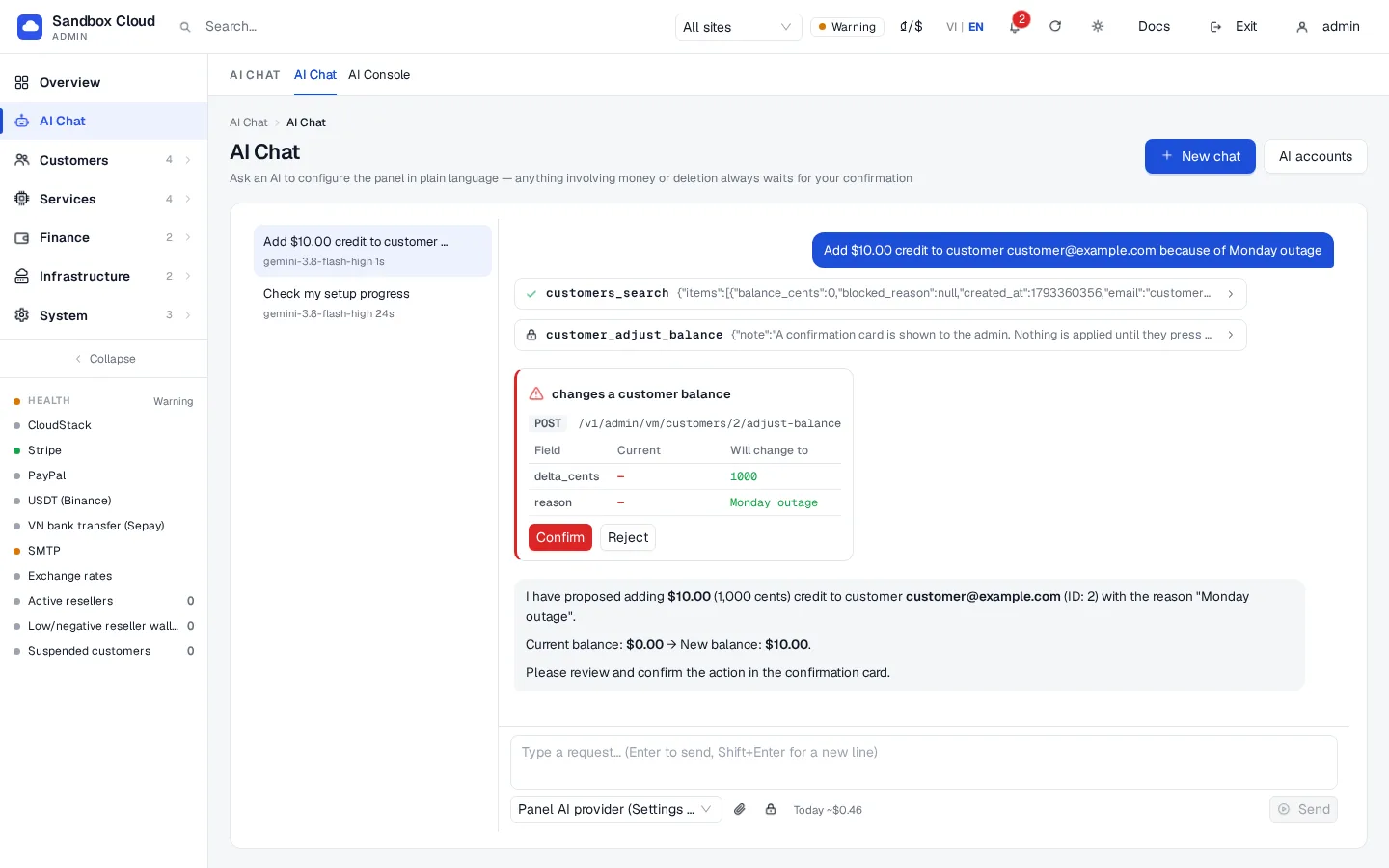
| การยืนยันแบบสองขั้นตอน | การดำเนินการที่เกี่ยวกับธุรกรรมการเงิน ลบข้อมูล เปลี่ยนข้อมูลการชำระเงิน หรือเปลี่ยนความปลอดภัยในการเข้าสู่ระบบ จะแสดงตัวอย่างก่อนเสมอและจะไม่ดำเนินการใดๆ จนกว่าคุณจะอนุมัติ ภายใน AI Chat ทุกการเปลี่ยนแปลงจะเป็นการ์ดยืนยันที่คุณต้องกดด้วยตนเอง |
| สิ่งที่คีย์ไม่สามารถทำได้โดยเด็ดขาด | สร้างผู้ดูแลระบบ เปลี่ยนแปลง 2FA สร้างหรือเพิกถอนคีย์ เข้าสู่ระบบในฐานะลูกค้า สำรองข้อมูล กู้คืน หรืออัปเดตพาเนล และการดำเนินการอื่นๆ ในลักษณะเดียวกัน ซึ่งจำเป็นต้องทำโดยคุณในส่วนผู้ดูแลระบบ |
| บันทึกกิจกรรม | ทุกการเรียกใช้งาน ไม่ว่าจะได้รับอนุญาตหรือถูกปฏิเสธ จะถูกบันทึกไว้พร้อมกับคีย์ ไคลเอนต์ เครื่องมือ IP และผลลัพธ์ ดูที่ System › Settings › API & AI agents › Activity |
| ไม่มีการส่งคืนข้อมูลลับ | รหัสผ่าน API key และโทเค็นสามารถตั้งค่าได้แต่ไม่สามารถอ่านกลับได้ ข้อมูลที่ AI มองเห็นจะแสดงเป็นแบบถูกซ่อนไว้ |
| ระบบเดโมเป็นแบบอ่านได้อย่างเดียว | บนแผงควบคุมเดโม คำขอเขียนข้อมูลทั้งหมดจะถูกปฏิเสธด้วย demo_read_only |
::: important สิ่งที่ AI สามารถอ่านได้ ด้วย admin:read ผู้ช่วยสามารถอ่านชื่อลูกค้า ที่อยู่อีเมล ยอดเงินคงเหลือ และบันทึกการเรียกเก็บเงินได้ เมื่อคุณใช้แหล่งข้อมูล AI ที่ทำงานอยู่บนผู้ให้บริการภายนอก (OpenAI, Anthropic, Google, OpenRouter) ข้อมูลนั้นจะถูกส่งไปยังผู้ให้บริการรายนั้นเพื่อให้คำตอบแก่คำถามของคุณ โปรดกำหนดชุดสิทธิ์ (scopes) ที่น้อยที่สุดเท่าที่จำเป็นให้กับผู้ช่วย และเลือกแหล่งข้อมูลที่คุณไว้วางใจในข้อมูลดังกล่าว :::
เริ่มต้นใช้งานด่วน
- ลงชื่อเข้าใช้ระบบผู้ดูแลระบบและเปิด AI Chat หากยังไม่ได้เชื่อมต่อแหล่งข้อมูล AI ให้เปิด System › Settings › AI accounts และทำการเชื่อมต่อ (ดูที่ AI accounts and subscriptions)
- พิมพ์ "Check my setup progress" แล้วกด Enter ผู้ช่วยจะอ่านข้อมูลจาก Setup progress checklist และบอกคุณว่ายังมีส่วนใดที่เหลืออยู่
- ขอให้ผู้ช่วยดำเนินการในขั้นตอนถัดไป ตรวจสอบการ์ดการยืนยันแต่ละรายการแล้วกด Confirm เพื่อนำไปใช้
สำหรับแนวทางเบื้องต้นเกี่ยวกับสิ่งที่สามารถถามได้ โปรดดูที่ Example prompts
ขีดจำกัดและหมายเหตุ
- เดโมและอ่านได้อย่างเดียว หน้าต่างๆ จะมองเห็นได้บนแผงควบคุมเดโม แต่จะไม่สามารถบันทึกข้อมูลใดๆ บนนั้นได้
- ไม่มีเชลล์ (Shell) ผู้ช่วยสามารถเรียกใช้ได้เฉพาะเครื่องมือของผู้ดูแลระบบที่ระบุไว้ใน Connect an AI client เท่านั้น และไม่สามารถรันคำสั่งบนเซิร์ฟเวอร์ได้
- โมดูลเน็ตเวิร์กและเราทิง (BGP, XDP, อินเทอร์เฟซ, NAT และอื่นๆ ที่คล้ายคลึงกัน) จะเป็นแบบอ่านได้อย่างเดียวสำหรับ AI ส่วนพื้นที่ที่มีความละเอียดอ่อน เช่น บัญชีผู้ดูแลระบบ ข้อมูลสำรอง และการอัปเดต จะถูกปิดกั้นไม่ให้เข้าถึงด้วยคีย์โดยสมบูรณ์
- ราคา แสดงเป็น USD: ราคาแพ็กเกจเป็นดอลลาร์ต่อชั่วโมง และยอดเงินคงเหลือเป็นเซนต์
- ค่าใช้จ่าย คำตอบจาก AI จะมีค่าใช้จ่ายไปยังแหล่งข้อมูล AI ที่คุณเชื่อมต่อ (การใช้งาน API หรือการสมัครสมาชิกของคุณเอง) ใน AI Chat คุณสามารถตั้งค่าขีดจำกัดการใช้จ่ายรายวันได้ สำหรับโมเดลสิทธิ์การใช้งาน NexCMP โปรดดูที่ https://nexcmp.com/pricing
การแก้ Problme
| อาการ | สาเหตุ | วิธีแก้ปัญหา |
|---|---|---|
| AI Chat แจ้งว่าไม่ได้เชื่อมต่อแหล่งข้อมูล AI | ยังไม่ได้ตั้งค่าแหล่งข้อมูลสำหรับบัญชีผู้ดูแลระบบของคุณ | เปิด System › Settings › AI accounts และทำการเชื่อมต่อ |
ผู้ช่วยตอบกลับว่า insufficient_scope | คีย์หรือการเชื่อมต่อไม่มีสิทธิ์ (scope) สำหรับเครื่องมือดังกล่าว | สร้างคีย์ที่มีสิทธิ์ที่จำเป็น หรือเชื่อมต่อใหม่และทำเครื่องหมายเลือกบนหน้าจอขอความยินยอม ดูเพิ่มเติมที่ Admin API keys |
| ทุกการเปลี่ยนแปลงจะแสดงการ์ดการยืนยัน | เป็นพฤติกรรมปกติที่คาด ัดได้ใน AI Chat | กด Confirm เพื่อดำเนินการต่อ หรือ Reject เพื่อยกเลิก |
การเขียนข้อมูลล้มเหลวด้วย demo_read_only | แผงควบคุมอยู่ในโหมดเดโม | โปรดใช้งานบนการติดตั้งที่ไม่ใช่โหมดเดโม |