AI Chat
ตำแหน่งใน Admin: Customers › Support › Ticket, แท็บ AI settings (
/support/tickets?tab=settings). ผู้ให้บริการและโมดูล: System › Settings › AI provider (/settings/ai). ตำแหน่งใน Portal: ปุ่มแชตแบบลอยและหน้า/chat(โหมด Ask AI)
What it does
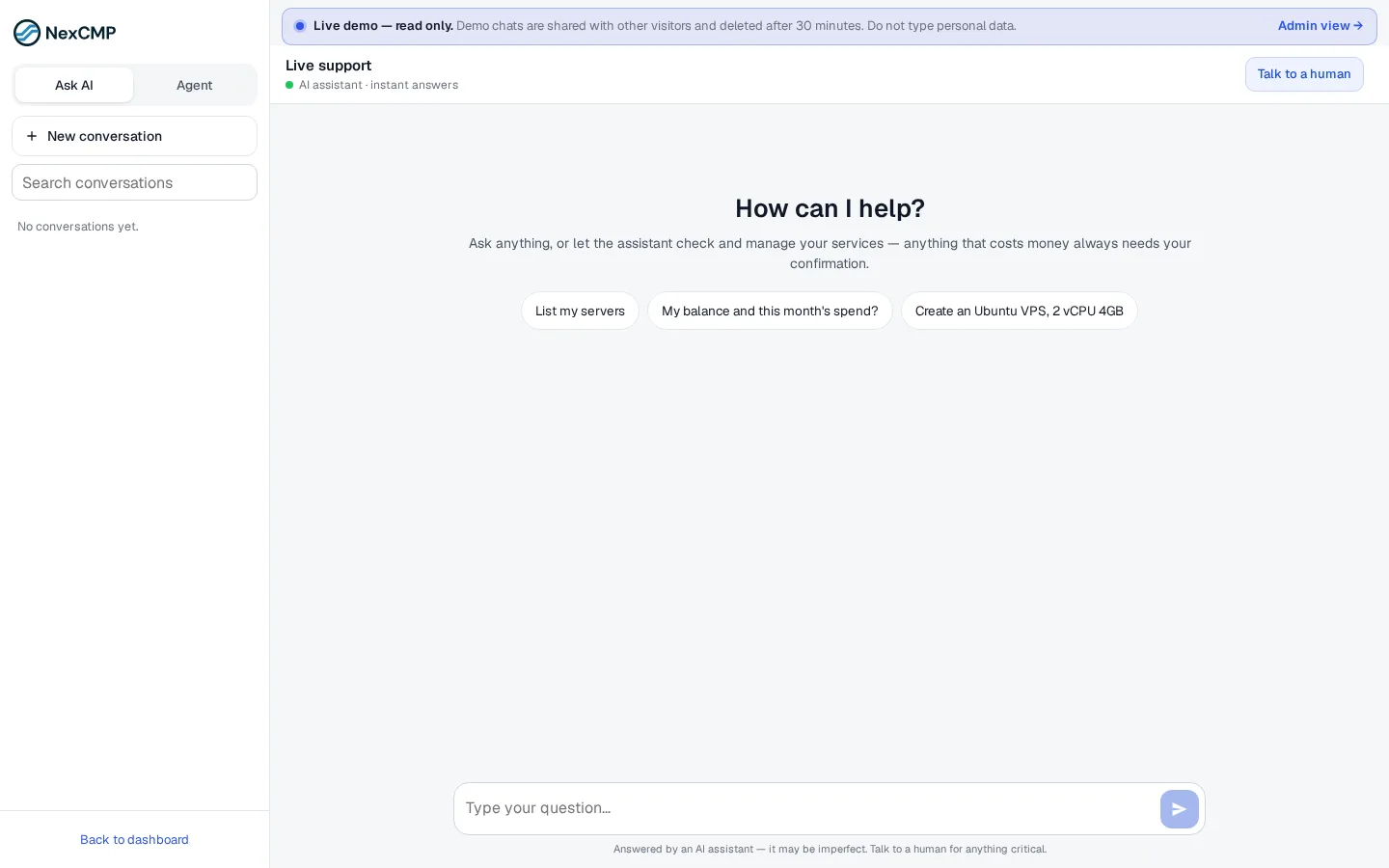
AI Chat ตอบคำถามของลูกค้าได้ตลอด 24 ชั่วโมง ค้นหาข้อมูลบัญชีของลูกค้าเอง (ยอดคงเหลือ, บริการ, การชำระเงิน, ข้อผิดพลาดล่าสุด) และสามารถดำเนินการแทนได้ เช่น สร้าง VM, เปลี่ยนแผน หลังจากที่ลูกค้ายืนยันแล้ว เมื่อผู้ช่วยไม่สามารถช่วยเหลือได้ ลูกค้าสามารถคลิก Talk to a human เพื่อส่งแชทไปยังเจ้าหน้าที่ของคุณบน Telegram และหากไม่มีใครตอบภายในเวลาที่กำหนด จะถูกเปลี่ยนเป็นตั๋วสนับสนุน การตั้งค่า AI แบบเดียวกันนี้ยังช่วยให้ระบบ ตรวจสอบตั๋วสนับสนุน ให้กับเจ้าหน้าที่ของคุณได้อีกด้วย
ข้อกำหนด
| Item | Requirement |
|---|---|
| โมดูลและผู้ให้บริการ | เปิดใช้งานโมดูล AI และบันทึก AI provider พร้อมใช้งานแล้ว หากไม่มีผู้ให้บริการ ระบบจะแจ้งว่ายังไม่ได้กำหนดค่า |
| ลูกค้า | Signed-in customers only. ใน NexCMP ที่ติดตั้งแล้วไม่มีเว็บไซต์สาธารณะ ดังนั้นผู้เยี่ยมชมที่ยังไม่ได้เข้าสู่ระบบจะได้รับข้อความ "Sign in to use AI Chat". |
| ช่องทางสำหรับเจ้าหน้าที่ (ไม่บังคับ) | บอท Telegram และแชทสำหรับการแจ้งเตือนผู้ดูแลระบบ (ดู Telegram notifications) ช่องทางเดียวกันนี้จะได้รับเคสแชทที่ส่งต่อและร่างตั๋วสนับสนุน |
| Dependencies | AI provider. |
เตรียมโครงสร้างพื้นฐาน
ไม่จำเป็นต้องมีสิ่งอื่นนอกเหนือจาก AI provider หากคุณต้องการส่งต่อให้เจ้าหน้าที่:
- สร้างบอท Telegram ผ่าน @BotFather และบันทึกโทเค็นไว้
- สร้างกลุ่มหรือใช้แชทส่วนตัวของคุณกับบอท แล้วจดจำ Chat ID ไว้
- ป้อนข้อมูลทั้งสองอย่างใน System › Settings › Admin alerts (ดู Telegram notifications) ฟีเจอร์ซัพพอร์ตจะใช้บอทและแชทนั้นซ้ำ
เชื่อมต่อใน NexCMP
ตรวจสอบให้แน่ใจว่าเปิดใช้งานโมดูล AI แล้วและผู้ให้บริการทดสอบผ่านเป็นสีเขียว (AI provider)
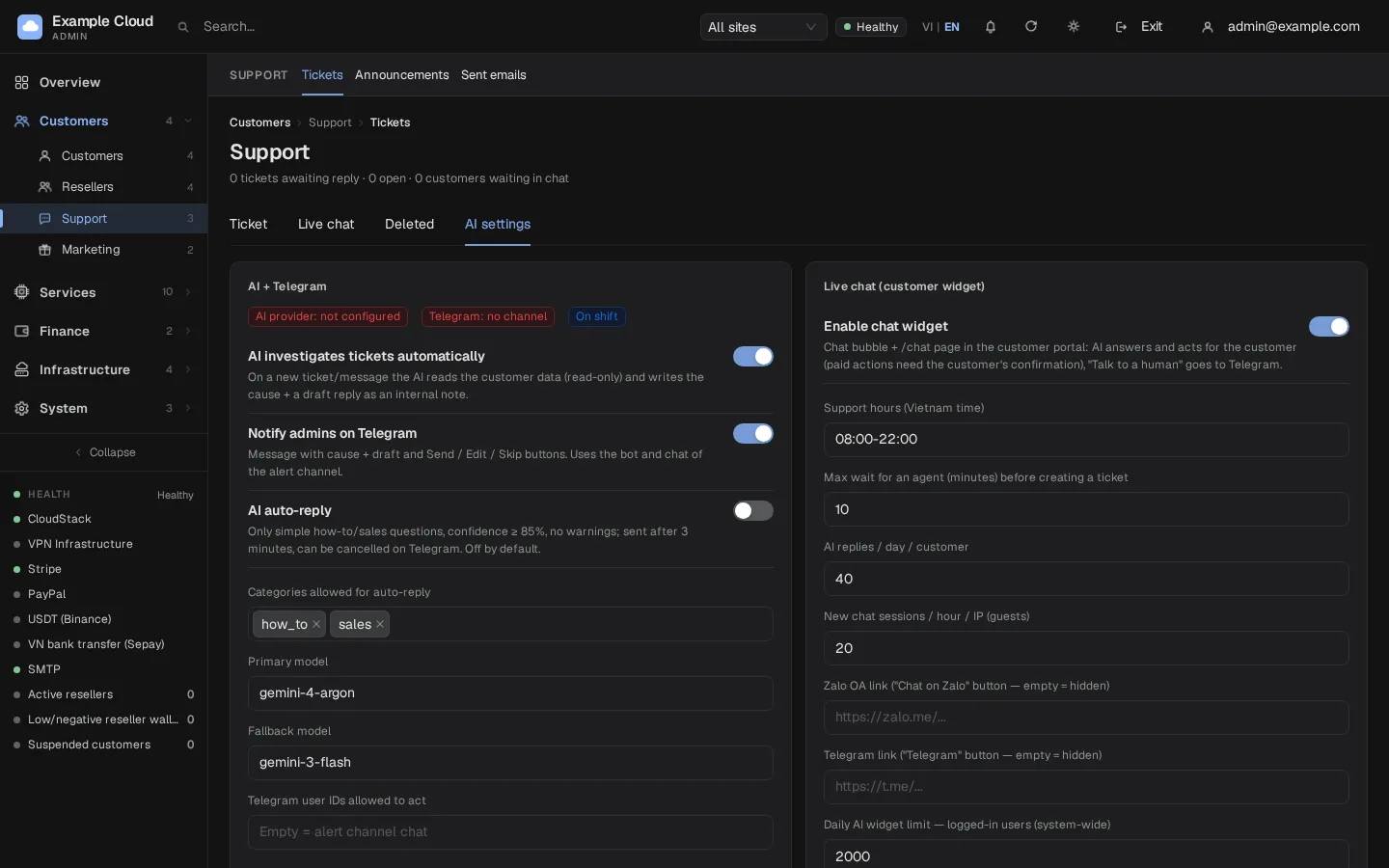
เปิด Customers › Support › Ticket และเลือกแท็บ AI settings ส่วนบนของการ์ดด้านซ้ายจะแสดงป้ายกำกับสามป้าย: AI provider: configured, Telegram: channel present และ On shift หรือ Off shift
การ์ดด้านซ้าย AI + Telegram:
สวิตช์หรือฟิลด์ ค่าเริ่มต้น ความหมาย AI ตรวจสอบตั๋วโดยอัตโนมัติ เปิด สำหรับตั๋วหรือข้อความใหม่ AI จะอ่านข้อมูลของลูกค้า (แบบอ่านอย่างเดียว) และเขียนสาเหตุที่เป็นไปได้พร้อมร่างคำตอบเป็นบันทึกภายใน โดยจะไม่ส่งให้ลูกค้าเด็ดขาด การแจ้งเตือน Telegram ถึงผู้ดูแลระบบ เปิด บันทึกจะส่งมาที่ Telegram พร้อมปุ่ม Send, Edit และ Skip AI ตอบกลับอัตโนมัติ ปิด ส่งคำตอบวิธีใช้หรือการขายง่ายๆ ด้วยตนเองเมื่อเงื่อนไขความปลอดภัยทั้งหมดเป็นไปตามกำหนด (ความมั่นใจ 85 % ขึ้นไป, ไม่มีคำเตือน); ส่งหลังจากผ่านไป 3 นาทีและยกเลิกบน Telegram ได้ หมวดหมู่ที่อนุญาตให้ตอบกลับอัตโนมัติ how_to,salesเฉพาะหมวดหมู่เหล่านี้เท่านั้น โมเดลหลัก, โมเดลสำรอง ตั้งค่าจากผู้ให้บริการ โดยปกติให้ปล่อยไว้ตามที่บันทึกไว้โดยหน้าผู้ให้บริการ AI User ID ของ Telegram ที่ได้รับอนุญาตให้ดำเนินการ empty หากว่างไว้จะหมายถึงแชทของช่องแจ้งเตือน การ์ดด้านขวา Live chat (customer widget):
ฟิลด์ ค่าเริ่มต้น ความหมาย เปิดใช้งานวิดเจ็ตแชท เปิด ฟองแชทและหน้า /chatเวลาทำการซัพพอร์ต (เวลาเวียดนาม) 08:00-22:00เวลาที่คาดว่าพนักงานจะตอบบน Telegram นอกเวลาเหล่านี้ หรือเมื่อไม่มีช่อง Telegram Talk to a human จะเปลี่ยนแชทเป็นตั๋วทันที เวลารอสูงสุดสำหรับพนักงาน (นาที) จากนั้นแปลงเป็นตั๋ว 10 1 ถึง 240 จำนวนครั้งของ AI / วัน / ลูกค้า 40 1 ถึง 1000 เมื่อถึงขีดจำกัด ผู้ช่วยจะเชิญชวนให้ลูกค้าคุยกับมนุษย์ แชทใหม่ / ชั่วโมง / IP 20 1 ถึง 1000 ลิงก์ Zalo OA empty https://zalo.me/...แสดงปุ่ม Chat on Zalo (พร้อมคิวอาร์โค้ด) ในแชท หากเว้นว่างไว้จะซ่อนปุ่มนี้ลิงก์ Telegram empty https://t.me/...แสดงปุ่ม Telegram หากเว้นว่างไว้จะซ่อนปุ่มนี้ขีดจำกัดรายวันทั่วทั้งระบบสำหรับรอบการทำงานของ AI สำหรับลูกค้าที่เข้าสู่ระบบ 2000 ขีดจำกัดรายวันทั่วทั้งระบบสำหรับผู้เยี่ยมชม 500 พูลของตัวเอง; ไม่ได้ใช้งานในขณะที่ผู้เยี่ยมชมไม่สามารถแชทได้ ขีดจำกัดรายวันทั่วทั้งระบบสำหรับการตรวจสอบตั๋วอัตโนมัติ 200 เส้นทางผู้ดูแลระบบ (ปุ่ม Telegram "Open admin") empty URL ผู้ดูแลระบบของคุณ เช่น https://cloud.example.com/adminสวิตช์หรือฟิลด์แต่ละรายการจะบันทึกอัตโนมัติเมื่อคุณเปลี่ยนแปลง
ที่ด้านล่างสุด Reply templates (ชื่อ, ภาษา VI/EN/ZH, ข้อความสูงสุด 4,000ตัวอักษร) ช่วยให้พนักงานมีข้อความสำเร็จรูปเตรียมไว้
สิ่งที่ผู้ช่วยทำได้และทำไม่ได้
- อ่าน: ค้นหาในฐานความรู้และเอกสารสาธารณะของคุณ และอ่านข้อมูลของลูกค้าที่เข้าสู่ระบบผ่านเครื่องมือแบบอ่านอย่างเดียว โดยจะไม่สามารถมองเห็นข้อมูลของลูกค้ารายอื่นได้
- ดำเนินการ: ใช้สิทธิ์ API ของลูกค้าเอง การทำงานแบบ อ่าน จะทำงานทันที ส่วนสิ่งใดก็ตามที่มีการเปลี่ยนแปลงหรือมีค่าใช้จ่ายจะสร้าง การ์ดการยืนยัน ("ต้องการการยืนยันของคุณ" พร้อมแท็ก มีค่าใช้จ่าย หรือ ลบ); จะไม่มีการดำเนินการใดๆ จนกว่าลูกค้าจะคลิก Confirm แชทหนึ่งรายการสามารถมีการ์ดที่รอดำเนินการได้สูงสุด 3 ใบ และหนึ่งบัญชีสามารถทำ ภารกิจการเขียนที่ได้รับการยืนยันได้สูงสุด 10 ครั้งต่อชั่วโมง
- ไม่อนุญาตเด็ดขาด: ไม่สามารถเปิดคอนโซล, สร้างโทเค็น SSH หรือคอนโซล, ดาวน์โหลดไฟล์เข้าถึง Kubernetes, รีเซ็ตรหัสผ่าน หรือแสดงข้อมูลลับ เช่น รหัสผ่านพร็อกซี่หรือข้อมูลลับ S3 ข้อมูลลับจะไม่ถูกนำไปใส่ในบริบทของโมเดลหรือประวัติการแชท
- ความปลอดภัย: คำตอบจะผ่านตัวกรองผลลัพธ์; ข้อความของลูกค้าและผลลัพธ์จากเครื่องมือจะถูกปฏิบัติเสมือนเป็นข้อมูล ไม่ใช่คำสั่ง
- แบนเนอร์แจ้งเตือนความโปร่งใส: หน้าแชทจะแสดงข้อความ "ตอบโดย AI assistant — อาจมีความคลาดเคลื่อน โปรดติดต่อเจ้าหน้าที่สำหรับเรื่องที่สำคัญ"
การส่งต่อให้เจ้าหน้าที่
- ลูกค้าคลิก Talk to a human และอาจฝากอีเมลไว้ได้
- ข้อความพร้อมบทสนทนาจะถูกส่งไปยังแชท Telegram ของเจ้าหน้าที่ เจ้าหน้าที่สามารถตอบกลับได้โดยการตอบกลับข้อความนั้น ซึ่งข้อความตอบกลับจะปรากฏในแชทของลูกค้าในฐานะ "[brand] Support"
- หากไม่มีใครตอบภายในเวลาที่กำหนด (ค่าเริ่มต้น 10 นาที) แชทจะกลายเป็นตั๋วสนับสนุนภายใต้ Customers › Support › Ticket เหตุการณ์เดียวกันนี้จะเกิดขึ้นทันทีนอกเวลาทำการหรือเมื่อไม่ได้กำหนดค่า Telegram และลูกค้าจะได้รับการแจ้งว่าได้เปิดตั๋วเรียบร้อยแล้ว
- ผู้ดูแลระบบยังสามารถดูแชทที่กำลังดำเนินอยู่ได้ในแท็บ Live chat
ตรวจสอบ
- เข้าสู่ระบบในฐานะลูกค้าทดสอบ เปิดแชท และสอบถามคำถามเกี่ยวกับบริการของคุณ ผู้ช่วยจะตอบกลับ
- ลองขอให้สร้างบางสิ่งที่ต้องมีค่าใช้จ่าย: การ์ดการยืนยันจะปรากฏขึ้นและจะไม่มีการสร้างสิ่งใดๆ จนกว่าคุณจะคลิก Confirm
- คลิก Talk to a human ข้อความจะส่งไปยังแชท Telegram ของคุณ (หากมีการกำหนดค่า) หรือตั๋วจะปรากฏขึ้นหลังพ้นเวลารอ
- เมื่อใส่ลิงก์ Zalo และ Telegram แล้ว ปุ่มทางลัดทั้งสองจะปรากฏขึ้นในแชท
ขีดจำกัดและหมายเหตุ
- ขีดจำกัดอัตราการใช้งาน (ต่อ IP): 20 ข้อความต่อนาทีและการส่งต่อจำนวนหนึ่งต่อชั่วโมง; 40 ข้อความต่อหนึ่งบทสนทนา ค่าเหล่านี้เป็นค่าคงที่
- ค่าใช้จ่าย: ทุกรอบการทำงานของ AI จะมีการเรียกไปยังผู้ให้บริการของคุณ ลดค่า AI turns / day / customer เพื่อจำกัดค่าใช้จ่าย
- ระบบตอบกลับอัตโนมัติถูกปิดใช้งานไว้โดยค่าเริ่มต้น ให้เปิดใช้งานก็ต่อเมื่อคุณได้สังเกตการณ์ร่างข้อความมาระยะหนึ่งแล้ว
- ภาษา: ผู้ช่วยจะตอบกลับในภาษาของลูกค้า โดยระบบจะตรวจจับภาษาเวียดนามจากข้อความ
- ผู้แทนจำหน่าย: เว็บไซต์ของผู้แทนจำหน่ายจะใช้ระบบตั๋วแทนวิดเจ็ต
การแก้ Problme
| อาการ | สาเหตุ | วิธีแก้ปัญหา |
|---|---|---|
| ลูกค้าไม่เห็นหน้าแชท | โมดูล AI ปิดอยู่ หรือตัวเลือก Enable chat widget ปิดอยู่ | เปิดใช้งานทั้งสองตัวเลือก |
| "Sign in to use AI Chat" | ผู้เข้าชมยังไม่ได้เข้าสู่ระบบ | พฤติกรรมปกติใน NexCMP: โปรดเข้าสู่ระบบก่อน |
| ผู้ช่วยแจ้งว่าไม่มีการกำหนดค่าผู้ให้บริการ AI | ยังไม่ได้กำหนดผู้ให้บริการ, ไม่ได้ใช้งาน, หรือคีย์หายไป | ตั้งค่า AI provider ให้สมบูรณ์ |
| AI ตอบว่า "talk to a human" หลังจากถามไปไม่กี่คำถาม | ถึงขีดจำกัดรายวันต่อลูกค้ารายนั้นแล้ว | เพิ่มค่า AI turns / day / customer |
| แท็ก Telegram แสดงข้อความ "no channel" | ยังไม่ได้กำหนดค่าบอทหรือ Chat ID | ตั้งค่า Telegram notifications |
| ปุ่ม Zalo หรือ Telegram หายไป | ช่องลิงก์ว่างอยู่ | กรอกข้อมูลลิงก์ |
| "Too many requests" ในแชท | มีการส่งมากกว่า 20 ข้อความต่อนาทีจาก IP เดียวกัน | รอสักครู่ |
| การสนทนาในแชทเต็ม | ครบ 40 ข้อความแล้ว | เริ่มการสนทนาใหม่ |