First login และขั้นตอนถัดไป
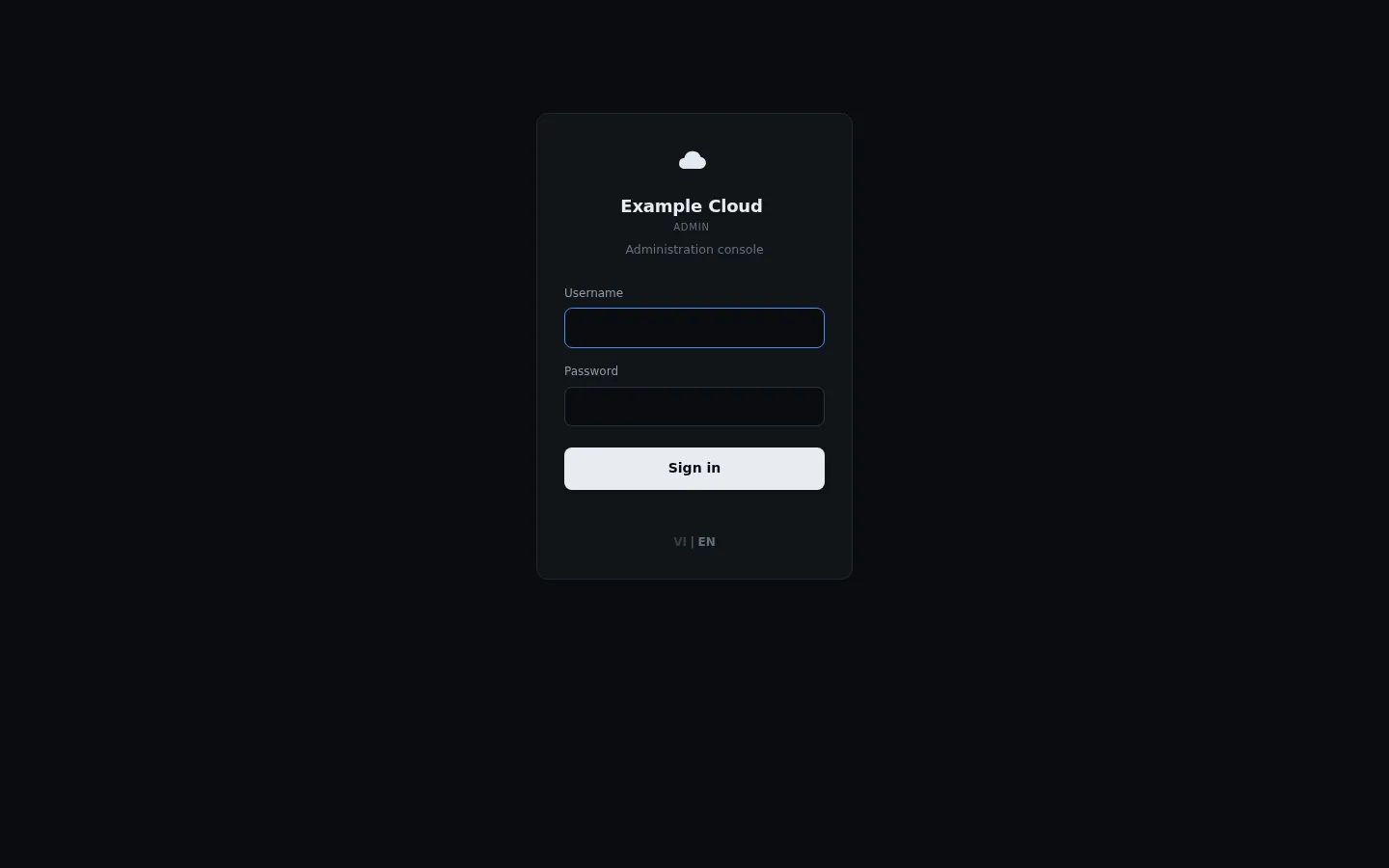
ตำแหน่งในระบบผู้ดูแล: หน้าเข้าสู่ระบบคือ
/admin; หลังจากเข้าสู่ระบบแล้ว หน้าแรกคือ Overview › Dashboard.
ที่อยู่
| สิ่งที่ต้องทำ | URL |
|---|---|
| พอร์ทัลลูกค้า | https://<domain>/ |
| คอนโซลผู้ดูแล | https://<domain>/admin |
| ติดตั้ง / กรณีฉุกเฉินด้วย IP | http://<server-IP>:3000/ (ดู พอร์ตของแผงควบคุม) |
| ตรวจสอบความสมบูรณ์ | https://<domain>/healthz |
เข้าสู่ระบบ
- เปิด
https://<domain>/admin - ป้อนอีเมลและรหัสผ่านของผู้ดูแลระบบที่คุณสร้างไว้ในตัวช่วยติดตั้ง
- คุณจะเข้ามาสู่ Dashboard แบนเนอร์ที่ด้านบนจะปรากฏขึ้นหากไลเซนส์ไม่ถูกต้องหรือยังไม่ได้เชื่อมต่อ Source
รายการตรวจสอบที่แนะนำ
ทำตามลำดับเหล่านี้ — แต่ละรายการจะมีลิงก์ไปยังหน้าของตนเอง
| # | งาน | หน้า |
|---|---|---|
| 1 | เปิดใช้งานการยืนยันตัวตนแบบสองขั้นตอนสำหรับตัวคุณเอง | Security |
| 2 | เชื่อมต่อโครงสร้างพื้นฐาน Source (หากคุณเลือก "Connect later") | CloudStack หรือ Proxmox VE |
| 3 | ตรวจสอบโซนและเทมเพลตเครื่อง / รายการ OS | Zones, Templates |
| 4 | ตรวจสอบแพ็กเกจและราคา | Plans |
| 5 | ตั้งค่าโลโก้ สี และหน้าข้อกฎหมายของคุณ | Branding, Legal |
| 6 | กำหนดค่าอีเมลขาออกและส่งข้อความทดสอบ | SMTP and emails |
| 7 | เปิดใช้งานช่องทางการชำระเงินอย่างน้อยหนึ่งช่องทางและทดสอบการเติมเงิน | Payment channels |
| 8 | ตัดสินใจว่าโมดูลใดที่คุณต้องการขาย | Modules |
| 9 | ทำการสั่งซื้อทดสอบในฐานะลูกค้าและลบออก | Ordering |
| 10 | ทำการสำรองข้อมูลครั้งแรก | Backup and restore |
สร้างคำสั่งซื้อแรกของคุณ (ทดสอบระบบเบื้องต้น)
- เปิดพอร์ทัลลูกค้าในหน้าต่างแบบส่วนตัวและลงทะเบียนบัญชีทดสอบ
- เพิ่มเครดิต (ใช้บัตรกำนัลหรือการชำระเงินทดสอบ)
- สั่งซื้อแพ็กเกจที่เล็กที่สุดในโซนของคุณ
- ดูว่าปรากฏในระบบผู้ดูแลภายใต้ Services › Virtual Machines, เปิดคอนโซล จากนั้นลบเครื่องนั้นทิ้ง
หาก VM ไม่เปลี่ยนเป็นสถานะ running, ให้เปิด Infrastructure › Cloud provider › Sync & errors แล้วอ่านข้อผิดพลาด