รายการตรวจสอบความคืบหน้าการตั้งค่า
ตำแหน่งในหน้าผู้ดูแลระบบ: Overview › Dashboard (
/) และการ์ด Setup progress ที่ด้านบน รายการที่ว่างเปล่าในหน้า Plans, Customers, Zones, Payments และ Infrastructure จะแสดงความช่วยเหลือเดียวกันนี้
What it does
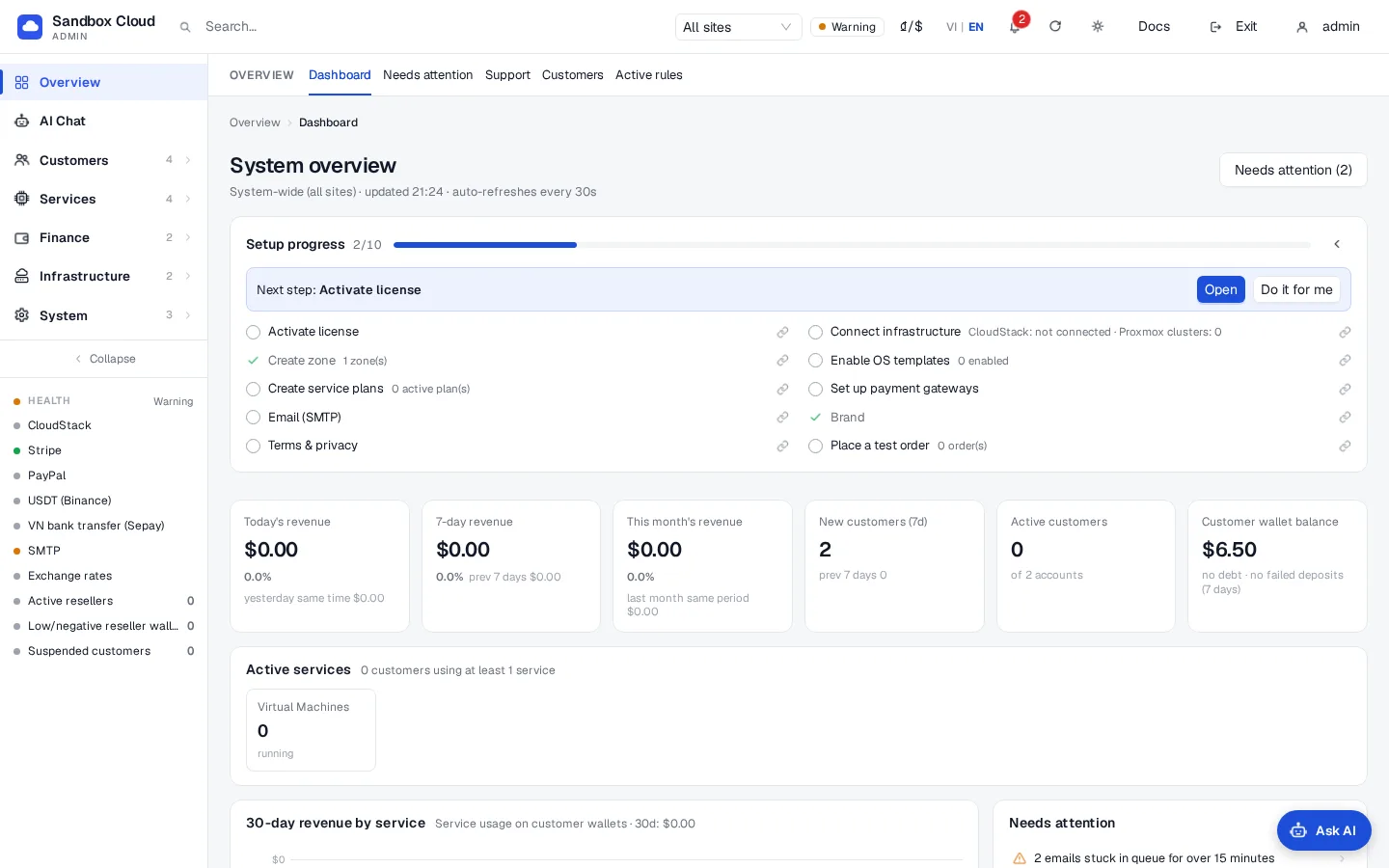
การติดตั้งใหม่ต้องดำเนินการสิบรายการก่อนที่ลูกค้ารายแรกจะสามารถสั่งซื้อและชำระเงินได้ การ์ด Setup progress จะตรวจสอบรายการเหล่านี้ให้คุณจากค่าคอนฟิกจริง แสดงจำนวนที่เสร็จสิ้น ระบุ ขั้นตอนถัดไป และลิงก์ไปยังหน้าที่ต้องดำเนินการ หากคุณเชื่อมต่อแหล่งข้อมูล AI ไว้ Do it for me จะเปิด AI assistant พร้อมคำถามที่เตรียมไว้สำหรับขั้นตอนนี้ ผู้ช่วย (รวมถึงไคลเอนต์ AI ใดๆ ผ่าน MCP) สามารถอ่านรายการเดียวกันนี้ได้ด้วยเครื่องมือ setup_checklist
สิบขั้นตอน
| # | ขั้นตอน | นับว่าเสร็จสิ้นเมื่อ | สถานที่ดำเนินการ |
|---|---|---|---|
| 1 | เปิดใช้งานไลเซนส์แล้ว | เปิดใช้งานไลเซนส์สำหรับโดเมนของคุณแล้ว | System › Admin › License & updates (/license) ดูเพิ่มเติมที่ License and purchase |
| 2 | เชื่อมต่อแหล่งข้อมูลโครงสร้างพื้นฐาน | เชื่อมต่อ CloudStack แล้ว หรือเพิ่มอย่างน้อยหนึ่ง Proxmox VE คลัสเตอร์แล้ว | Infrastructure › Cloud provider › Providers (/infra/providers) ดูเพิ่มเติมที่ CloudStack และ Proxmox VE |
| 3 | สร้างโซน | มีโซนอย่างน้อยหนึ่งโซน | Infrastructure › Datacenter › Zone (/infra/zones) ดูเพิ่มเติมที่ Zones |
| 4 | เทมเพลต OS | เปิดใช้งานเทมเพลตอย่างน้อยหนึ่งรายการ | Services › Virtual Machines › Plans & pricing, แท็บ Templates (/vm/catalog?tab=templates) ดูเพิ่มเติมที่ OS templates |
| 5 | สร้างแผน | เปิดใช้งานแผนอย่างน้อยหนึ่งแผน | Services › Virtual Machines › Plans & pricing (/vm/catalog) ดูเพิ่มเติมที่ Plans and pricing |
| 6 | ตั้งค่าการชำระเงิน | กำหนดค่า Stripe, PayPal, คริปโต หรือการโอนเงินผ่านธนาคารแล้ว | Finance › Payment channels (/payments). ดูที่ Payment channels |
| 7 | Email (SMTP) | ตั้งค่าอีเมลขาออกเรียบร้อยแล้ว | System › Settings › Email (/settings/email). ดูที่ SMTP and e-mail templates |
| 8 | การสร้างแบรนด์ | อัปโหลดโลโก้แล้ว หรือมีการเปลี่ยนชื่อแบรนด์จากค่าเริ่มต้น | System › Settings › Brand (/settings/branding). ดูที่ Branding |
| 9 | ข้อกำหนดและนโยบายความเป็นส่วนตัว | กรอกข้อมูลทางกฎหมายอย่างน้อยหนึ่งรายการแล้ว | System › Settings › Legal (/settings/legal). ดูที่ Legal pages |
| 10 | สร้างคำสั่งซื้อทดสอบ | มีคำสั่งซื้ออย่างน้อยหนึ่งรายการแล้ว | สร้างคำสั่งซื้อในฐานะลูกค้าบนพอร์ทัลลูกค้าเพื่อตรวจสอบว่าทุกอย่างทำงานได้ครบถ้วน การ์ดนี้จะลิงก์ไปยังหน้า Billing (/billing) |
การ์ดจะแสดง done/total (เช่น 6/10) แถบความคืบหน้า ขั้นตอนถัดไปพร้อมปุ่ม Open และเมื่อเชื่อมต่อแหล่งข้อมูล AI ไว้ จะแสดงปุ่ม Do it for me ด้วย คลิกที่ขั้นตอนเพื่อข้ามไปยังหน้านั้นๆ ถัดจากแต่ละขั้นตอนจะมีลิงก์ขนาดเล็กเพื่อเปิดหน้าเอกสารที่เกี่ยวข้อง และบางขั้นตอนอาจแสดงรายละเอียดเช่น "2 zone(s)" ด้วย
วิธีใช้งาน
- เปิดหน้า Overview การ์ดนี้จะอยู่ด้านบนสุด ใช้ลูกศรเพื่อย่อการ์ดได้ โดยแผงควบคุมจะจดจำตัวเลือกของคุณไว้ในเบราว์เซอร์
- คลิก Open เพื่อไปยังหน้าของขั้นตอนถัดไป หรือคลิก Do it for me
- เมื่อใช้ Do it for me ผู้ช่วยจะเปิดขึ้นมาพร้อมคำขอ เช่น "Suggest a starter plan table from my offerings with a 40% margin, show me the preview before creating it." ตอบคำถามจากนั้นตรวจสอบและ Confirm แต่ละการ์ด ดูข้อมูลเพิ่มเติมที่ AI Chat in the admin
- เมื่อทำครบทั้งสิบขั้นตอนแล้ว การ์ดนี้จะหายไป
รายการที่ว่างเปล่า
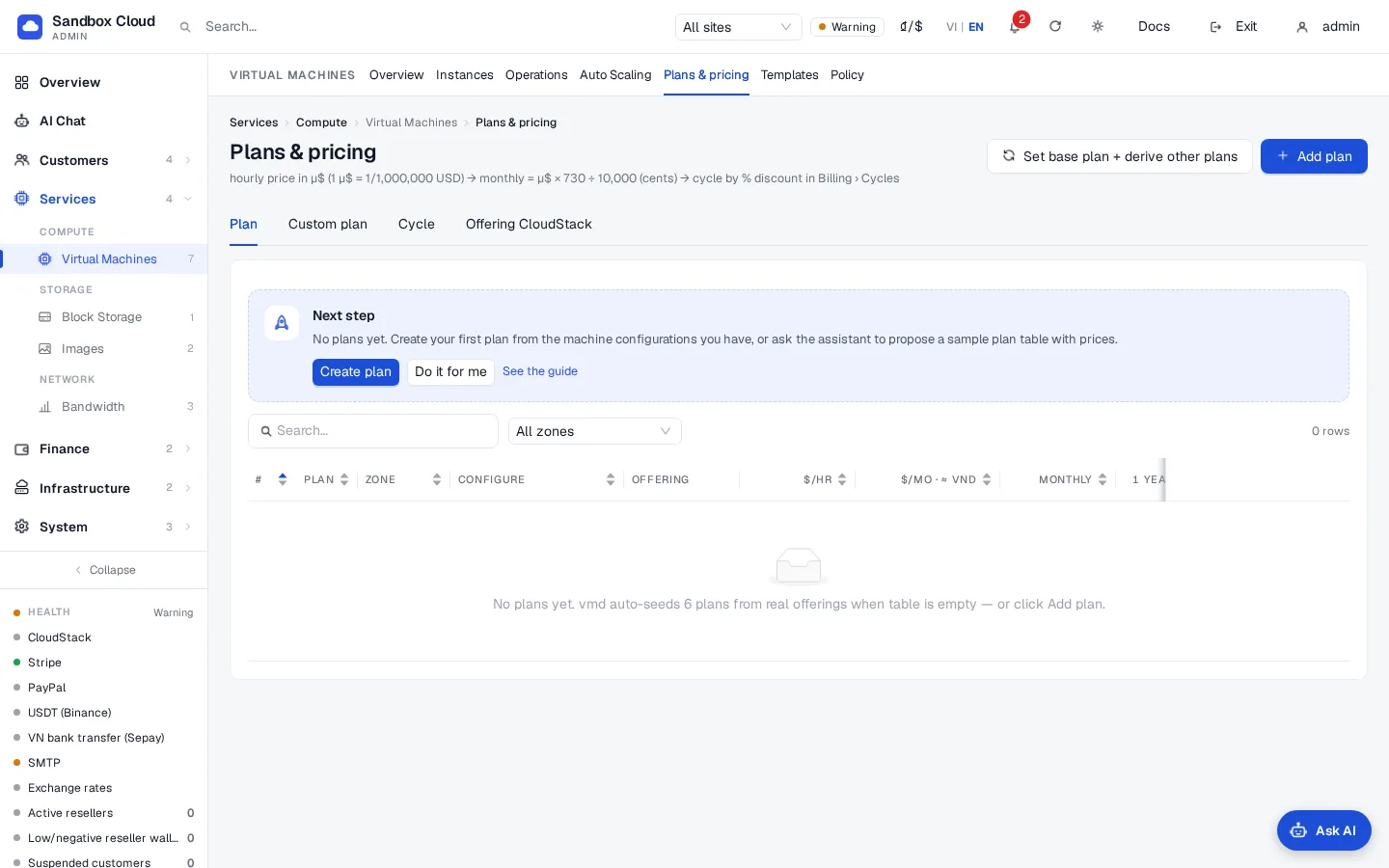
เมื่อหน้า Plans, Customers, Zones, Payments หรือ Infrastructure ว่างเปล่า หน้าเว็บจะแสดงบล็อก Next step พร้อมคำอธิบาย ปุ่มสำหรับดำเนินการ ปุ่ม Do it for me และลิงก์ไปยังคู่มือเอกสาร เพื่อให้คุณไม่พบเจอกับตารางว่างเปล่า
ขอความช่วยเหลือด้วยภาษาของคุณเอง
คุณไม่จำเป็นต้องใช้การ์ดนี้ ใน AI Chat หรือไคลเอนต์ AI ที่เชื่อมต่ออยู่ คุณสามารถถามว่า:
text
Check my setup progress and take me through the open steps, one at a time.นี่คือพรอมต์ MCP แบบ initial-setup ด้วย ผู้ช่วยจะเรียกใช้ setup_checklist อธิบายว่าเหตุใดแต่ละขั้นตอนที่เปิดอยู่จึงสำคัญ สอบถามข้อมูลที่จำเป็น และใช้เครื่องมือที่ตรงกัน ขอบเขตที่ต้องใช้: admin:read เพื่ออ่านรายการ รวมถึงขอบเขตของขั้นตอนที่คุณต้องการทำ ดูข้อมูลเพิ่มเติมที่ Example prompts
ตรวจสอบ
- หลังจากที่คุณทำขั้นตอนหนึ่งเสร็จแล้ว ตัวนับในการ์ดจะเพิ่มขึ้นเมื่อหน้า Overview โหลดใหม่อีกครั้ง
- ใน AI ชาต์
setup_checklistจะคืนค่าตัวเลขเดิม พร้อมกับdone: trueบนขั้นตอนที่เสร็จสมบูรณ์แล้ว
ขีดจำกัดและหมายเหตุ
- การตรวจสอบจะดูจากสิ่งที่บันทึกไว้ ไม่ใช่ว่าใช้งานได้จริงหรือไม่ เกตเวย์ที่กำหนดค่าไว้จะนับว่าเสร็จสิ้นแม้ว่าการทดสอบจะล้มเหลวก็ตาม ให้ใช้ปุ่ม Test ในแต่ละหน้า และใช้เครื่องมือ
system_healthเมื่อเกิดปัญหา - การ์ดนี้มีไว้สำหรับผู้ดูแลระบบเท่านั้น
- ปุ่ม Do it for me ต้องมีการเชื่อมต่อแหล่งข้อมูล AI ภายใต้ System › Settings › AI accounts หากไม่มีจะแสดงเฉพาะปุ่ม Open เท่านั้น
- สิบขั้นตอนเหล่านี้จะเหมือนกันสำหรับทุกการติดตั้ง ขั้นตอนที่คุณไม่ได้วางแผนจะใช้งาน (เช่น การชำระเงินบนคลาวด์ส่วนตัว) จะยังคงถูกนับว่าเปิดอยู่
การแก้ Problme
| อาการ | สาเหตุ | วิธีแก้ปัญหา |
|---|---|---|
| การ์ดหายไป | ทำครบทั้งสิบขั้นตอนแล้ว หรือไม่สามารถโหลดการ์ดได้ | โหลดหน้า Overview ใหม่ สอบถาม setup_checklist ใน AI Chat เพื่อดูสถานะ |
| ขั้นตอนยังคงค้างว่าเปิดอยู่หลังจากที่คุณทำเสร็จแล้ว | การบันทึกไม่สำเร็จ หรือยังไม่เป็นไปตามเงื่อนไข (เช่น มีเทมเพลตอยู่แล้วแต่ถูกปิดใช้งาน) | เปิดหน้าของขั้นตอนนั้นแล้วตรวจสอบตารางด้านบน |
| การสร้างแบรนด์ยังคงเปิดอยู่หลังจากเปลี่ยนโลโก้ | ระบบนับการสร้างแบรนด์เมื่อมีโลโก้หรือชื่อแบรนด์ต่างจากค่าเริ่มต้น "NexCMP" | อัปโหลดโลโก้หรือตั้งค่าชื่อของคุณเอง |
| Do it for me ไม่ทำงาน | ยังไม่ได้เชื่อมต่อแหล่งข้อมูล AI หรืออยู่ในโหมดเดโม | เชื่อมต่อแหล่งข้อมูลในบัญชี AI |