เซิร์ฟเวอร์เฉพาะกิจ (Bare Metal)
ตำแหน่งในระบบผู้ดูแล: Infrastructure › Bare Metal (Servers
/infra/baremetal, IP Pools, Stock / iDRAC import, Operations, Templates, Customer ISOs, Safety). แพ็กเกจและการสมัครสมาชิก: Services › Dedicated Server (/dedicated). เปิดใช้งานโมดูลได้ที่ System › Admin › License & updates (/license).
What it does
NexCMP จัดการเซิร์ฟเวอร์จริง ผ่าน iDRAC โดยตรง ผ่านทาง Redfish API ลูกค้าจะเช่าเซิร์ฟเวอร์ทั้งเครื่อง: สามารถเปิด/ปิดเครื่อง, เปิดคอนโซลเบราว์เซอร์, เมาท์ ISO หรือติดตั้งระบบปฏิบัติการจากแม่แบบ รวมถึงดูฮาร์ดแวร์และเมตริกได้ โดยจะไม่เห็นที่อยู่ iDRAC, ชื่อผู้ใช้ หรือรหัสผ่านเลย
ใช้เพื่อขายเซิร์ฟเวอร์เฉพาะกิจจากตู้แร็คของคุณเอง
ข้อกำหนด
| Item | Requirement |
|---|---|
| ฮาร์ดแวร์ | เซิร์ฟเวอร์ Dell ที่มี iDRAC 9 และ Redfish API |
| เครือข่ายการจัดการ | คุณเป็นผู้จัดเตรียม เซิร์ฟเวอร์ของแผงควบคุมต้องสามารถเชื่อมต่อไปยัง iDRAC ทุกเครื่องผ่าน HTTPS 443 ได้ (รวมถึงพอร์ต VNC ของ iDRAC ซึ่งค่าเริ่มต้นคือ 5901 สำหรับคอนโซล) และ iDRAC ทุกเครื่องต้องสามารถเข้าถึงเว็บเซิร์ฟเวอร์ ISO ด้านล่างนี้ได้ ที่อยู่ของ iDRAC จะต้องเป็น ที่อยู่ IPv4 ในช่วง private (RFC 1918 โดยมี prefix ขนาด /16 หรือเล็กกว่า) ตามที่คุณระบุไว้ในการตั้งค่า dedicated_bmc_cidrs ระบบจะปฏิเสธชื่อ DNS และ IPv6 ทั้งนี้ NexCMP ไม่ได้เป็นผู้สร้างเครือข่ายนี้และไม่สามารถทดสอบเครือข่ายแทนคุณได้ |
| บัญชี iDRAC | บัญชีผู้ใช้ที่มีสิทธิ์ระดับ Administrator หนึ่งบัญชีในแต่ละ iDRAC โดย NexCMP จะใช้บัญชีนี้เพื่ออ่านข้อมูลของเซิร์ฟเวอร์และส่งคำสั่งเพียงไม่กี่คำสั่งที่ระบบอนุญาตให้ดำเนินการได้ (power, virtual media, one-time boot, console) ระบบจะไม่สร้างบัญชี iDRAC ให้กับลูกค้าของคุณอย่างเด็ดขาด |
| เครื่องมือบนเซิร์ฟเวอร์ของแผงควบคุม | xorriso และ genisoimage (สร้าง ISO สำหรับติดตั้งของแต่ละเซิร์ฟเวอร์) และ novnc (หน้าคอนโซลบนเบราว์เซอร์) ติดตั้งเครื่องมือเหล่านี้ด้วย sudo apt-get install -y xorriso genisoimage novnc หรือให้ตัวติดตั้งดำเนินการให้ โดยเรียกใช้งานพร้อมกับ --baremetal หรือระบุตัวเลือก ISO server นอกจากนี้การอัปเดตก็จะติดตั้งเครื่องมือเหล่านี้ด้วยเช่นกันหากเปิดใช้งานโมดูล Bare Metal อยู่แล้ว หากมีเครื่องมือใดขาดหายไป Safety จะแสดงรายการนั้นในแถบแจ้งเตือนสีแดง และ live ops จะปฏิเสธการเปิดทำงาน (ข้อผิดพลาด tools_missing) โดยคอนโซลและการติดตั้ง OS จะแจ้งว่ามีเครื่องมือไม่ครบแทนที่จะไปล้มเหลวในภายหลัง |
| เว็บเซิร์ฟเวอร์ ISO | เซิร์ฟเวอร์ HTTP แบบทั่วไปบนเครือข่ายการจัดการที่ให้บริการโฟลเดอร์ ISO ของ NexCMP แก่บรรดา iDRAC โดยที่อยู่ของเซิร์ฟเวอร์จะต้องเป็นที่อยู่ private IPv4 และสามารถระบุพอร์ตหรือไม่ก็ได้ เช่น http://10.20.0.2:8080 โดยไม่มี path ซึ่งจัดเก็บไว้ใน dedicated_iso_base_url ทั้งนี้จะต้องรองรับ byte ranges ด้วย เนื่องจากโฟลเดอร์นี้จะถูกเขียนโดย worker ของแผงควบคุม โดยปกติแล้วเว็บเซิร์ฟเวอร์จึงทำงานอยู่บน เซิร์ฟเวอร์ของแผงควบคุมเอง โดยรอรับการเชื่อมต่อบนที่อยู่ที่เซิร์ฟเวอร์ดังกล่าวมีอยู่บนเครือข่ายการจัดการ NexCMP มีไซต์ nginx สำเร็จรูปและคำสั่งแบบขั้นตอนเดียวมาให้เรียบร้อยแล้ว (ดูรายละเอียดด้านล่าง) |
| โฟลเดอร์ ISO | โฟลเดอร์สำหรับไฟล์ ISO และภายในประกอบด้วย pub (ส่วนที่ iDRAC ใช้อ่าน) และ server (ISO ของลูกค้า) คำสั่งแบบขั้นตอนเดียวจะใช้ /srv/nexcmp-iso หากไม่มีคำสั่งดังกล่าว ค่าเริ่มต้นจะเป็นไปตามการติดตั้ง (การตั้งค่า dedicated_iso_lib_dir, dedicated_iso_pub_dir, dedicated_iso_server_dir) NexCMP worker จะต้องสามารถ เขียน ข้อมูลลงในโฟลเดอร์เหล่านี้ได้ โดย worker จะทำงานด้วยระบบไฟล์แบบอ่านอย่างเดียว ยกเว้น /var/lib/nexcmp ดังนั้นหากเป็นโฟลเดอร์ที่อยู่ที่อื่นจะต้องใช้ systemd drop-in (ซึ่งคำสั่งแบบขั้นตอนเดียวจะติดตั้งให้) |
| ที่อยู่สำหรับเรียกกลับ (Callback address) | dedicated_callback_base ซึ่งเป็น https://<your-domain> ที่เซิร์ฟเวอร์ติดตั้งสามารถเข้าถึงได้และชี้ไปยังแผงควบคุมของคุณ |
| สตอเรจ | ดิสก์ว่างสำหรับไลบรารี ISO และ ISO ที่ลูกค้าจัดเตรียมเอง |
| ขึ้นอยู่กับ | โมดูล Bare Metal, โซน และพูล IP ของเซิร์ฟเวอร์ |
ค่าตัวอย่างไม่ใช่การกำหนดค่าจริง
การติดตั้งใหม่จะมีค่าตัวอย่างอยู่ใน dedicated_bmc_cidrs, dedicated_iso_base_url และ dedicated_callback_base (เครือข่ายตัวอย่างแบบ private และ https://example.com) ซึ่งไม่ใช่เครือข่ายของคุณ ตราบใดที่ค่ายังคงเป็นค่าตัวอย่าง หน้า Bare Metal จะแสดงข้อความแจ้งเตือนสีแดงว่า Management network not configured การนำเข้า iDRAC จะไม่ผ่านการตรวจสอบ allow-list และสวิตช์ live ops จะปฏิเสธการเปิดทำงาน (ข้อผิดพลาด config_placeholder) ให้กำหนดค่าทั้งสามนี้ที่ Infrastructure › Bare Metal › Safety › Management network connection (ดูรายละเอียดด้านล่าง)
เตรียมโครงสร้างพื้นฐาน
วาง iDRAC ทุกตัวไว้บนเครือข่ายการจัดการที่ลูกค้าไม่สามารถเข้าถึงได้ และกำหนดที่อยู่ IPv4 ส่วนตัวแบบคงที่ให้กับแต่ละตัว ตรวจสอบ Redfish API จากเซิร์ฟเวอร์แผงควบคุม:
bashcurl -sk -u 'nexcmp-admin:XXXX' https://10.20.0.11/redfish/v1/Systems | headสร้างบัญชีผู้ดูแลระบบบน iDRAC สำหรับ NexCMP (ผ่านหน้าเว็บ UI ของ iDRAC หรือ
racadm) ใช้รหัสผ่านที่รัดกุมและไม่ซ้ำใคร ห้ามใช้บัญชีในตัวของ iDRAC ซ้ำเผยแพร่โฟลเดอร์ ISO ให้กับ iDRAC ด้วยคำสั่งเดียว บนเซิร์ฟเวอร์ของแผงควบคุม โดยใช้สิทธิ์ root พร้อมกับที่อยู่ที่เซิร์ฟเวอร์มีบนเครือข่ายการจัดการและเครือข่าย iDRAC:
bashsudo nexcmp dedicated-setup-iso --listen 10.20.0.2:8080 --allow 10.20.0.0/24--listenต้องเป็นที่อยู่ของเซิร์ฟเวอร์นี้ (private IPv4 หากไม่ระบุจะใช้พอร์ต 8080)--allowระบุรายการเครือข่าย iDRAC (CIDR แบบ private ขนาด /16 หรือเล็กกว่า สูงสุด 8 รายการ คั่นด้วยเครื่องหมายจุลภาค) ซึ่งจะมีเพียงเครือข่ายเหล่านี้เท่านั้นที่สามารถดาวน์โหลดได้ และคำสั่งนี้จะนำค่าดังกล่าวไปใช้เป็นdedicated_bmc_cidrsด้วยหากการตั้งค่านั้นยังคงเป็นค่าตัวอย่างอยู่--dir /pathใช้เลือกโฟลเดอร์ ISO อื่น (ค่าเริ่มต้นคือ/srv/nexcmp-iso) โดยคำสั่งนี้จะ:- สร้างโฟลเดอร์ที่มี
pubและserverอยู่ภายใน ซึ่งมี NexCMP service user เป็นเจ้าของ - สร้างกลุ่ม
nexcmp-isoและเพิ่มผู้ใช้ nginx เข้าไปในกลุ่ม เพื่อให้ nginx สามารถอ่าน ISO ในขณะที่ iDRAC กำลัง mount อยู่ได้ และไม่มีผู้อื่นสามารถเข้าถึงได้ - ติดตั้งไซต์ nginx
nexcmp-iso(จะเก็บไว้ก็ต่อเมื่อnginx -tยอมรับการตั้งค่า และจะติดตั้ง nginx ให้หากยังไม่มี) และ systemd drop-innexcmp-vmd.service.d/iso.conf(ReadWritePathsสำหรับโฟลเดอร์ดังกล่าวSupplementaryGroups=nexcmp-iso) - บันทึกการตั้งค่า ISO (
dedicated_iso_base_url, โฟลเดอร์ทั้งสาม, กลุ่ม) และรีสตาร์ท NexCMP worker
สามารถเรียกใช้คำสั่งนี้ซ้ำได้ด้วยค่าอื่นๆ และ
sudo nexcmp dedicated-setup-iso --removeจะลบไซต์ nginx รวมถึง drop-in ออก (ไฟล์ ISO จะยังคงอยู่) นอกจากนี้ยังสามารถเรียกใช้ในขั้นตอนการติดตั้งได้ด้วย โดยเพิ่ม--iso-listen,--iso-allow(และ--iso-dir) ลงในคำสั่งติดตั้ง ทั้งนี้คำสั่งนี้จะไม่ได้สร้างเครือข่ายการจัดการและไม่ได้ติดต่อไปยัง iDRAC ใดๆ หากค่าไม่ถูกต้อง ที่อยู่ไม่ได้อยู่บนเซิร์ฟเวอร์นี้ หรือพอร์ตถูกใช้งานอยู่ คำสั่งจะหยุดทำงานพร้อมข้อความแจ้งเตือนก่อนที่จะมีการเปลี่ยนแปลงใดๆ และหากnginx -tปฏิเสธไซต์ nginx ไซต์ดังกล่าวก็จะไม่ถูกเก็บไว้- สร้างโฟลเดอร์ที่มี
สิ่งที่เว็บเซิร์ฟเวอร์ ISO ให้บริการ ไซต์ nginx ตอบกลับคำขอ
GET(และHEADพร้อม byte ranges) สำหรับ/pub/<name>.isoเท่านั้นและไม่มีสิ่งอื่น: ไม่มีการแสดงรายการไดเรกทอรี ไม่มีพาธอื่นภายใต้โฟลเดอร์ (ไลบรารีและserver/ไม่สามารถเข้าถึงได้) ไม่มีเมธอดอื่น และอนุญาตเฉพาะจากเครือข่าย--allowเท่านั้น (ไคลเอนต์อื่นจะได้รับ 403) NexCMP จะเปิดให้อ่านแต่ละ ISO ที่ iDRAC ต้องใช้ในรูปแบบไฟล์หรือลิงก์ชั่วคราวในpubโดย nginx จะเข้าถึงตามลิงก์เฉพาะเมื่อลิงก์และไฟล์ปลายทางมีเจ้าของเดียวกัน (service user) เท่านั้น ดังนั้นลิงก์ไปยังไฟล์ระบบจะถูกปฏิเสธ ตรวจสอบได้จากโฮสต์อื่นบนเครือข่ายการจัดการ:bashcurl -I http://10.20.0.2:8080/ # 403 or 404, never a listing curl -I http://10.20.0.2:8080/pub/ # 403 or 404ไฟล์ทดสอบใน
pubควรตอบกลับคำขอRangeด้วยรหัส 206หากต้องการดำเนินการด้วยตนเองแทน: ไซต์ nginx และ drop-in มีเทมเพลตจัดเตรียมไว้ให้ในแพ็กเกจ release (
share/dedicated/nginx-iso.confและshare/dedicated/vmd-iso.confใต้/opt/nexcmp/releases/<version>/) ให้คัดลอกไฟล์เหล่านั้น แทนที่ตัวทำเครื่องหมาย__...__(listen address, โฟลเดอร์, บรรทัด allow, group) และปฏิบัติตามกฎข้างต้นเตรียมอิมเมจ OS ให้พร้อม วาง ISO ที่ติดตั้งได้เองลงในโฟลเดอร์ไลบรารี (ดูหัวข้อ Templates ด้านล่าง) ลูกค้ายังสามารถเพิ่ม ISO จากลิงก์ได้ โดยไฟล์จะถูกดาวน์โหลดมายังเซิร์ฟเวอร์ และจะไม่ส่ง URL ไปยัง iDRAC โดยตรง
เชื่อมต่อใน NexCMP
1. เปิดใช้งานโมดูล
ที่ System › Admin › License & updates ให้เปิดสวิตช์ Bare Metal หมวดหมู่ Bare Metal จะปรากฏขึ้นใต้ Infrastructure ดูเพิ่มเติมที่ Modules
2. กำหนดค่าการเชื่อมต่อเครือข่ายการจัดการ
เปิด Infrastructure › Bare Metal › Safety การ์ด Management network connection จะมีค่า 3 ค่าที่กำหนดว่าระบบจะสามารถทำงานได้หรือไม่:
| ฟิลด์ | การตั้งค่า | ข้อมูลที่ต้องระบุ |
|---|---|---|
| iDRAC network (CIDR) | dedicated_bmc_cidrs | เครือข่ายส่วนตัว (private network) ของ iDRAC ของคุณ เช่น 10.20.0.0/24 ต้องเป็น CIDR ส่วนตัวเท่านั้น ขนาด /16 หรือเล็กกว่า สูงสุด 8 รายการ คั่นด้วยเครื่องหมายจุลภาค ระบบจะสามารถนำเข้าได้เฉพาะ iDRAC ที่อยู่ในช่วงเหล่านี้เท่านั้น |
| เซิร์ฟเวอร์ ISO สำหรับ iDRACs | dedicated_iso_base_url | http://<private IPv4>[:port] โดยไม่มีพาธ: ที่อยู่ของเว็บเซิร์ฟเวอร์ ISO จากส่วนก่อนหน้า เช่น http://10.20.0.2:8080 คำสั่งแบบขั้นตอนเดียวจะกรอกค่านี้ให้คุณโดยอัตโนมัติ |
| Panel callback address | dedicated_callback_base | https://<your-domain> โดยไม่มีพาธ: ที่อยู่ที่เซิร์ฟเวอร์ที่กำลังติดตั้งจะเรียกกลับมาเพื่อแจ้งว่าเสร็จสิ้นแล้ว โดยเซิร์ฟเวอร์ดังกล่าวต้องสามารถเข้าถึงที่อยู่นี้ได้จากเครือข่ายของตน ระบบจะปฏิเสธ example.com, localhost และค่าอื่นที่คล้ายกัน |
แบบฟอร์มจะตรวจสอบรูปแบบขณะที่คุณพิมพ์ และเซิร์ฟเวอร์จะตรวจสอบอีกครั้งเมื่อบันทึก หากค่าไม่ถูกต้องจะถูกปฏิเสธพร้อมระบุเหตุผล และค่าที่บันทึกไว้จะยังคงเดิม ฟิลด์ที่ยังคงเป็นค่าตัวอย่างที่มากับระบบจะแสดงป้ายกำกับสีแดงว่า Not configured และทุกหน้า Bare Metal จะแสดงการแจ้งเตือนสีแดงว่า Management network not configured จนกว่าจะกำหนดค่าจริงครบทั้งสามค่า การเปลี่ยนแปลงจะถูกบันทึกลงใน audit log พร้อมเหตุผลของคุณ การบันทึกค่าตัวอย่างซ้ำอีกครั้งจะไม่ถือว่าเป็นการกำหนดค่า เว้นแต่คุณจะเป็นผู้พิมพ์ค่านั้นเอง
3. ตรวจสอบ Safety Gate (ปล่อยให้ปิดไว้ก่อน)
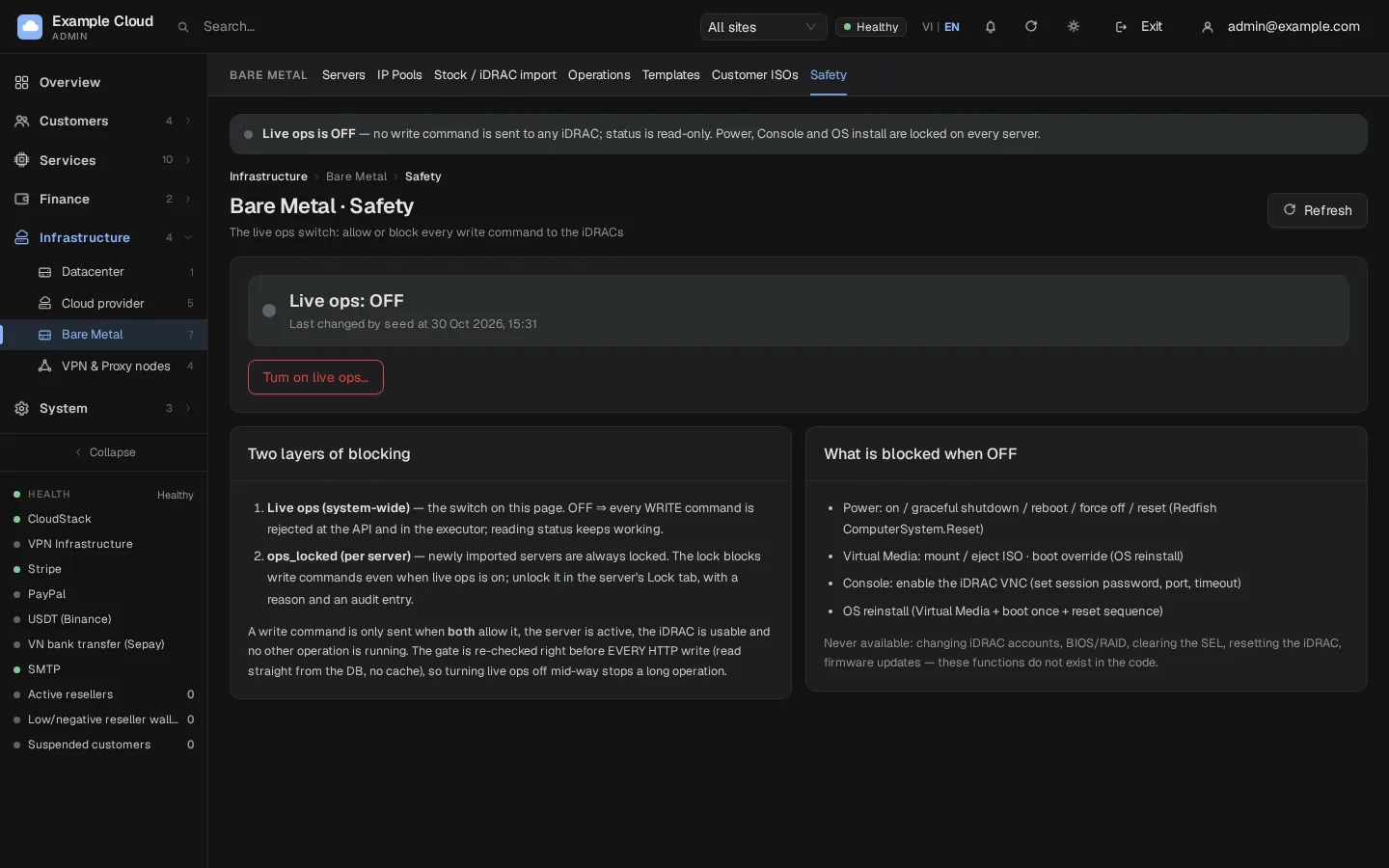
เปิด Infrastructure › Bare Metal › Safety โดย Live ops คือสวิตช์ระดับระบบสำหรับทุกคำสั่งเขียนไปยัง iDRAC (เปิด/ปิดเครื่อง, virtual media, console และการติดตั้ง OS) ซึ่งเริ่มต้นเป็น off และไม่สามารถเปิดใช้งานได้ในขณะที่การเชื่อมต่อเครือข่ายการจัดการด้านบนยังคงเป็นค่าตัวอย่างอยู่ (สวิตช์จะตอบกลับ config_placeholder พร้อมระบุชื่อฟิลด์) คำสั่งเขียนจะถูกปฏิเสธที่ API และภายใน worker อีกครั้ง ในขณะที่การอ่านสถานะยังคงทำงานได้ตามปกติ ระบบยังมีล็อกตัวที่สองคือ ops_locked เพื่อปกป้องแต่ละเซิร์ฟเวอร์ โดยเซิร์ฟเวอร์ที่เพิ่งนำเข้าใหม่จะถูกล็อกเสมอ แม้ว่าจะเปิด live ops อยู่ก็ตาม
4. นำเข้าเซิร์ฟเวอร์
เปิดไปที่ Infrastructure › Bare Metal › Stock / iDRAC import
ภายใต้ Add one server ให้ป้อนที่อยู่ iDRAC บัญชีผู้ใช้ และรหัสผ่าน จากนั้นคลิก Test connection การทดสอบนี้จะส่งเฉพาะคำสั่งอ่านและไม่มีการบันทึกข้อมูลใดๆ
ฟิลด์ ค่าตัวอย่าง ที่อยู่ iDRAC (URL หรือโฮสต์) 10.20.0.11บัญชี nexcmp-adminรหัสผ่าน XXXXป้ายกำกับ rack1-01(ว่างเปล่า: สร้างขึ้นอัตโนมัติ)กำหนด IP จากพูล ไม่บังคับ เลือกพูล IP บริการของเซิร์ฟเวอร์ รวมในรายการขาย ปิดไว้จนกว่าคุณจะพร้อม 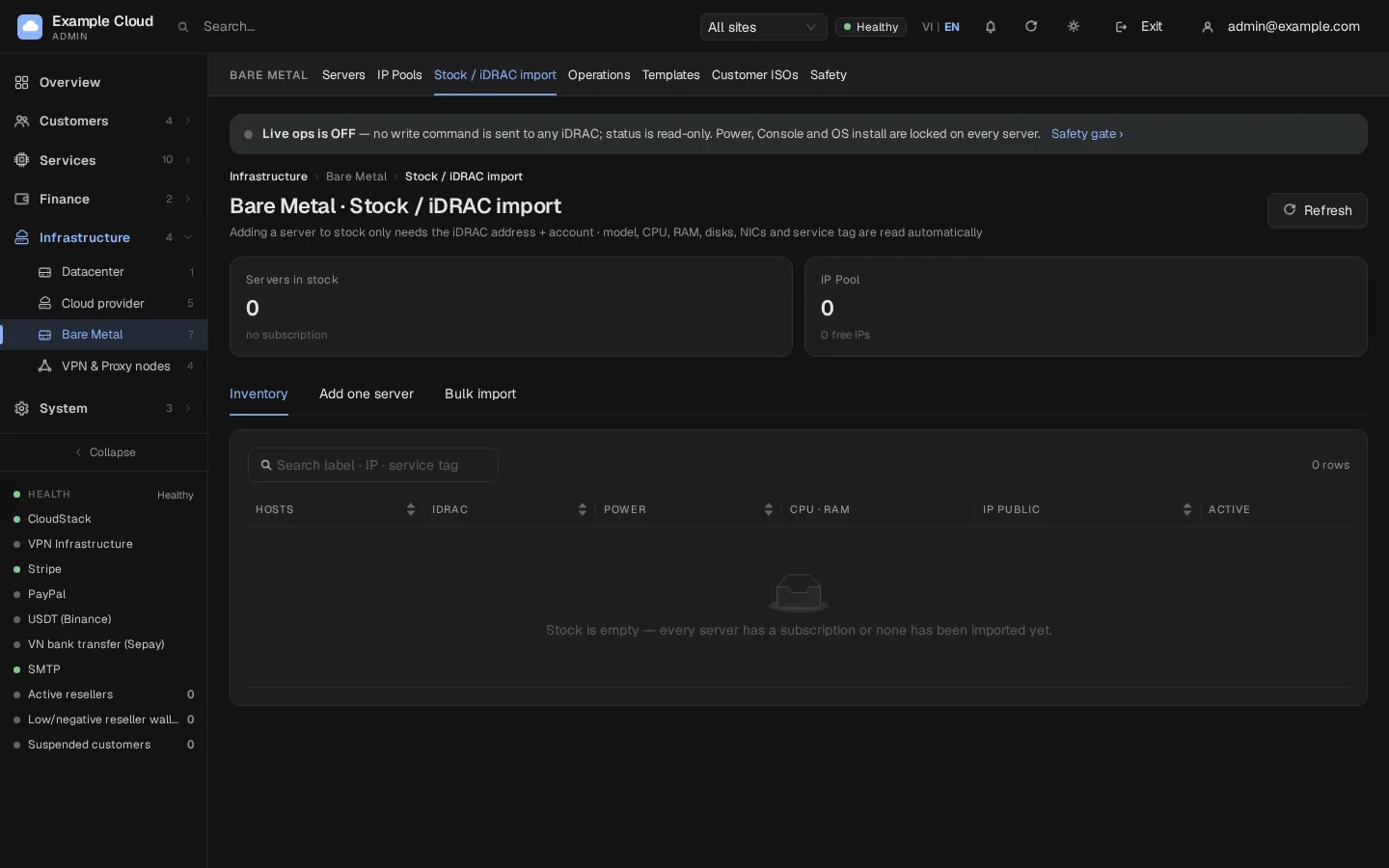
คลิก Save to stock NexCMP จะอ่านรุ่น, CPU, RAM, ดิสก์, NIC และ service tag จาก iDRAC เซิร์ฟเวอร์จะเข้าสู่สต็อกในสถานะ locked
สำหรับเซิร์ฟเวอร์จำนวนมาก ให้ใช้ Bulk import: เซิร์ฟเวอร์หนึ่งรายการต่อหนึ่งบรรทัด คั่นด้วยจุลภาค, อัฒภาค หรือ Tab ฟังก์ชัน Preview จะตรวจสอบรายการที่อนุญาต, การซ้ำกันของที่อยู่ iDRAC หรือ service tag และอ่านข้อมูลฮาร์ดแวร์ (สูงสุดครั้งละสี่เครื่อง)
5. ISO ของลูกค้าและที่อยู่เว็บ ISO
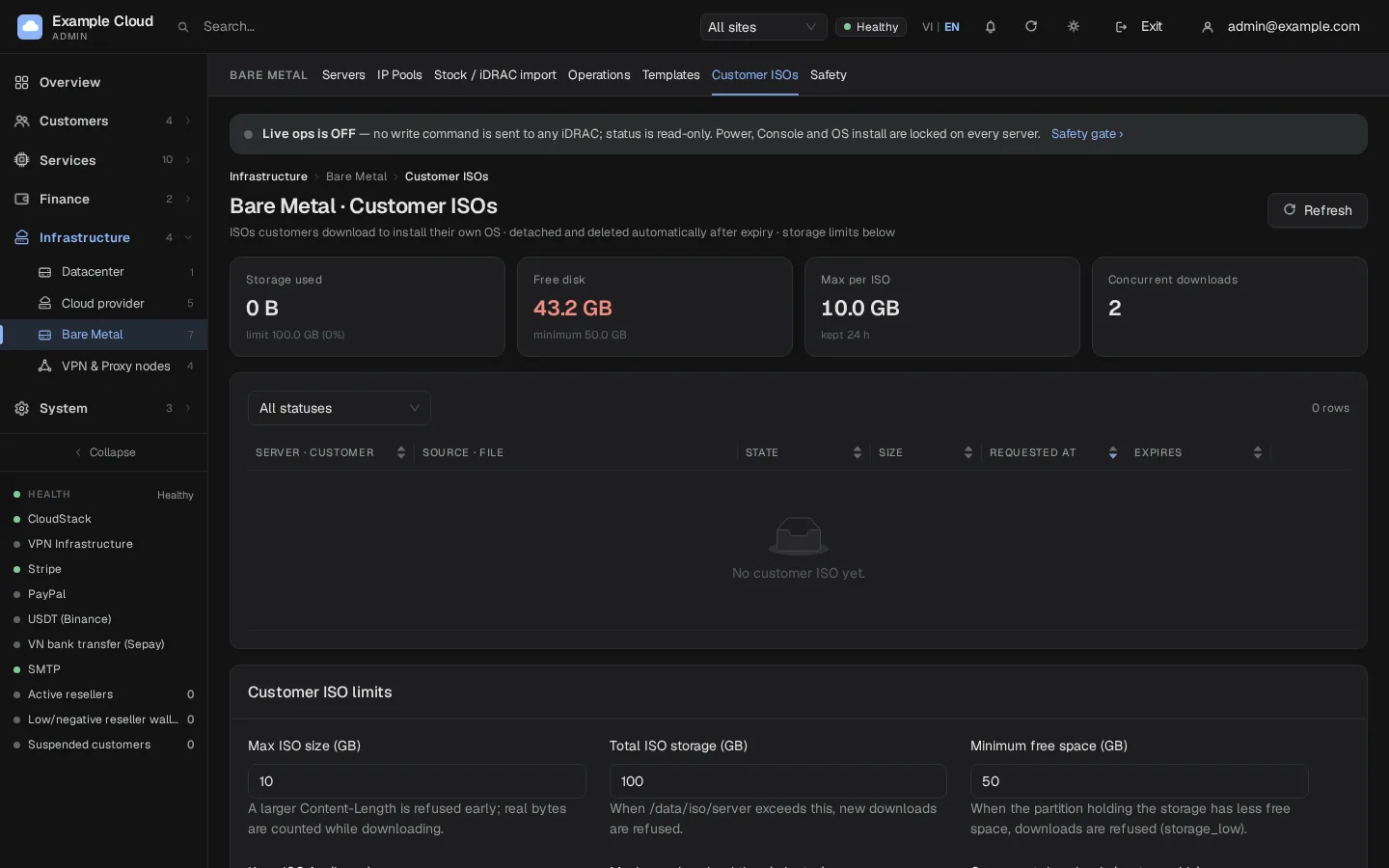
เปิดไปที่ Infrastructure › Bare Metal › Customer ISOs
- HTTP address serving ISOs to iDRAC คือ
dedicated_iso_base_urlซึ่งเป็นค่าเดียวกับในการ์ด Safety (สามารถแก้ไขได้จากที่ใดที่หนึ่ง) ให้ระบุที่อยู่บนเครือข่ายการจัดการของเว็บเซิร์ฟเวอร์ ISO ของคุณ - Customer ISO limits กำหนดขนาดของ ISO หนึ่งไฟล์, พื้นที่เก็บข้อมูล ISO รวม, พื้นที่ว่างขั้นต่ำ, ระยะเวลาเก็บรักษา ISO (ชั่วโมง), เวลาดาวน์โหลดสูงสุด และจำนวนการดาวน์โหลดพร้อมกัน
6. เทมเพลต OS
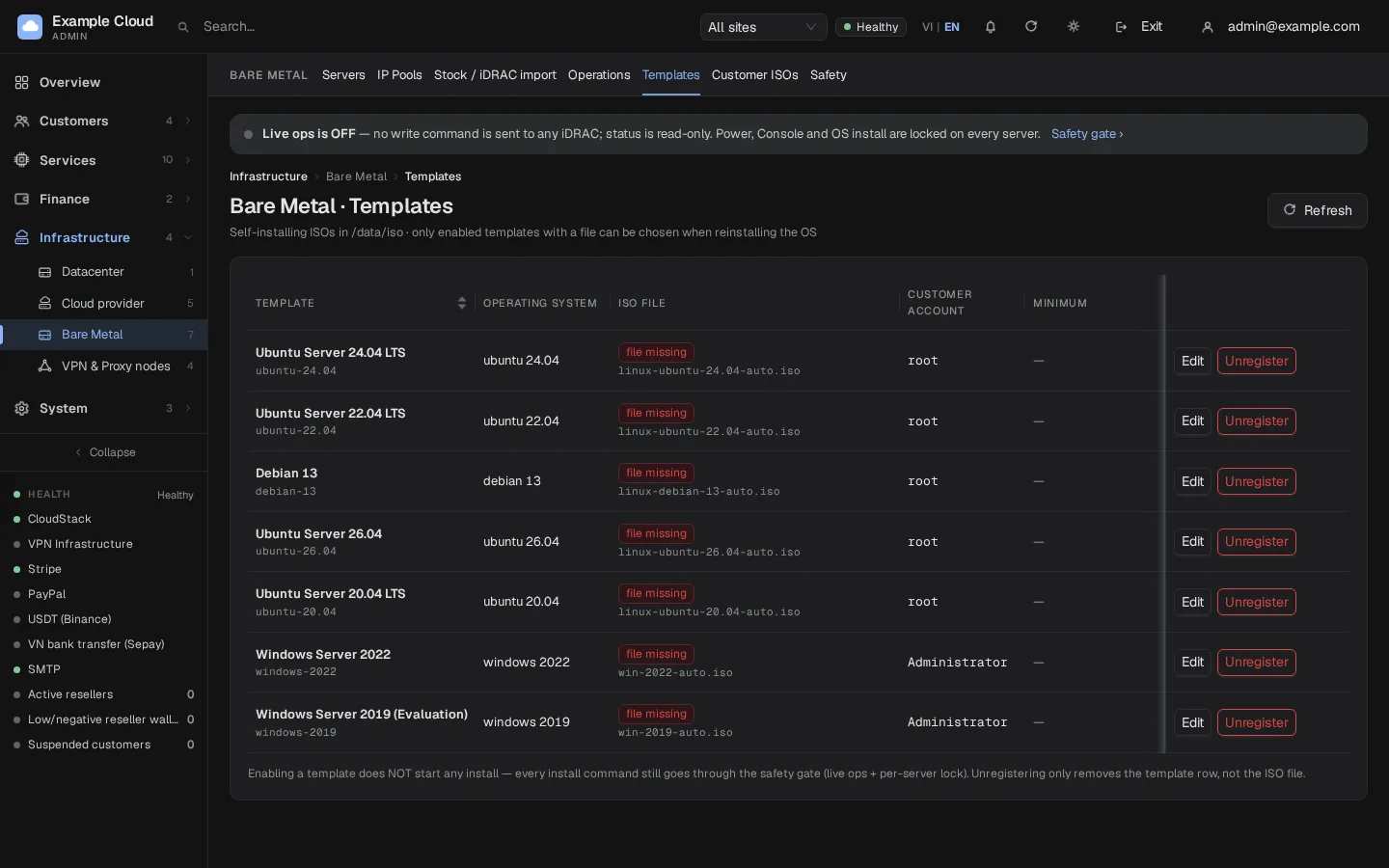
เปิด Infrastructure › Bare Metal › Templates หน้านี้จะแสดงรายการ ISO แบบติดตั้งอัตโนมัติที่พบในโฟลเดอร์ library คลิก Register ที่ไฟล์เพื่อกรอกตระกูล OS, เวอร์ชัน และบัญชีผู้ใช้ (ระบบจะใส่ข้อมูลล่วงหน้าจากชื่อไฟล์) จากนั้นสลับเทมเพลตเป็น Enable การเปิดใช้งานเทมเพลตจะไม่เริ่มการทำงานใดๆ เนื่องจากการติดตั้งทุกครั้งยังคงต้องผ่าน safety gate ทั้งนี้ Unregister จะลบเฉพาะแถวของเทมเพลตเท่านั้น ไม่ลบไฟล์จริง
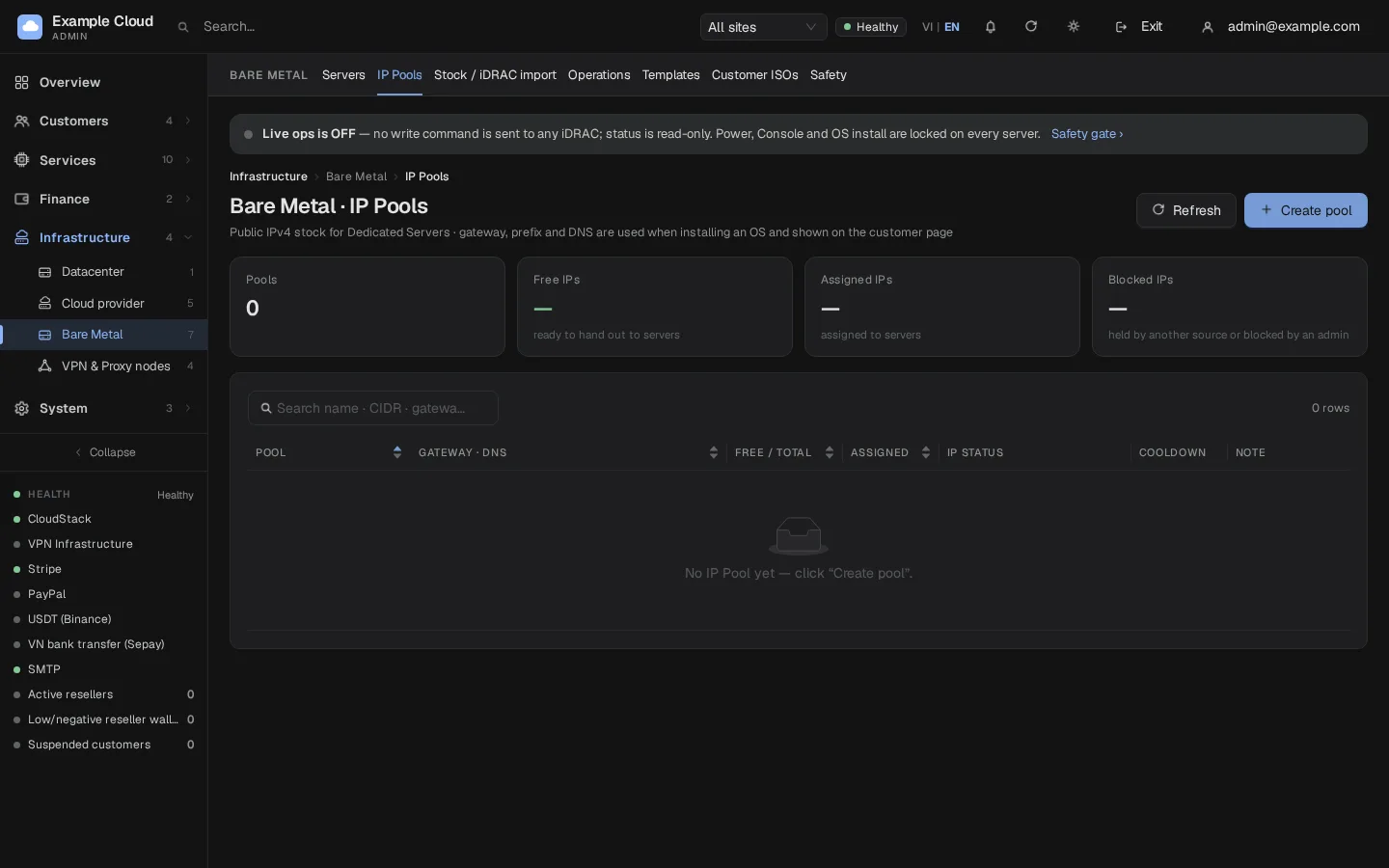
7. พูล IP
เปิดไปที่ Infrastructure › Bare Metal › IP Pools และเพิ่มช่วง IPv4 ที่เซิร์ฟเวอร์จะได้รับเป็นที่อยู่บริการ เซิร์ฟเวอร์แต่ละเครื่องจะได้รับหนึ่งที่อยู่ การเลือก Assign an IP from a pool ตอนนำเข้าจะใช้ที่อยู่ว่างตัวถัดไป โดยที่อยู่ว่างจะถูกนับจำนวนแยกตามพูล
8. แพลนและการจำหน่าย
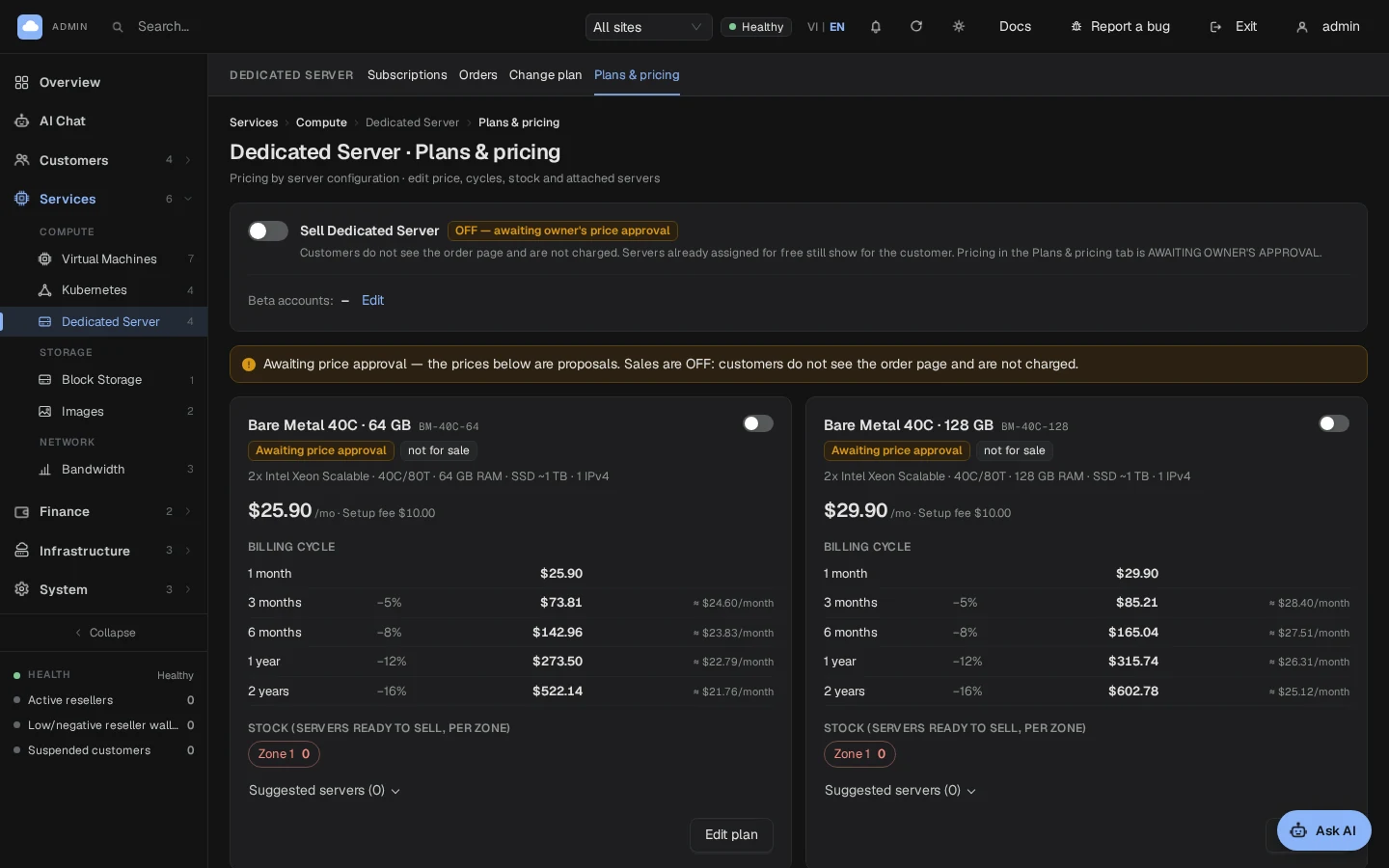
- เปิด Services › Dedicated Server › Plans & pricing แก้ไขแพ็กเกจตัวอย่างทั้งสี่ (ชื่อ
BM-40C-<RAM>ใน 1.6.1) หรือสร้างขึ้นใหม่: ราคา รอบบิล และค่าติดตั้ง ในการติดตั้งใหม่ ราคาจะป้อนเป็นดอลลาร์สหรัฐแบบมีจุดทศนิยม และจะหักยอดเงินในกระเป๋าตรงตามนั้นพอดี: ไม่จำเป็นต้องใช้อัตราแลกเปลี่ยน การติดตั้งที่มีแพ็กเกจกำหนดราคาเป็นดองเวียดนามอยู่แล้วจะยังคงใช้เงินดองต่อไปและยังต้องตั้งค่าอัตราแลกเปลี่ยน (หากไม่มี คำสั่งซื้อจะถูกปฏิเสธด้วยdedicated_fx_unavailable) แพ็กเกจตัวอย่างจะเริ่มต้นด้วยราคา 0 และอยู่ในสถานะ disabled: แพ็กเกจที่จะเปิดขายต้องมีราคามากกว่า 0 ตรวจสอบแต่ละแพ็กเกจให้ตรงกับฮาร์ดแวร์ที่คุณนำเข้าจริง ชื่อแพ็กเกจตัวอย่างไม่ได้ตรวจหาหรือเปลี่ยนแปลงฮาร์ดแวร์ของเซิร์ฟเวอร์ - เปิดเซิร์ฟเวอร์ (Infrastructure › Bare Metal › the server › Sales) ผูกแพลน และเปิด Sellable
- เปิดใช้งาน live ops (ที่หน้า Safety พร้อมกับการพิมพ์ยืนยัน) และปลดล็อกเซิร์ฟเวอร์ที่คุณต้องการใช้งาน (ที่แท็บ Lock ของเซิร์ฟเวอร์ พร้อมระบุเหตุผลที่จะบันทึกrลงในบันทึกการตรวจสอบ)
- ที่ Services › Dedicated Server ให้เปิดใช้งานการขาย ซึ่งขั้นตอนนี้มี 2 ขั้นตอนคือ อ่านผลกระทบที่อาจเกิดขึ้น จากนั้นพิมพ์
ENABLE SALESจนกว่าจะดำเนินการเสร็จ ลูกค้าจะไม่เห็นหน้าสั่งซื้อและจะไม่ถูกเรียกเก็บเงิน
สิ่งที่ลูกค้าสามารถทำได้บนหน้าเซิร์ฟเวอร์ของตน
หน้าเซิร์ฟเวอร์ของลูกค้าประกอบด้วย 16 แท็บ แบ่งออกเป็น 7 กลุ่ม (Overview, Control, Network, Hardware, Billing, Activity, Settings) โดยกลุ่ม Billing ประกอบด้วย:
- Plan & renewal: ชำระล่วงหน้า 1 ถึง 24 เดือนได้ในขั้นตอนเดียว โดยวันต่ออายุรอบใหม่จะนับต่อจากวันต่ออายุเดิม และหักเงินจากกระเป๋าเงินเพียงครั้งเดียว สามารถเปิดหรือปิด Auto-renew ได้
- Billing cycle: เลือกรอบการเรียกเก็บเงินอื่น (เช่น รายไตรมาส) ซึ่งจะมีผลตั้งแต่การต่ออายุในรอบถัดไป โดยจะไม่มีการหักเงินหรือคืนเงินในทันที
- Change plan: ลูกค้าสามารถส่งคำขอเปลี่ยนแพ็กเกจได้ การส่งคำขอนี้จะยังไม่มีการคิดค่าใช้จ่าย คุณสามารถอนุมัติหรือปฏิเสธคำขอได้ที่ Services › Dedicated Server › Plan changes หลังจากอัปเกรดฮาร์ดแวร์หรือย้ายเซิร์ฟเวอร์เรียบร้อยแล้ว เมื่ออนุมัติการอัปเกรด ระบบจะคิดส่วนต่างตามระยะเวลาที่เหลือของรอบบิลปัจจุบันที่ลูกค้าชำระไว้แล้ว ส่วนการดาวน์เกรดจะไม่มีการคืนเงินและจะมีผลในรอบบิลถัดไป
- Invoices: ใบแจ้งหนี้ทั้งหมดของเซิร์ฟเวอร์นั้น (คำสั่งซื้อ, การต่ออายุ, การอัปเกรด)
ใน Plan changes สามารถจัดเรียงคำขอตาม ID วันที่ สถานะ แพ็กเกจ หรือเซิร์ฟเวอร์ โดยการจัดเรียงจะครอบคลุมผลลัพธ์ทั้งหมดบนเซิร์ฟเวอร์ คอลัมน์การดำเนินการจะยังคงมองเห็นได้เมื่อคุณเลื่อนในแนวนอนบนหน้าจอแคบ
ด้านบนของ Overview จะมีไทล์สด 4 ช่องแสดง CPU, RAM, Disk และ Network พร้อมกราฟขนาดเล็กสำหรับช่วง 24 ชั่วโมงที่ผ่านมา โดย CPU, RAM และ Disk คือเปอร์เซ็นต์การใช้งานจากการดึงข้อมูลของ iDRAC ครั้งล่าสุด (Disk คือกิจกรรม I/O ไม่ใช่พื้นที่ว่าง) ส่วน Network คือความเร็วขาเข้าและขาออกปัจจุบันรวมกับยอดรวมของเดือน ซึ่งได้มาจากตัวนับทราฟฟิก ไทล์จะแสดง — พร้อมเหตุผลสั้น ๆ เมื่อเซิร์ฟเวอร์ปิดอยู่, ไม่สามารถเข้าถึง iDRAC ได้ หรือเครื่องไม่ได้รายงานค่านั้น โดยจะไม่มีการแสดงค่า 0 ที่สมมุติขึ้นมา ค่าที่อ่านได้เหล่านี้มาจาก Dell iDRAC และหากไม่มีตัวนับทราฟฟิก ไทล์ Network จะยังคงแสดงเป็น — ทั้งนี้ไทล์จะรีเฟรชทุกนาทีขณะเปิดหน้านี้ไว้ และการคลิกจะเปิดแท็บ Hardware หรือ Bandwidth
ในหน้า Overview การ์ด Access จะแสดงชื่อผู้ใช้และรหัสผ่านของระบบปฏิบัติการที่คุณติดตั้ง โดยค่าเริ่มต้นจะถูกซ่อนไว้พร้อมปุ่ม Show และ Copy ข้อมูลนี้จะแสดงหลังการติดตั้งทุกครั้ง ไม่ใช่เพียงครั้งเดียว และเจ้าของเซิร์ฟเวอร์คนใหม่จะไม่มีทางเห็นรหัสผ่านของเจ้าของคนก่อนหน้า หากมีการเปลี่ยนรหัสผ่านของระบบปฏิบัติการภายในเซิร์ฟเวอร์ การ์ดนี้จะยังคงแสดงรหัสผ่านเดิมที่ตั้งไว้ตอนติดตั้ง ส่วนแท็บ Bandwidth จะแสดงก็ต่อเมื่อมี traffic counter ส่งข้อมูลเข้ามาเท่านั้น (ดูที่ Limits) และจะไม่มีแท็บ Subnet เนื่องจาก NexCMP ไม่รองรับการนำ IP prefix ของตนเองมาใช้กับเซิร์ฟเวอร์ที่เช่า
สิ่งที่ลูกค้าสามารถทำได้และไม่สามารถทำได้
| สิ่งที่ลูกค้าทำได้ | สิ่งที่เป็นไปไม่ได้ |
|---|---|
| ดูคลังสินค้า สถานะสุขภาพ สถานะพลังงาน และเมตริกต่างๆ | ดูที่อยู่ iDRAC ชื่อผู้ใช้ หรือรหัสผ่าน |
| เปิดเครื่อง ปิดเครื่องแบบสมบูรณ์ รีสตาร์ท บังคับปิด และรีเซ็ต | เปลี่ยนบัญชี iDRAC หรือการตั้งค่าเครือข่าย iDRAC |
| เปิดคอนโซลเบราว์เซอร์ (ครั้งละหนึ่งเซสชัน) | เปลี่ยน BIOS หรือ RAID ล้างบันทึก อัปเดตเฟิร์มแวร์ หรือรีเซ็ต iDRAC |
| เมาท์ ISO หรือลิงก์ ISO ส่วนตัว ตั้งค่าการบูตครั้งเดียว ติดตั้ง OS ใหม่จากเทมเพลตที่เปิดใช้งาน | รันคำสั่ง Redfish ดิบ (ฟังก์ชันเหล่านี้ไม่มีอยู่ใน NexCMP) |
NexCMP จะไม่สร้างบัญชี iDRAC ให้แก่ลูกค้า โดยลูกค้าจะใช้งานผ่านการควบคุมบนพอร์ทัลเท่านั้น และจะไม่มีการแสดงที่อยู่หรือข้อมูลการเข้าสู่ระบบ iDRAC ให้ลูกค้าเห็น
ตรวจสอบ
- ในหน้า Safety การ์ด Management network connection จะไม่แสดงป้ายกำกับสีแดง และหน้า Bare Metal จะไม่แสดงการแจ้งเตือนสีแดง เมื่อทดสอบจากโฮสต์บน management network คำสั่ง
curl -I http://<iso-address>/จะต้องไม่แสดงรายการไฟล์ - Test connection ในแบบฟอร์มการนำเข้าจะส่งคืนข้อมูลรุ่น CPU, RAM และ service tag
- เซิร์ฟเวอร์จะปรากฏใน Servers พร้อมกับฮาร์ดแวร์ เมื่อ ปิด live ops อยู่ การดำเนินการด้านพลังงานจะถูกปฏิเสธด้วยข้อความ "Server control is temporarily disabled system-wide"
- หลังจากเปิดใช้งาน live ops และปลดล็อกเซิร์ฟเวอร์ทดสอบแล้ว ให้ลองปิดและเปิดเซิร์ฟเวอร์จาก Operations หรือหน้าเซิร์ฟเวอร์ และเปิดคอนโซล
- ทำการสั่งซื้อทดสอบด้วยแผนทดสอบ: เซิร์ฟเวอร์จะถูกกำหนด ระบบปฏิบัติการจะถูกติดตั้ง และการติดตั้งจะสิ้นสุดลงเมื่อเซิร์ฟเวอร์รายงานกลับมายังแพเนล
ข้อจำกัดและหมายเหตุ
- เซิร์ฟเวอร์จริงแต่ละเครื่องจะมีสิทธิ์การใช้งานที่ใช้งานอยู่ได้ไม่เกินหนึ่งรายการ
- คำสั่งเขียนจะถูกส่งก็ต่อเมื่อ เปิด live ops และ ปดล็อกเซิร์ฟเวอร์ไว้เท่านั้น การตรวจสอบนี้จะทำซ้ำภายในเวิร์กเกอร์ทันทีก่อนส่งแต่ละคำสั่ง
- สถานะ Installing จะรอให้ OS ใหม่ตอบสนองบนพอร์ตของตน (SSH 22, Windows 3389, Proxmox 8006) ก่อนที่คำสั่งซื้อจะเสร็จสมบูรณ์ การติดตั้งจะมีขีดจำกัดเวลา (
dedicated_install_timeout_minค่าเริ่มต้นคือ 150 นาที) - Bandwidth ของ dedicated server จะนับจากเอเจนต์ traffic-counter ซึ่งไม่ได้รวมอยู่ในการติดตั้งมาตรฐาน หากไม่มีเอเจนต์นี้ ระบบจะไม่บันทึกข้อมูลใดๆ พอร์ทัลจะซ่อนแท็บ Bandwidth และ API จะรายงาน
capabilities.bandwidthเป็นfalse - การดำเนินการของผู้ดูแลระบบบนเซิร์ฟเวอร์ที่เช่า (ล็อก, ปลดล็อก, ยกเลิกโดยคืนเงินหรือไม่คืนเงิน) เป็นการทำงานแบบเดียวกันกับบริการอื่นๆ ทั้งหมด โดยการคืนเงินจะโอนกลับเข้ายอดเงินคงเหลือที่ใช้ชำระเงินเข้ามา
- เซิร์ฟเวอร์จะไม่ถูกนำไปขายต่อผ่านตัวแทนจำหน่าย: Dedicated จะขายผ่านเว็บไซต์หลักเท่านั้น
การแก้ Problme
| อาการ | สาเหตุ | วิธีแก้ปัญหา |
|---|---|---|
| การทดสอบล้มเหลวพร้อมข้อผิดพลาดเกี่ยวกับที่อยู่ | ที่อยู่นี้ไม่ใช่ค่า IPv4 literal ใน dedicated_bmc_cidrs (เป็นส่วนตัว ขนาด /16 หรือเล็กกว่า) หรือไม่อนุญาตให้ใช้พอร์ตดังกล่าว | ใช้ที่อยู่ IPv4 ของ iDRAC และเพิ่มเครือข่ายดังกล่าวภายใต้ Safety › Management network connection (dedicated_bmc_cidrs) โดยระบบไม่รองรับชื่อ DNS และ IPv6 |
การแจ้งเตือนสีแดง "Management network not configured" หรือสวิตช์ live ops ตอบกลับเป็น config_placeholder | ค่าใดค่าหนึ่งใน dedicated_bmc_cidrs, dedicated_iso_base_url, dedicated_callback_base ยังคงเป็นค่าตัวอย่างเริ่มต้นที่มากับระบบ | ป้อนค่าที่แท้จริงภายใต้ Safety › Management network connection |
| ฟิลด์ไม่ผ่านการตรวจสอบขณะบันทึก | รูปแบบไม่ถูกต้อง (CIDR ไม่ใช่ private IP หรือกว้างกว่า /16, ที่อยู่ ISO ไม่ใช่ http://<private IPv4>[:port], callback ไม่ใช่ https://<domain>) หรือเป็นที่อยู่ตัวอย่างเช่น example.com | ตรวจสอบข้อความแจ้งเตือนใต้ฟิลด์ โดยค่าที่บันทึกไว้จะยังไม่มีการเปลี่ยนแปลง |
nexcmp dedicated-setup-iso หยุดทำงานก่อนที่จะมีการเปลี่ยนแปลงใดๆ | --listen ไม่ใช่ที่อยู่ของเซิร์ฟเวอร์นี้ พอร์ตถูกใช้งานแล้ว หรือค่าไม่ถูกต้อง | ใช้ที่อยู่ของเซิร์ฟเวอร์นี้บน management network, เปลี่ยนไปใช้พอร์ตอื่น หรือแก้ไขค่าที่ระบุในข้อความแจ้งเตือน |
| "ใบรับรอง iDRAC TLS แตกต่างจากใบรับรองที่ปักหมุดไว้ - การดึงข้อมูลและการเขียนถูกหยุดลงแล้ว" | ใบรับรอง iDRAC ถูกเปลี่ยน (มีใบรับรองใหม่ หรือมีการเปลี่ยน iDRAC) | เปิดเซิร์ฟเวอร์ ไปที่แท็บ Access เปรียบเทียบลายนิ้วมือทั้งสอง และหากตั้งใจจะเปลี่ยน ให้คลิก Repin certificate |
| "การควบคุมเซิร์ฟเวอร์ถูกปิดใช้งานชั่วคราวทั่วทั้งระบบ" | การทำงานสดถูกปิดอยู่ | เปิดใช้งานได้ใน Safety |
| "เซิร์ฟเวอร์นี้ถูกล็อกไม่ให้ดำเนินการ" | การล็อกรายเซิร์ฟเวอร์ปิดอยู่ | ปลดล็อกในแท็บ Lock ของเซิร์ฟเวอร์พร้อมระบุเหตุผล |
| "มีการดำเนินการอื่นทำงานอยู่บนเซิร์ฟเวอร์นี้" | การดำเนินการก่อนหน้ายังไม่เสร็จสิ้น | โปรดรอ; ตรวจสอบที่ Operations |
| "มีเซสชันคอนโซลอื่นเปิดอยู่แล้วบนเซิร์ฟเวอร์นี้" | อนุญาตทีละหนึ่งคอนโซลเท่านั้น | ปิดเซสชันอื่นเสียก่อน |
| "ตัวควบคุมของเซิร์ฟเวอร์ไม่สามารถใช้งานได้ชั่วคราว" | iDRAC ไม่ตอบสนอง | ตรวจสอบเครือข่ายการจัดการและ iDRAC |
| การเมาท์ ISO ล้มเหลวด้วยข้อผิดพลาด 403 หรือ 404 จาก iDRAC | เว็บเซิร์ฟเวอร์ไม่สามารถอ่านไฟล์ได้หรือแอตเดรสฐานไม่ถูกต้อง | ตรวจสอบสิทธิ์ของเว็บเซิร์ฟเวอร์ ISO และ HTTP address serving ISOs to iDRAC |
| "แผนบริการนี้หมดสต็อกในตำแหน่งที่เลือก" | ไม่มีเซิร์ฟเวอร์ที่ขายได้พร้อมแผนนั้นในโซนดังกล่าว | ผูกแผนเข้ากับเซิร์ฟเวอร์และเปิด Sellable |
| "ไม่มีที่อยู่ IPv4 ว่างสำหรับการกำหนดในขณะนี้" | พูล IP ว่างเปล่า | เพิ่มที่อยู่ลงในพูล |
| "การติดตั้ง OS อัตโนมัติไม่พร้อมใช้งานในขณะนี้" | ข้อกำหนดเบื้องต้นสำหรับการติดตั้งขาดหายไป | ตรวจสอบว่าได้เปิดใช้งานเทมเพลตแล้วและโฟลเดอร์ ISO สามารถเขียนได้ ลูกค้ายังคงสามารถติดตั้งผ่าน ISO และคอนโซลได้ |
| การติดตั้งหยุดชะงัก | เซิร์ฟเวอร์ที่กำลังติดตั้งไม่สามารถเข้าถึงที่อยู่คอลแบ็กได้ | ตรวจสอบ dedicated_callback_base และตรวจสอบว่าเครือข่ายของเซิร์ฟเวอร์สามารถเข้าถึงพาเนลของคุณผ่าน HTTPS ได้ |