AI Chat
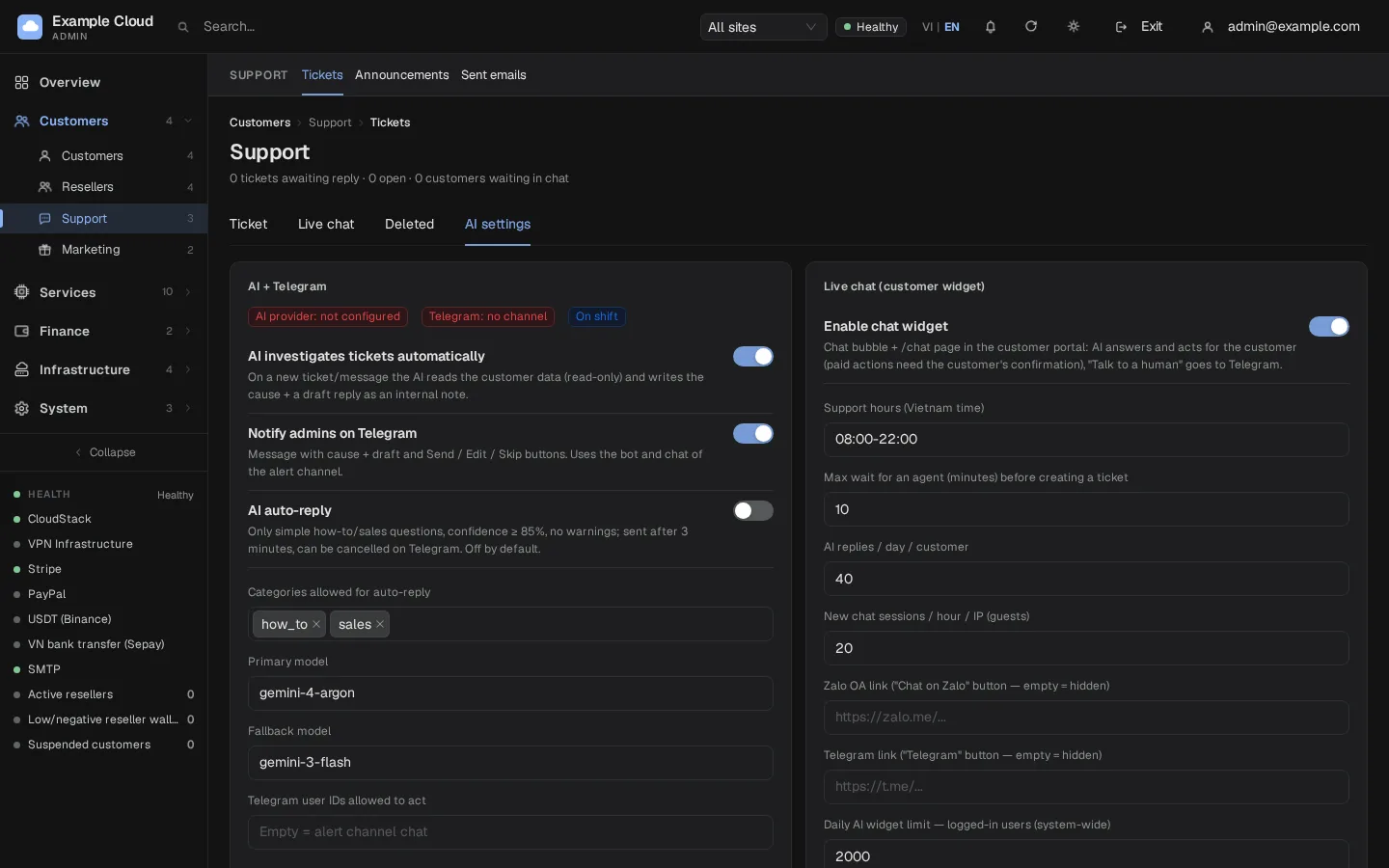
En el admin: Customers › Support › Ticket, pestaña AI settings (
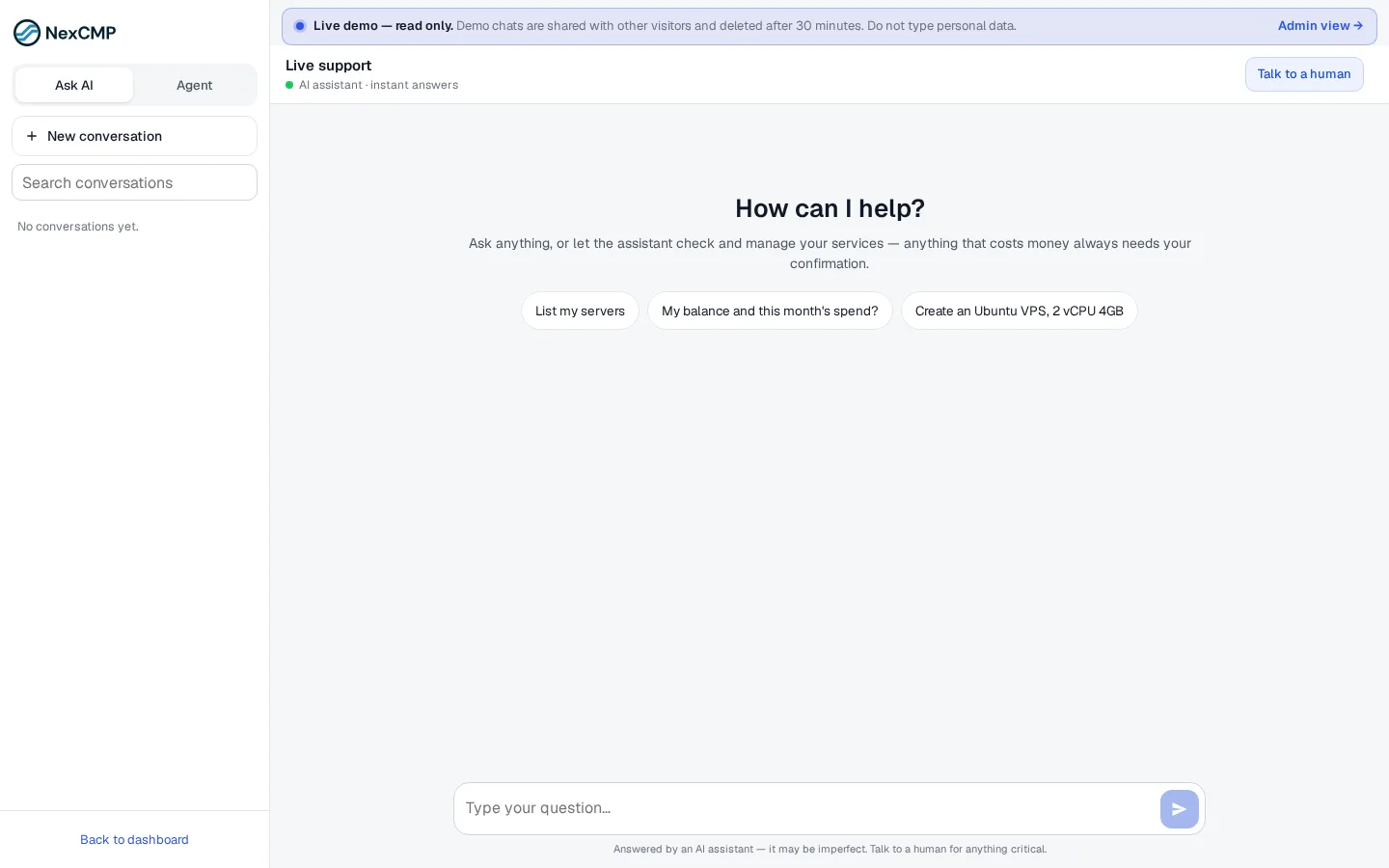
/support/tickets?tab=settings). Proveedor y módulo: System › Settings › AI provider (/settings/ai). En el portal: el botón flotante de chat y la página/chat(modo Ask AI).
Qué hace
AI Chat responde a las preguntas de los clientes a cualquier hora, consulta los datos de su propia cuenta (saldo, servicios, pagos, errores recientes) y puede realizar acciones en su nombre (crear una VM, cambiar de plan) tras la confirmación del cliente. Cuando el asistente no puede ayudar, el cliente hace clic en Talk to a human: el chat se transfiere a su equipo en Telegram y, si nadie responde a tiempo, se convierte en un ticket. La misma configuración de IA también permite al sistema investigar tickets para su personal.
Requisitos
| Elemento | Requisito |
|---|---|
| Módulo y proveedor | El módulo AI activado y un AI provider guardado y en uso. Sin un proveedor, el asistente indicará que no está configurado. |
| Clientes | Solo clientes autenticados. En una instalación de NexCMP no hay sitio público, por lo que un visitante no autenticado verá "Sign in to use AI Chat". |
| Canal para el personal (opcional) | Un bot y un chat de Telegram para alertas de administración (consulte notificaciones de Telegram). El mismo canal recibe las derivaciones del chat y los borradores de tickets. |
| Dependencias | AI provider. |
Preparar la infraestructura
No se requiere nada más aparte del proveedor de IA. Si desea la derivación al personal:
- Cree un bot de Telegram con @BotFather y anote el token.
- Cree un grupo o use su chat privado con el bot y anote el chat ID.
- Introduzca ambos en System › Settings › Admin alerts (consulte Telegram notifications). Las funciones de soporte reutilizan ese bot y chat.
Conectar en NexCMP
Asegúrese de que el módulo de IA esté activo y que la prueba del proveedor dé resultado verde (AI provider).
Abra Customers › Support › Ticket y seleccione la pestaña AI settings. La parte superior de la tarjeta izquierda muestra tres etiquetas: AI provider: configured, Telegram: channel present y On shift u Off shift.
Tarjeta izquierda AI + Telegram:
Interruptor o campo Predeterminado Significado La IA investiga tickets automáticamente On Ante un ticket o mensaje nuevo, la IA lee los datos del cliente (solo lectura) y redacta la causa probable y un borrador de respuesta como nota interna. Nunca envía nada al cliente. Alertas de Telegram al administrador On La nota llega a Telegram con los botones Send, Edit y Skip. AI auto-reply Desactivado Envía respuestas sencillas de guía práctica o ventas por sí misma cuando se cumplen todas las condiciones de seguridad (confianza del 85 % o superior, sin advertencias); se envía tras 3 minutos y se puede cancelar en Telegram. Categorías autorizadas para respuesta automática how_to,salesSolo estas. Modelo principal, modelo alternativo definido desde el proveedor Normalmente déjelo tal como se guardó en la página del proveedor de IA. ID de usuario de Telegram autorizado para actuar vacío Vacío significa el chat del canal de alertas. Tarjeta derecha Live chat (customer widget):
Campo Predeterminado Significado Enable chat widget On La burbuja de chat y la página /chat.Horario de soporte (hora de Vietnam) 08:00-22:00Horario en que se espera que el personal responda en Telegram. Fuera de estas horas, o cuando no existe canal de Telegram, Talk to a human convierte el chat en un ticket de inmediato. Espera máxima del personal (minutos), luego convertir a ticket 10 1 a 240. Turnos de IA / día / cliente 40 1 a 1000. Tras alcanzar el límite, el asistente invita al cliente a hablar con un humano. Nuevos chats / hora / IP 20 1 a 1000. Zalo OA link vacío https://zalo.me/...Muestra el botón Chat on Zalo (con un código QR) en el chat. Vacío lo oculta.Telegram link vacío https://t.me/...Muestra un botón Telegram. Vacío lo oculta.Límite diario global de turnos de IA, clientes con sesión iniciada 2000 Límite diario global, invitados 500 Fondo propio; no se usa mientras los invitados no puedan chatear. Límite diario global de investigaciones automáticas de tickets 200 Ruta de administración (el botón de Telegram "Open admin") vacío Su URL de administración, por ejemplo https://cloud.example.com/admin.Cada interruptor o campo se guarda al modificarlo.
En la parte inferior, Reply templates (título, idioma VI/EN/ZH, texto de hasta 4,000 caracteres) ofrece al personal respuestas predefinidas.
Qué puede y qué no puede hacer el asistente
- Lectura: busca en su base de conocimiento y en su documentación pública, y lee los datos propios del cliente que ha iniciado sesión mediante herramientas de solo lectura. No puede ver a ningún otro cliente.
- Acción: utiliza los permisos de API propios del cliente. Las operaciones de lectura se ejecutan de inmediato. Cualquier acción que modifique datos o suponga un coste genera una tarjeta de confirmación ("Needs your confirmation", con las etiquetas Costs money o Delete); no ocurre nada hasta que el cliente hace clic en Confirm. Un chat puede contener como máximo 3 tarjetas pendientes y una cuenta un máximo de 10 acciones de escritura confirmadas por hora.
- Nunca: no puede abrir consolas, crear tokens SSH o de consola, descargar archivos de acceso a Kubernetes, restablecer contraseñas ni mostrar secretos como contraseñas de proxy o secretos de S3. Los secretos nunca se incorporan al contexto del modelo ni al historial del chat.
- Seguridad: sus respuestas pasan por un filtro de salida; el texto del cliente y los resultados de las herramientas se procesan como datos, no como instrucciones.
- Aviso de transparencia: el chat muestra "Answered by an AI assistant — it may be imperfect. Talk to a human for anything critical."
Derivación al equipo de soporte
- El cliente hace clic en Talk to a human y puede indicar una dirección de correo electrónico.
- Un mensaje con la conversación llega al chat de Telegram del personal. El equipo responde contestando a ese mensaje; la respuesta aparece en el chat del cliente como "[marca] Support".
- Si nadie responde dentro del tiempo de espera (10 minutos por defecto), el chat se convierte en un ticket en Customers › Support › Ticket. Ocurre lo mismo de inmediato fuera del horario de soporte o cuando Telegram no está configurado, y se le notifica al cliente que se ha abierto un ticket.
- Los administradores también pueden ver los chats en curso en la pestaña Live chat.
Verificación
- Inicie sesión como cliente de prueba, abra el chat y haga una pregunta sobre sus servicios. El asistente responderá.
- Pídale que cree un elemento que suponga un coste: aparecerá una tarjeta de confirmación y no se creará nada hasta que haga clic en Confirm.
- Haga clic en Talk to a human. El mensaje llegará a su chat de Telegram (si está configurado) o, tras el tiempo de espera, se creará un ticket.
- Al configurar los enlaces de Zalo y Telegram, ambos botones de acceso rápido aparecerán en el chat.
Límites y notas
- Límites de frecuencia (por IP): 20 mensajes por minuto y unas pocas derivaciones por hora; 40 mensajes por conversación. Estos límites son fijos.
- Coste: cada intervención de la IA realiza una llamada a su proveedor. Reduzca AI turns / day / customer para limitar el gasto.
- La respuesta automática está desactivada por defecto. Actívela solo después de haber supervisado los borradores durante un tiempo.
- Idiomas: el asistente responde en el idioma del cliente; el vietnamita se detecta a partir del texto.
- Revendedores: los sitios de revendedor utilizan tickets en lugar del widget.
Resolución de problemas
| Síntoma | Causa | Solución |
|---|---|---|
| Los clientes no ven el chat | Módulo de IA desactivado, o Enable chat widget desactivado | Active ambos. |
| "Sign in to use AI Chat" | El visitante no ha iniciado sesión | Comportamiento previsto en NexCMP: inicie sesión primero. |
| El asistente indica que no hay ningún proveedor de IA configurado | Falta el proveedor, no está en uso o falta la clave | Configure AI provider. |
| La IA responde "talk to a human" tras unas pocas preguntas | Se ha alcanzado el límite diario por cliente | Aumente AI turns / day / customer. |
| La etiqueta de Telegram muestra "no channel" | Bot o chat ID no configurados | Configure las notificaciones de Telegram. |
| Falta el botón de Zalo o Telegram | El campo del enlace está vacío | Complete el enlace. |
| "Too many requests" en el chat | Más de 20 mensajes por minuto desde una misma IP | Espere un minuto. |
| Conversación del chat llena | Se alcanzó el límite de 40 mensajes | Inicie una nueva conversación. |