AI Chat
管理画面での場所: Customers › Support › Ticket、タブAI settings(
/support/tickets?tab=settings)。プロバイダーとモジュール:System › Settings › AI provider(/settings/ai)。ポータルでの場所: フローティングチャットボタンおよびページ/chat(モードAsk AI)。
動作内容
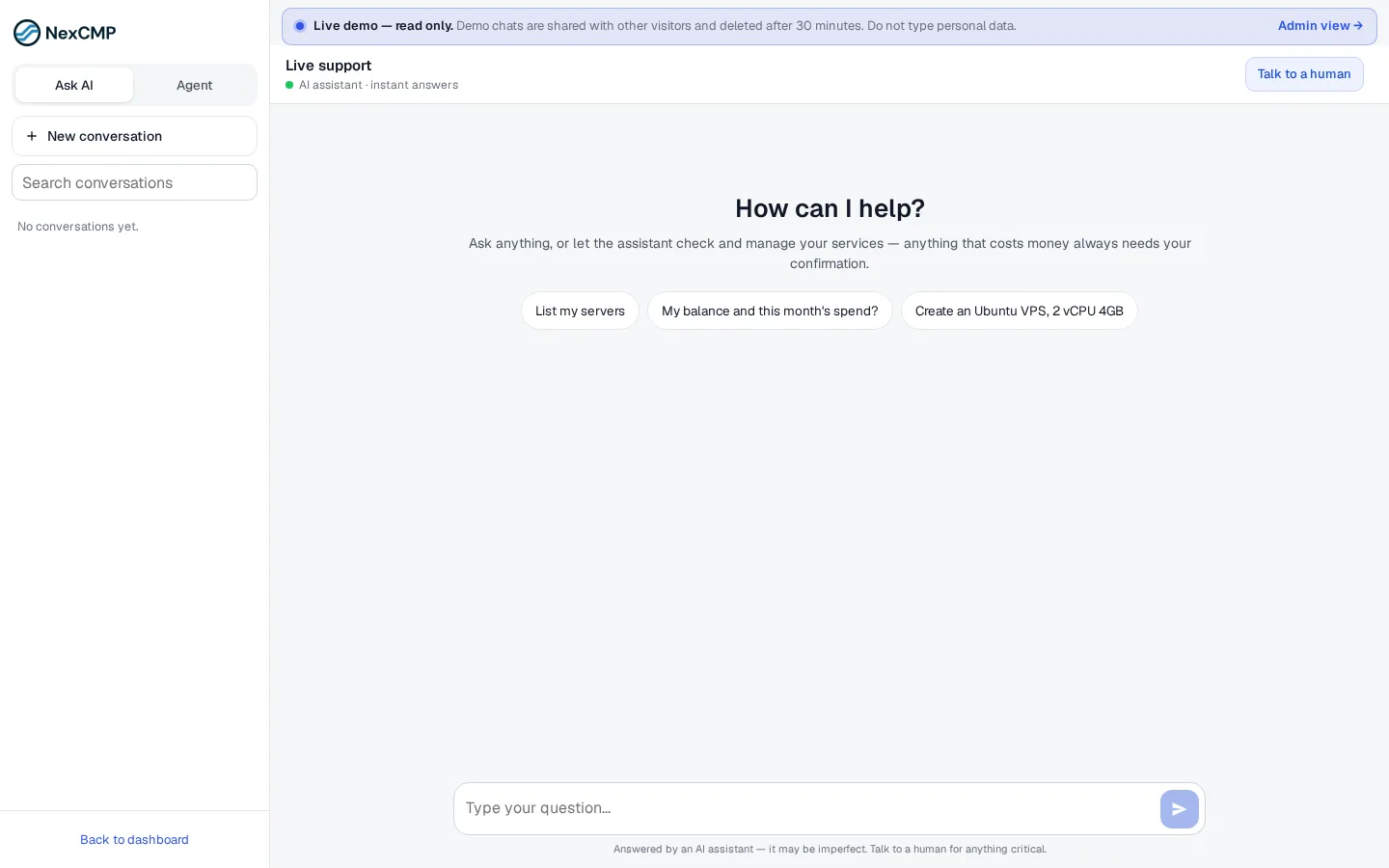
AI Chatはいつでも顧客の質問に答え、顧客自身のアカウントデータ(残高、サービス、支払い、最近のエラー)を検索し、顧客の確認後にVMの作成やプランの変更などのアクションを実行できます。アシスタントが支援できない場合、顧客はTalk to a humanをクリックします。チャットはTelegram上のスタッフに送信され、時間内に誰も応答しない場合はチケットになります。同じAI設定により、システムがスタッフのためにチケットを調査することも可能になります。
要件
| 項目 | 要件 |
|---|---|
| モジュールとプロバイダー | AIモジュールがオンになっており、AI providerが保存されて使用中であること。プロバイダーがない場合、アシスタントは設定されていないと応答します。 |
| 顧客 | ログイン中の顧客のみ。 インストール済みのNexCMPには公開サイトがないため、ログインしていない訪問者には「Sign in to use AI Chat」が表示されます。 |
| スタッフチャンネル(オプション) | 管理者アラート用のTelegramボットとチャット(Telegram notificationsを参照)。同じチャンネルがチャットの引き継ぎとチケットドラフトを受信します。 |
| 依存関係 | AI provider。 |
インフラストラクチャの準備
AIプロバイダー以外は必須ではありません。スタッフへの引き継ぎを行う場合:
- @BotFatherでTelegramボットを作成し、トークンを記録します。
- グループを作成するか、ボットとのプライベートチャットを使用し、チャットIDを記録します。
- System › Settings › Admin alertsに両方を入力します(Telegram notificationsを参照)。サポート機能では、そのボットとチャットを再利用します。
NexCMP での接続
AIモジュールが有効になっており、プロバイダーのテストが緑色(正常)になっていることを確認します(AI provider)。
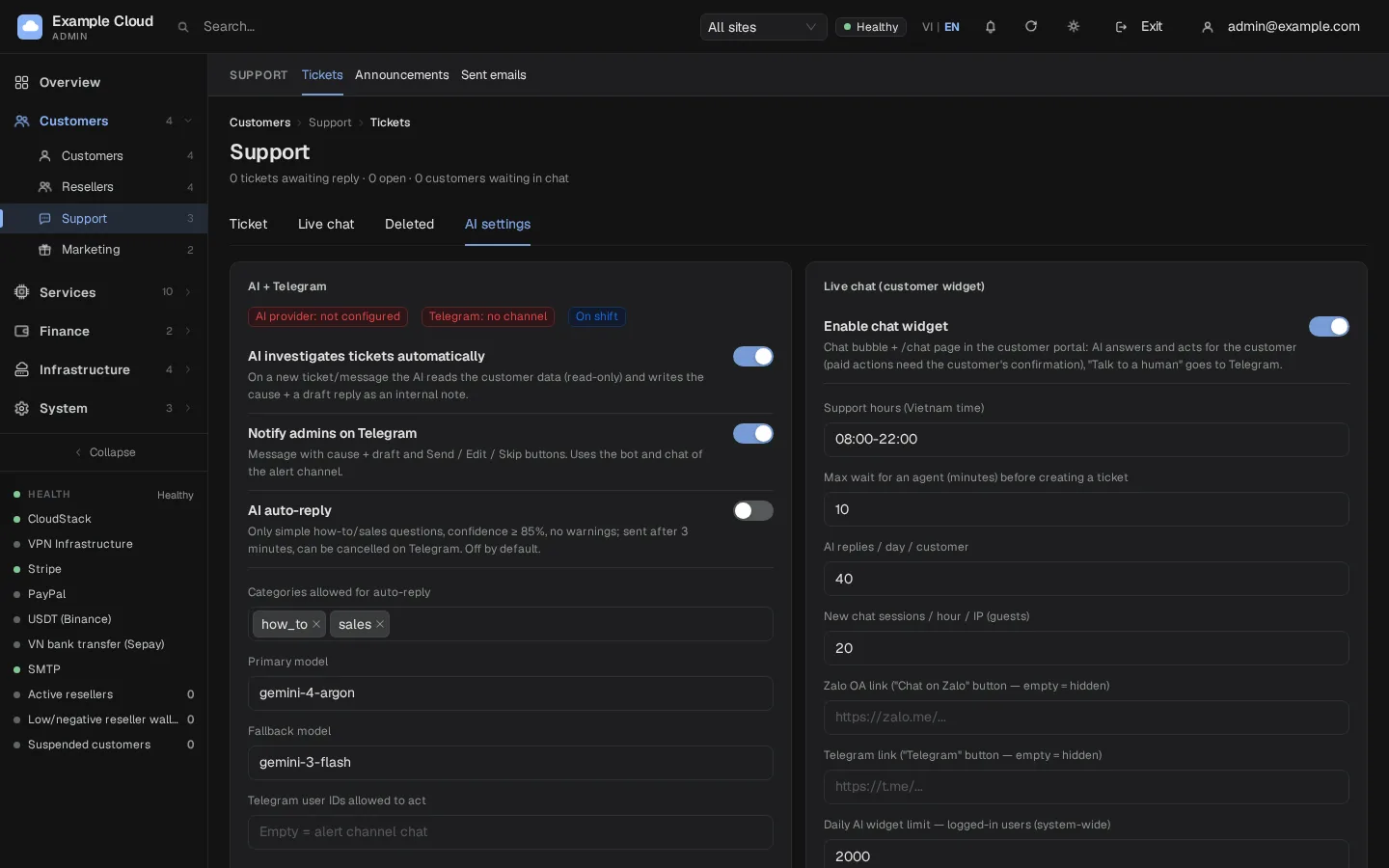
Customers › Support › Ticketを開き、AI settingsタブを選択します。左側のカードの上部には、AI provider: configured、Telegram: channel present、およびOn shiftまたはOff shiftの3つのタグが表示されます。
左側のカード AI + Telegram:
スイッチまたはフィールド デフォルト 意味 AIがチケットを自動調査する On 新規チケットまたはメッセージに対し、AIがお客様のデータを読み取り(読み取り専用)、可能性のある原因とドラフトの返信を内部ノートとして記述します。お客様に直接送信されることはありません。 管理者へのTelegramアラート On 「送信」、「編集」、「スキップ」のボタン付きノートがTelegramに届きます。 AI自動返信 オフ すべての安全条件を満たしている場合(信頼度85%以上、警告なし)、簡単なハウツーや営業の回答を自動で送信します。送信は3分後に行われ、Telegramでキャンセル可能です。 自動返信を許可するカテゴリ how_to,salesこれらのみ。 プライマリモデル、フォールバックモデル プロバイダーから設定 通常はAIプロバイダーページで保存されたままにします。 操作を許可するTelegramユーザーID empty 空欄の場合、アラートチャネルのチャットを意味します。 右側のカード Live chat (customer widget):
項目 デフォルト 意味 チャットウィジェットを有効化 On チャットバブルおよび /chatページ。サポート時間(ベトナム時間) 08:00-22:00スタッフがTelegramで対応することが期待される時間帯です。この時間外、またはTelegramチャネルが存在しない場合、Talk to a humanによってチャットは直ちにチケットに変換されます。 スタッフの最大待機時間(分)、超過時はチケットに変換 10 1から240までの範囲。 顧客あたりのAIターン数 / 日 40 1から1000までの範囲。制限に達すると、アシスタントはお客様に人間のスタッフとの会話を案内します。 IPあたりの新規チャット数 / 時間 20 1から1000までの範囲。 Zalo OAリンク empty https://zalo.me/...チャット内にChat on Zaloボタン(QRコード付き)を表示します。空欄の場合は非表示になります。Telegramリンク empty https://t.me/...Telegramボタンを表示します。空欄の場合は非表示になります。ログイン済み顧客における、AIターンのシステム全体の1日あたりの上限 2000 ゲストにおける、システム全体の1日あたりの上限 500 独自のプール。ゲストがチャットできない間は使用されません。 チケット自動調査のシステム全体の1日あたりの上限 200 管理者パス(「Open admin」Telegramボタン) empty 管理者URL(例: https://cloud.example.com/admin)。スイッチやフィールドを変更すると、それぞれ自動的に保存されます。
下部にあるReply templates(タイトル、言語 VI/EN/ZH、最大4,000文字のテキスト)により、スタッフは定型文の回答を利用できます。
アシスタントにできることとできないこと
- 読み取り: ナレッジベースや公開ドキュメントを検索し、読み取り専用ツールを通じてサインイン中の顧客自身のデータを読み取ります。他の顧客のデータを見ることはできません。
- 動作:顧客自身のAPI権限を使用します。読み取りは即座に実行されます。変更を伴う操作や費用が発生する操作は確認カード(「Needs your confirmation」と、Costs moneyまたはDeleteタグ)を作成し、顧客がConfirmをクリックするまで何も実行されません。1つのチャットで保留中のカードは最大3枚まで、1つのアカウントにつき確認済みの書き込みアクションは1時間あたり最大10件までとなります。
- 禁止事項: コンソールのオープン、SSHやコンソール用トークンの作成、Kubernetesアクセスファイルのダウンロード、パスワードのリセット、プロキシパスワードやS3シークレットなどの機密情報の表示は行えません。シークレットがモデルのコンテキストやチャット履歴に含まれることは一切ありません。
- 安全性: 回答は出力フィルターを通過します。顧客のテキストやツールの実行結果は命令ではなくデータとして扱われます。
- 免責バナー: チャットには「AIアシスタントによる回答です。不完全な場合があります。重要な事項についてはスタッフにお問い合わせください。」と表示されます。
スタッフへの引き継ぎ
- 顧客がTalk to a humanをクリックすると、メールアドレスを残すことができます。
- 会話内容を含むメッセージがスタッフのTelegramチャットに送信されます。スタッフがそのメッセージに返信すると、その返信は顧客のチャット内に「[brand] Support」として表示されます。
- 待機時間(デフォルトで10分)内に誰も応答しなかった場合、チャットはCustomers › Support › Ticketの配下でチケットになります。サポート時間外である場合やTelegramが設定されていない場合も同様に即座にチケット化され、顧客にチケットが作成されたことが通知されます。
- 管理者はLive chatタブでも進行中のチャットを確認できます。
確認
- テスト顧客としてサインインし、チャットを開いてサービスについて質問します。アシスタントが回答します。
- 費用が発生する項目の作成を依頼します:確認カードが表示され、Confirmをクリックするまで何も作成されません。
- Talk to a humanをクリックします。(設定されている場合)Telegramチャットにメッセージが届くか、待機時間経過後にチケットが作成されます。
- ZaloとTelegramのリンクが入力されていると、両方のショートカットボタンがチャットに表示されます。
制限と注意事項
- **レート制限(IPごと):**1分あたり20メッセージ、および1時間あたりのハンドオフは少数。1会話あたり40メッセージ。これらは固定値です。
- コスト: AIの応答ごとにプロバイダーが呼び出されます。支出を抑えるにはAI turns / day / customerを下げてください。
- 自動返信はデフォルトでオフになっています。 ドラフトの挙動をしばらく確認してから有効にしてください。
- 言語: アシスタントは顧客の言語で回答します。ベトナム語はテキストから検出されます。
- リセラー: リセラーサイトではウィジェットの代わりにチケットを使用します。
トラブルシューティング
| 症状 | 原因 | 対処法 |
|---|---|---|
| 顧客にチャットが表示されない | AIモジュールがオフ、またはEnable chat widgetがオフになっている | 両方をオンにします。 |
| "Sign in to use AI Chat" | 訪問者がサインインしていない | NexCMPの仕様:最初にサインインしてください。 |
| AIプロバイダーが設定されていないというエラーが表示される | プロバイダーが未設定、未使用、またはキーが不足している | AI providerの設定を完了してください。 |
| 数回やり取りした後にAIが「担当スタッフにお問い合わせください」と応答する | 顧客あたりの1日あたりの制限に達した | AI turns / day / customerを引き上げてください。 |
| Telegramタグに「no channel」と表示される | ボットまたはチャットIDが設定されていません | Telegram通知を設定してください。 |
| ZaloまたはTelegramボタンが表示されない | リンクフィールドが空です | リンクを入力してください。 |
| チャットに「Too many requests」と表示される | 1つのIPから1分間に20メッセージを超えています | 1分間お待ちください。 |
| チャットの会話がいっぱいです | 40メッセージに達しました | 新しい会話を開始してください。 |