Alertas de Telegram y de administración
Dónde encontrarlo en admin: System › Settings › Admin alerts (
/settings/alerts). Accesos rápidos de soporte: Customers › Support › Tickets (/support/tickets), pestaña Settings.
Qué hace
NexCMP le notifica a usted —el operador— cuando algo requiere atención, un cliente se registra o se acredita un depósito. Las alertas se envían a uno o más canales: Telegram, un webhook o correo electrónico.
Los eventos enviados a los canales de administración incluyen: fallos de despliegue, VM faltantes, caídas de red, menos de 30 IP libres, elementos por vencer (aviso de 1 hora), disputas de Stripe, workers caídos, RAM del clúster sobre el umbral, nuevos registros y depósitos acreditados. Los eventos de clientes se ponen en cola de forma persistente y se reintentan con intervalos crecientes (de 30 segundos hasta 1 hora) hasta que Telegram los acepta.
Requisitos
| Elemento | Requisito |
|---|---|
| Telegram | Un bot creado con @BotFather (token) y el chat ID del grupo o usuario que debe recibir los mensajes |
| Red | Tráfico HTTPS saliente hacia api.telegram.org |
| Webhook (alternativa) | Un endpoint HTTPS que acepte el payload de la alerta |
Preparar Telegram
- En Telegram, abra @BotFather, envíe
/newbot, elija un nombre y copie el bot token (123456789:AA...). - Cree un grupo, añada el bot a este y envíe cualquier mensaje.
- Obtenga el chat ID: abra
https://api.telegram.org/bot<token>/getUpdatesen un navegador y leachat.id(los ID de grupo comienzan con-).
Conectar en NexCMP
- Abra System › Settings › Admin alerts.
- En Add channel, elija Type: Telegram, establezca Destination con el chat ID y Secret (bot token) con el token. Haga clic en Add.
- Asegúrese de que la opción Send admin Telegram (VM module) esté activada; la línea VM module status (read-only) muestra "on".
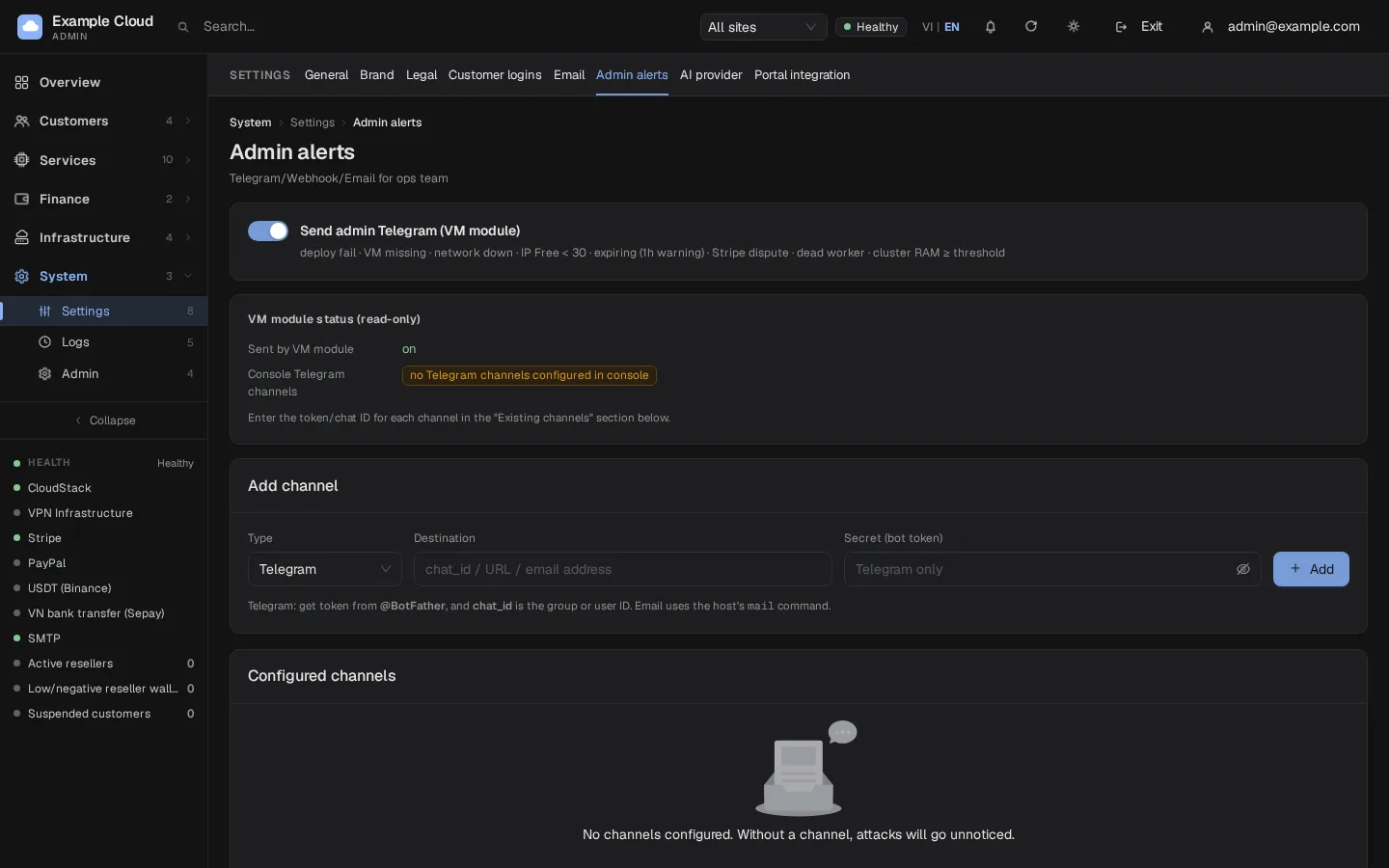
Verificación
El canal aparecerá bajo Configured channels. Provoque un evento (por ejemplo, registre un cliente de prueba) y el mensaje llegará al grupo. Si no hay ningún canal configurado, la página advertirá "Without a channel, attacks will go unnoticed" y, en el log, los eventos de Telegram solo se registrarán localmente.
Accesos directos de soporte para clientes
El widget de soporte al cliente puede mostrar botones de Telegram y Zalo. Permanecen ocultos hasta que se configuran en los ajustes de soporte: introduzca un enlace https://t.me/... para Telegram y el enlace o código QR de Zalo. Solo se aceptan enlaces https://. El chat de soporte también puede notificar a su grupo de Telegram con la pregunta y un borrador de respuesta; consulte AI Chat.
Límites y notas
- El bot token se almacena con el canal y no se vuelve a mostrar.
- Los eventos de Telegram utilizan el primer canal de Telegram habilitado que disponga tanto de destino como de token.
Resolución de problemas
| Síntoma | Causa | Solución |
|---|---|---|
| No llega ningún mensaje | Chat ID incorrecto, el bot no está en el grupo o nunca se le envió un mensaje | Vuelva a comprobar el ID con getUpdates; envíe primero un mensaje al bot o al grupo. |
| Funciona durante un tiempo y luego se detiene | Token revocado en BotFather | Cree un nuevo token y actualice el canal. |
Telegram: no channel en los logs | Ningún canal de Telegram habilitado | Añada uno como se indicó anteriormente. |