Consola
Ubicación en el portal: página de la VM → pestaña Console. Ubicación en la administración: System › Admin › License & updates → modules (web SSH).
Qué hace
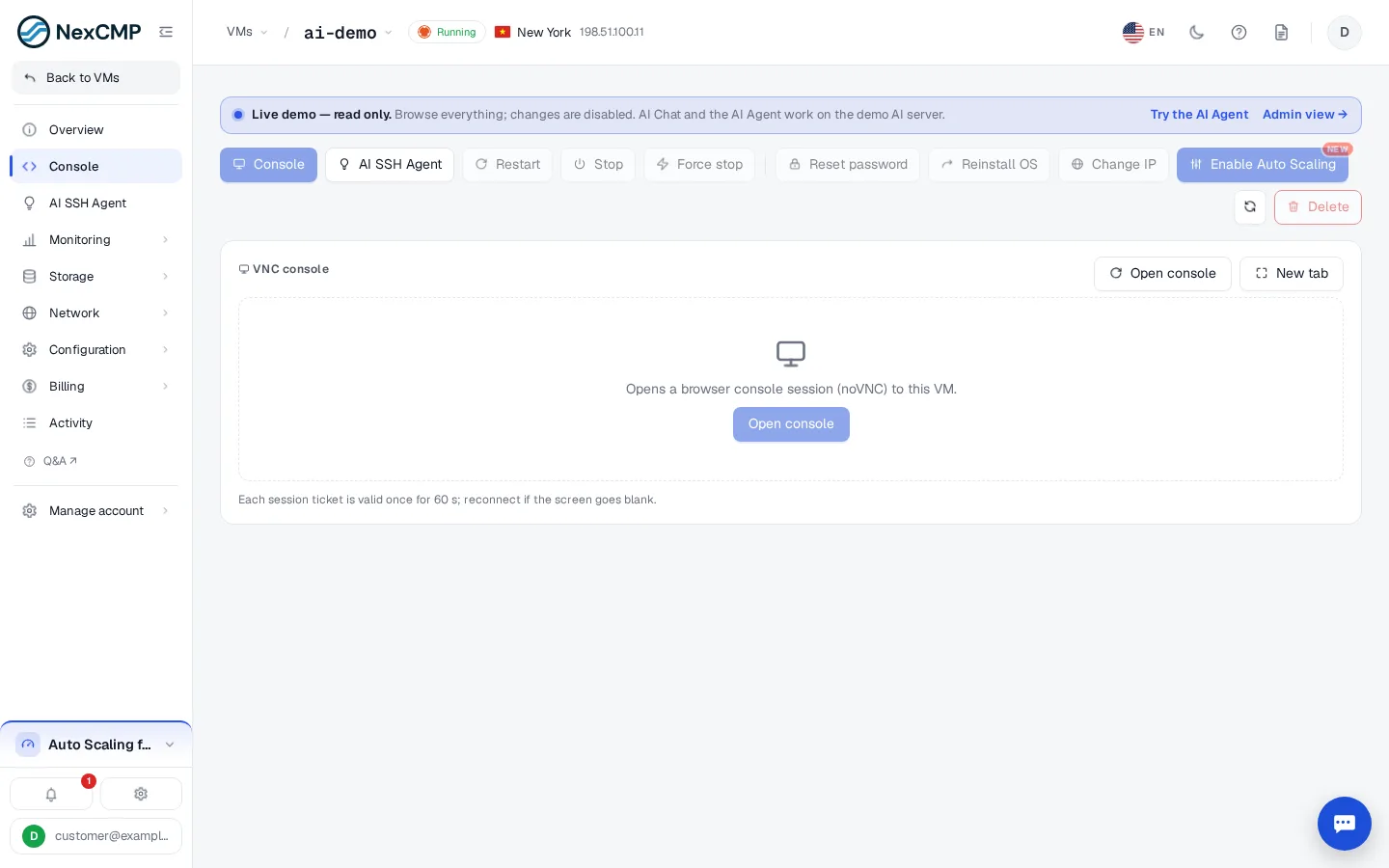
La pestaña Console abre una sesión gráfica (VNC) con la VM en el navegador, incluso cuando la red interna de la VM no funciona. Dispone de un terminal web SSH como segunda opción cuando el módulo SSH está habilitado.
Requisitos
| Elemento | Consola VNC | Web SSH |
|---|---|---|
| CloudStack | Console proxy VM (CPVM) accesible para el panel — consulte CloudStack | Un puerto SSH accesible en la VM |
| Proxmox VE | Funciona a través del panel (noVNC mediante la API de Proxmox; la huella TLS está fijada) — consulte Proxmox VE | Igual |
| Panel | URL de la consola configurada en General settings | El servicio ssh-proxy y el flag de módulo feature_ssh_web; desactivado por defecto — consulte Modules |
Si el módulo web SSH está desactivado, la pestaña muestra VNC only.
Uso
- Abra la VM → Console.
- Haga clic en Console (o en Open in new window). Se emite un ticket de corta duración y la consola se abre en
https://<domain>/console. - Inicie sesión con el nombre de usuario y la contraseña de la VM (visibles en la pestaña Overview; restablézcalos si los ha perdido).
Resolución de problemas
| Síntoma | Causa | Solución |
|---|---|---|
| "Disconnected" inmediatamente | El navegador conservó una ruta de consola antigua | Borre los datos del sitio para el dominio y vuelva a intentarlo |
| Pantalla negra | La VM está detenida o iniciándose | Inicie la VM y espere |
| La consola no se abre en CloudStack | La console proxy VM no está en ejecución o no es accesible | Compruebe las VM del sistema en CloudStack |
| No hay opción de SSH | Módulo Web SSH desactivado | Actívelo solo después de instalar ssh-proxy |