Lista de control de configuración
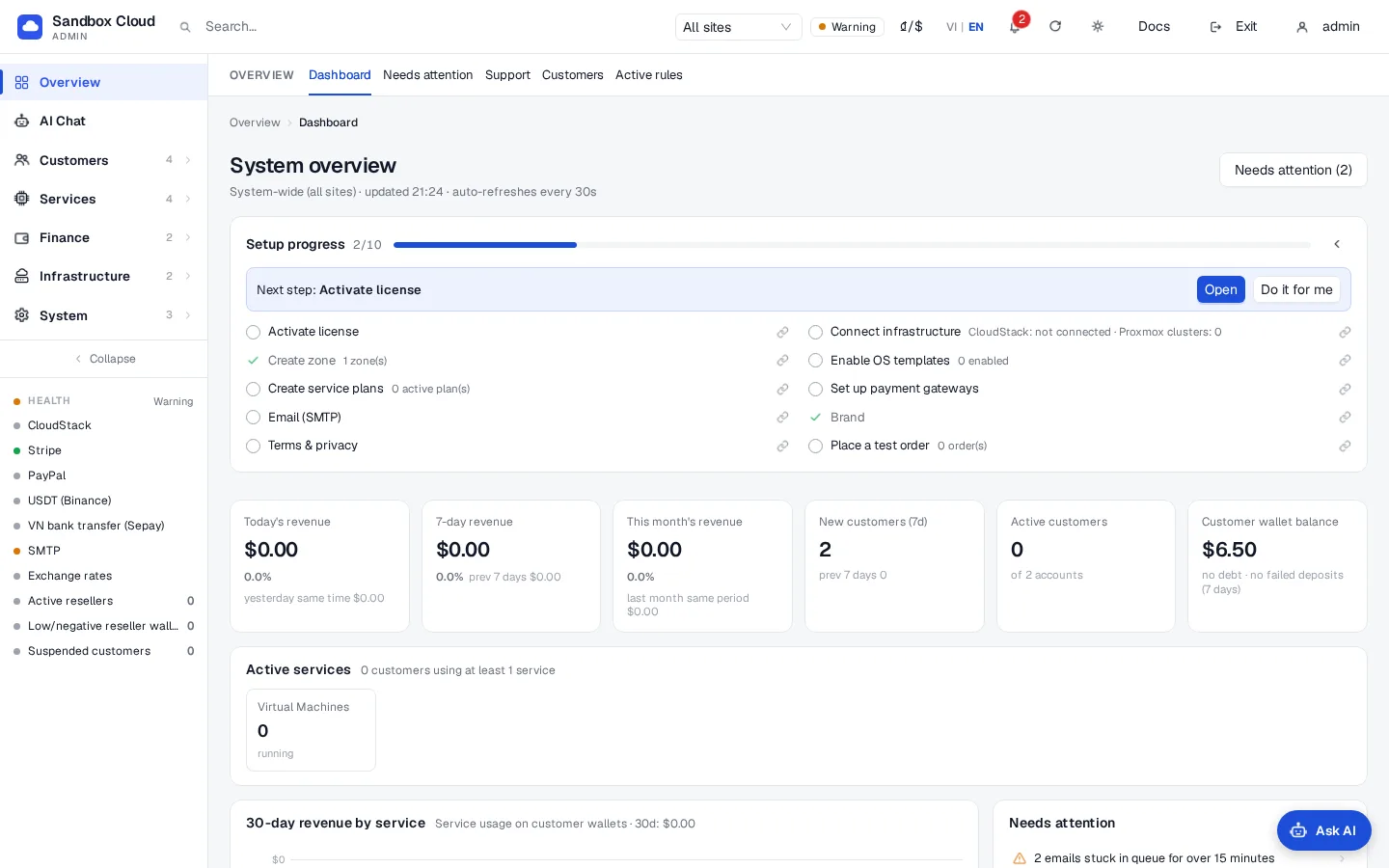
Dónde encontrarlo: Overview › Dashboard (
/), en la tarjeta Setup progress superior. Las listas vacías en Plans, Customers, Zones, Payments e Infrastructure muestran la misma ayuda.
Qué hace
Una instalación nueva requiere diez elementos antes de que el primer cliente pueda realizar pedidos y pagos. La tarjeta Setup progress los comprueba a partir de la configuración real, muestra cuántos se han completado, indica el siguiente paso y enlaza a la página correspondiente. Si tiene conectada una fuente de IA, Do it for me abre el asistente de IA con una solicitud preparada para ese paso. El asistente (y cualquier cliente de IA mediante MCP) puede consultar la misma lista con la herramienta setup_checklist.
Los diez pasos
| # | Paso | Se considera completado cuando | Dónde configurarlo |
|---|---|---|---|
| 1 | Licencia activa | La licencia está activada para su dominio | System › Admin › License & updates (/license). Consulte Licencia y compra. |
| 2 | Conectar una fuente de infraestructura | CloudStack está conectado o se ha añadido al menos un clúster de Proxmox VE | Infrastructure › Cloud provider › Providers (/infra/providers). Consulte CloudStack y Proxmox VE. |
| 3 | Crear una zona | Existe al menos una zona | Infrastructure › Datacenter › Zone (/infra/zones). Consulte Zonas. |
| 4 | Plantillas de SO | Al menos una plantilla está habilitada | Services › Virtual Machines › Plans & pricing, pestaña Templates (/vm/catalog?tab=templates). Consulte Plantillas de SO. |
| 5 | Crear planes | Al menos un plan está habilitado | Services › Virtual Machines › Plans & pricing (/vm/catalog). Consulte Planes y precios. |
| 6 | Configurar métodos de pago | Stripe, PayPal, criptomonedas o transferencia bancaria están configurados | Finance › Payment channels (/payments). Consulte Payment channels. |
| 7 | Correo electrónico (SMTP) | El correo electrónico saliente está configurado | System › Settings › Email (/settings/email). Consulte SMTP y plantillas de correo electrónico. |
| 8 | Personalización de marca | Se ha subido un logotipo o se ha modificado el nombre de marca predeterminado | System › Settings › Brand (/settings/branding). Consulte Personalización de marca. |
| 9 | Términos y privacidad | Se ha completado al menos un texto legal | System › Settings › Legal (/settings/legal). Consulte Páginas legales. |
| 10 | Realizar un pedido de prueba | Existe al menos un pedido | Realice un pedido como cliente en el portal de clientes para comprobar que todo funciona de principio a fin; la tarjeta enlaza a la página Billing (/billing). |
La tarjeta muestra done/total (por ejemplo, 6/10), una barra de progreso, el siguiente paso con Open y, cuando hay una fuente de IA conectada, Do it for me. Haga clic en un paso para ir a su página. Junto a cada paso, un enlace pequeño abre la página de documentación correspondiente; algunos pasos también muestran un detalle como "2 zone(s)".
Uso
- Abra Overview. La tarjeta se encuentra en la parte superior. Utilice la flecha para plegarla; el panel recordará su elección en el navegador.
- Haga clic en Open para ir a la página del siguiente paso o haga clic en Do it for me.
- Con Do it for me, el asistente se abre con una solicitud como «Sugiera una tabla de planes iniciales a partir de mis ofertas con un margen del 40 %, muéstreme la vista previa antes de crearla». Responda a sus preguntas y luego revise y confirme cada tarjeta con Confirm. Consulte AI Chat en el panel de administración.
- Cuando se completan los diez pasos, la tarjeta desaparece.
Listas vacías
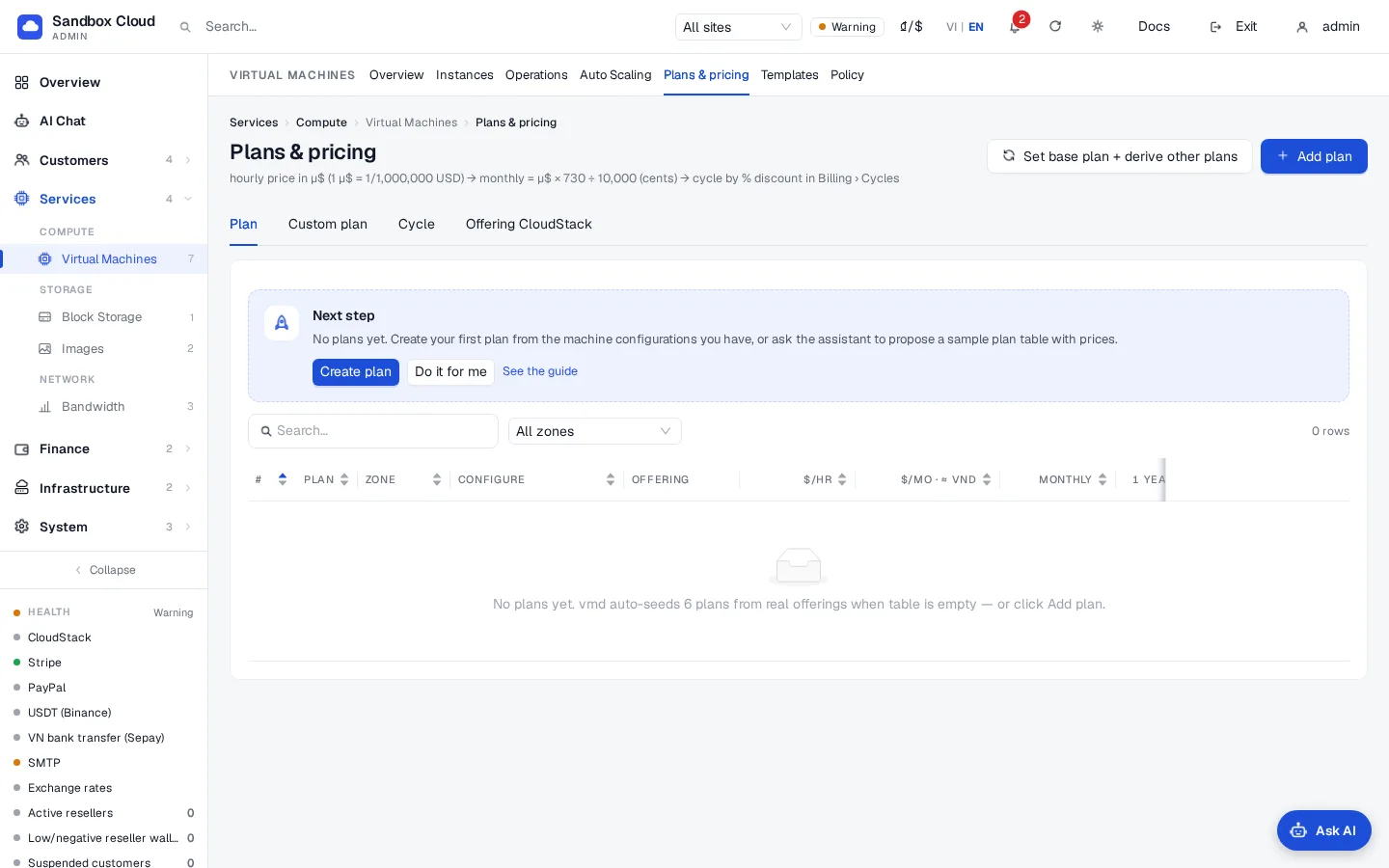
Cuando Plans, Customers, Zones, Payments o Infrastructure están vacíos, la página muestra un bloque Next step con una explicación, un botón para la acción, Do it for me y un enlace a la documentación para no encontrar nunca una tabla vacía.
Pídalo con sus propias palabras
No necesita la tarjeta. En AI Chat o en cualquier cliente de IA conectado, puede preguntar:
text
Check my setup progress and take me through the open steps, one at a time.Este es también el prompt de MCP initial-setup. El asistente llama a setup_checklist, explica por qué es importante cada paso pendiente, solicita la información que necesita y utiliza la herramienta correspondiente. Scopes necesarios: admin:read para leer la lista, más el scope del paso que desea completar. Consulte Prompts de ejemplo.
Verificación
- Después de completar un paso, el recuento de la tarjeta aumentará la próxima vez que se cargue Overview.
- En el asistente,
setup_checklistdevuelve los mismos números, condone: trueen el paso finalizado.
Límites y notas
- Las comprobaciones revisan lo que está guardado, no si funciona. Una pasarela configurada cuenta como completada incluso si su prueba falla. Utilice los botones Test de cada página y la herramienta
system_healthante cualquier problema. - La tarjeta es solo para administradores.
- Do it for me requiere una fuente de IA conectada en System › Settings › AI accounts; si no hay ninguna, solo se muestra Open.
- Los diez pasos son los mismos para cada instalación; un paso que no tenga previsto utilizar (por ejemplo, pagos en una nube privada) seguirá contando como pendiente.
Resolución de problemas
| Síntoma | Causa | Solución |
|---|---|---|
| No aparece la tarjeta | Se han completado los diez pasos o no se pudo cargar la tarjeta | Recargue Overview. Pregunte setup_checklist en AI Chat para consultar el estado. |
| Un paso sigue pendiente después de haberlo completado | El guardado no se completó o aún no se cumple la condición (por ejemplo, existe una plantilla pero está deshabilitada) | Abra la página del paso y consulte la tabla anterior. |
| Branding permanece abierto tras cambiar el logotipo | Branding cuenta cuando existe un logotipo o el nombre de marca difiere del predeterminado "NexCMP" | Suba un logotipo o configure su propio nombre. |
| Do it for me no hace nada | Ninguna fuente de IA conectada, o es el panel de demostración | Conecte una fuente en cuentas de IA. |