Guía
Cómo añadir un chatbot de soporte con IA y un agente SSH a una nube de CloudStack
NexCMP es una plataforma autoalojada de facturación y portal de clientes para Apache CloudStack y Proxmox VE, y la versión 1.2.0 incluye dos módulos de IA: AI Chat, un asistente integrado en el portal de clientes, y AI Agent, que ejecuta tareas en la propia VM del cliente a través de SSH. Esta guía explica cómo configurar ambos con una clave de API compatible con OpenAI, mediante capturas del portal de clientes y de la consola de administración.
Tiempo estimado: unos 15 minutos en una instalación existente de NexCMP.
El stack
Cuatro componentes, de los cuales probablemente ya ejecute tres.
NexCMP 1.2.0
El panel que sus clientes ya utilizan, instalado en Ubuntu 22.04 o 24.04. AI Chat y AI Agent forman parte de la licencia, sin costos adicionales.
Un endpoint compatible con OpenAI
Cualquier API de chat completions que admita llamadas a herramientas (funciones): un proveedor alojado o un proxy que ejecute delante de varios proveedores.
Una clave con límite de gasto
Asigne al panel su propia clave y establezca un presupuesto mensual en el proveedor o en su proxy para que el consumo nunca se descontrole.
Sus VM de CloudStack
AI Agent se conecta a la VM del cliente a través de SSH desde el servidor del panel, con las credenciales que el cliente guardó para esa VM.
Paso a paso
Actualice el panel a 1.2.0
En la consola de administración, abra License y pulse Update, o ejecute sudo nexcmp update en el servidor. La actualización está firmada y se verifica antes de instalarse.
Cree una clave de API con límite de gasto
En su proveedor de IA (o en su proxy), cree una clave exclusiva para este panel y asígnele un presupuesto mensual. Un modelo rápido y de bajo costo es suficiente para el chat de soporte.
Introdúzcala en Admin › Settings › AI provider
Pegue la URL del endpoint, la clave y el nombre del modelo, luego presione Test connection. La clave se almacena cifrada en la base de datos del panel y no se vuelve a mostrar jamás.
Activar el módulo de IA
En License › Modules, active AI. AI Chat y AI Agent aparecerán en el menú del portal de clientes tras recargar la página; al desactivar el módulo, volverán a ocultarse.
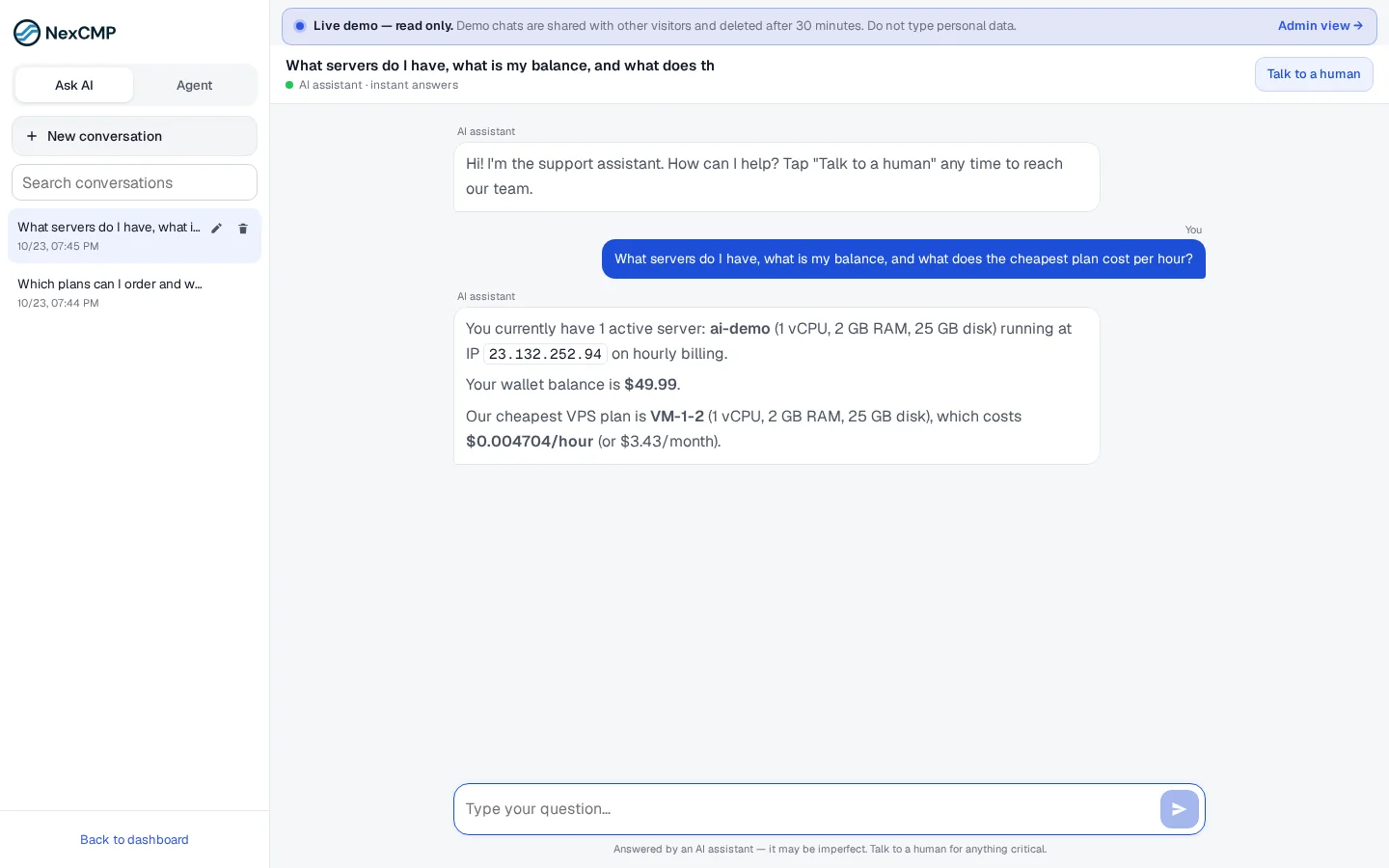
Los clientes consultan a AI Chat
AI Chat responde preguntas sobre sus planes y precios, así como sobre los propios servicios del cliente. Si una consulta requiere atención humana, el cliente puede transferir la conversación a su equipo de soporte.
Los clientes ejecutan AI Agent en una VM
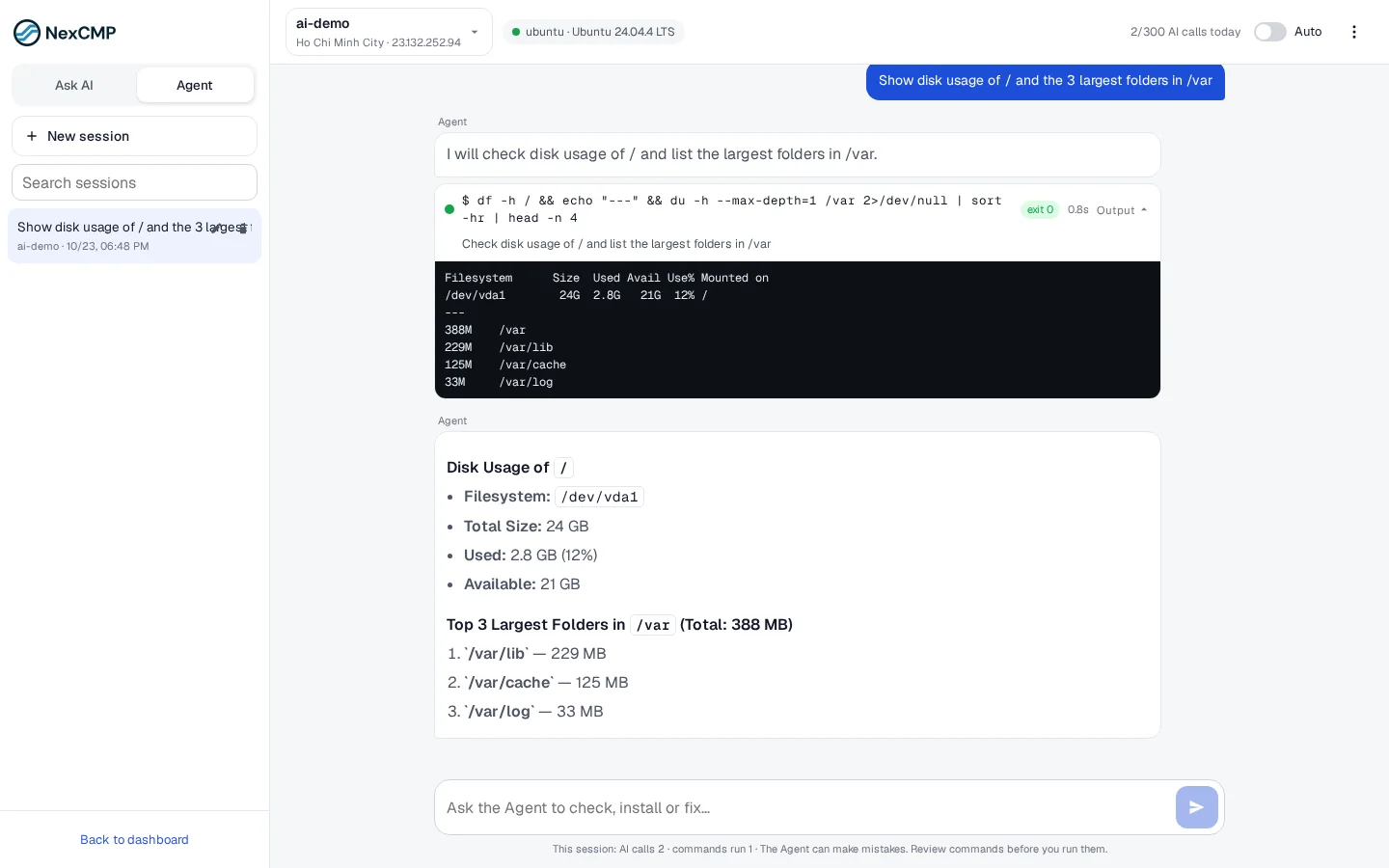
El cliente selecciona una de sus VM y describe la tarea en lenguaje natural. El agente ejecuta los comandos mediante SSH y muestra cada comando junto con su salida.
Supervise el consumo
El consumo lo factura su proveedor de IA, no NexCMP. Consulte el gasto en el panel del proveedor o proxy y ajuste el presupuesto de la clave a medida que sus clientes adopten la función.
Qué necesita antes de empezar
- NexCMP 1.2.0 o posterior, con el módulo de IA en License › Modules.
- Un proveedor de IA con un endpoint chat/completions compatible con OpenAI y un modelo que admita llamadas a herramientas (function calling): OpenAI, OpenRouter, un gateway LiteLLM o su propio servidor vLLM son todas opciones válidas.
- Para AI Agent, openssh-client en el servidor del panel (el instalador lo añade) y una ruta de red desde el servidor del panel hasta el puerto SSH de cada VM, el 22 por defecto.
- Para AI Agent, una VM Linux que pertenezca al cliente, esté en ejecución y no bloqueada, con credenciales guardadas (almacenadas al crear la VM o al restablecer su contraseña) o la clave de operaciones del panel. Las VM Windows son rechazadas.
- Opcional para la transferencia de AI Chat al personal: un bot y chat ID de Telegram en Settings › Admin alerts.
ssh -V
nc -vz 198.51.100.10 22Pruebe primero el endpoint desde el servidor del panel
NexCMP añade /chat/completions a cualquier URL que termine en /v1, y /v1/chat/completions a cualquier otra URL; una URL que ya termine en /chat/completions se utiliza tal cual. Antes de introducir el endpoint, envíele una solicitud desde el servidor de NexCMP. Una respuesta JSON con choices[0].message.content significa que el endpoint y el modelo funcionan.
curl -s https://ai.example.com/v1/chat/completions \
  -H "Authorization: Bearer XXXX" -H "Content-Type: application/json" \
  -d '{"model":"gpt-4o-mini","messages":[{"role":"user","content":"Reply with one word: OK"}]}'
Cómo ejecuta comandos AI Agent y qué no ejecutará por sí solo
- Los comandos se ejecutan desde el servidor del panel con su propio cliente ssh, un comando no interactivo a la vez. El destino siempre es la dirección IP de la VM registrada en la base de datos, nunca una obtenida de la solicitud.
- La contraseña guardada se transmite mediante un asistente SSH_ASKPASS de un solo uso en el entorno del proceso: no se escribe en disco ni se incluye en la línea de comandos.
- La salida de cada comando está limitada a 200 KB, un turno finaliza tras un máximo de 10 pasos y un cliente solo puede tener un máximo de 2 ejecuciones del agente activas a la vez.
- En el modo Confirm, cada comando espera a que el cliente pulse Run. En el modo Auto, solo los comandos incluidos en una lista estricta de solo lectura (por ejemplo, df -h, ps o journalctl) se ejecutan por sí solos.
- Los comandos que sobrescriben o eliminan archivos, modifican cuentas o SSH Keys, envían datos a un servidor externo, descargan y ejecutan un script, o apagan o reinician la máquina siempre muestran Needs confirmation, incluso en el modo Auto.
- La salida de los comandos se muestra al modelo como datos no confiables y no se siguen las instrucciones encontradas en ella.
Resolución de problemas
Los mensajes que es más probable encontrar y qué comprobar.
Test connection falla con 401
- Causa probable
- La clave no es correcta para ese endpoint.
- Qué hacer
- Compruebe la clave y el endpoint, y vuelva a introducir la clave si modificó la URL base.
Test connection falla con 404 o model not found
- Causa probable
- Ruta o ID de modelo incorrectos.
- Qué hacer
- Compruebe que la URL base termine en /v1 y utilice el ID de modelo exacto del proveedor.
El portal no muestra el menú de IA
- Causa probable
- El módulo está desactivado o el proveedor no está marcado como en uso.
- Qué hacer
- Active el módulo de IA en License › Modules y habilite el proveedor.
El agente no pudo iniciar sesión
- Causa probable
- No hay una contraseña guardada ni una clave de operaciones para esa VM.
- Qué hacer
- Restablezca la contraseña de la VM en el portal para que se guarde nuevamente.
El servidor no respondió a tiempo
- Causa probable
- Un firewall, SSH no está a la escucha o la VM está ocupada.
- Qué hacer
- Ejecute nc -vz <vm-ip> 22 desde el servidor del panel e inicie sshd en la VM.
La IA responde con demasiada lentitud
- Causa probable
- El proveedor o el modelo es lento.
- Qué hacer
- Utilice un modelo más rápido o un nivel de Reasoning effort menor en Settings › AI provider.
Inicie sesión para usar AI Chat
- Causa probable
- El visitante no ha iniciado sesión.
- Qué hacer
- Esperado: AI Chat es solo para clientes con sesión iniciada.
Privacidad y costos
Las preguntas de los clientes y los datos que la IA consulta para ese cliente (de solo lectura) se envían a su proveedor de IA. Indíquelo en su política de privacidad.
NexCMP no tarifica los costos de IA. Utilice las funciones de presupuesto de su proveedor y reduzca el ajuste de turnos de IA por día por cliente (40 por defecto, en Customers › Support › Ticket › AI settings) para limitar el gasto.
Siguientes pasos
AI Chat y AI Agent permanecen desactivados hasta que guarde la clave del proveedor, por lo que no se le facturará nada ni se enviarán datos a ningún sitio antes de que usted lo decida. Lea la descripción general o explore los demás módulos.
Preguntas sobre los módulos de IA
¿Qué modelos de AI funcionan?
¿Puede el agente acceder a los servidores de otros clientes?
¿NexCMP cobra por la IA?
¿Cómo pruebo la conexión con el proveedor de IA?
¿AI Agent necesita una pasarela SSH independiente?
¿Los visitantes que no hayan iniciado sesión pueden usar AI Chat?
¿AI Agent funciona en VMs con Windows?
¿Puedo desactivarlo?
Referencias
Especificaciones mencionadas en esta guía.
Añada IA a su nube
AI Chat y AI Agent están incluidos en todas las licencias de NexCMP: gratis durante el primer año, o por un pago único de $499 con el código fuente.
Última actualización: