Zonas
Ubicación en administración: Infrastructure › Datacenter › Zone (
/infra/zones). La página de detalles de una zona es/infra/zones/<id>.
Qué hace
Una zona es la ubicación que elige un cliente al realizar un pedido: un país y una ciudad con una bandera, además de los servicios que se venden allí. Es un concepto comercial, independiente de las zonas, clústeres y nodos de las plataformas subyacentes. A una zona se le asocia la infraestructura: una zona de CloudStack, un clúster de Proxmox VE, nodos VPN con rangos de IP o un backend de S3.
La zona 1 es creada por el asistente de configuración, con el nombre para mostrar y el país que haya ingresado. Añada más zonas cuando tenga infraestructura en más lugares, o para asignar a VPN y S3 sus propias ubicaciones.
Requisitos
| Elemento | Requisito |
|---|---|
| Permisos | Una cuenta de administrador. Un rol de personal de solo lectura puede ver pero no modificar. |
| Infraestructura | Una zona no vende nada hasta que se le asocie algo (consulte «Qué servicio se vende en cada lugar» más abajo). |
| Depende de | CloudStack o Proxmox VE para VM, nodos VPN y proxy para VPN, S3 para Object Storage. |
Preparar la infraestructura
No requerido. Una zona es un registro dentro de NexCMP.
Conectar en NexCMP
Crear una zona
Abra Infrastructure › Datacenter › Zone y haga clic en Add zone.
Complete el formulario:
Campo Valor de ejemplo Notas País United StatesSelecciona la bandera. Ciudad New YorkOpcional. Nombre (vietnamita), Nombre (inglés) New YorkEl nombre que ven los clientes en cada idioma. Slug us-new-yorka-z, 0-9, guion, 2-32 caracteres. Se completa a partir del país y la ciudad hasta que escriba el suyo propio. Visibilidad Público Las zonas Public son visibles para todos los clientes; las zonas Hidden solo las asigna un administrador. Orden 0Los números menores aparecen primero en las listas. Servicios vendidos en esta zona Máquinas virtuales (VM), VPN, Object Storage (S3) Marque al menos uno. Activo On Off oculta la zona a los clientes. Predeterminado desactivado La zona preseleccionada para los clientes que no hayan elegido ninguna. Solo una zona es la predeterminada. 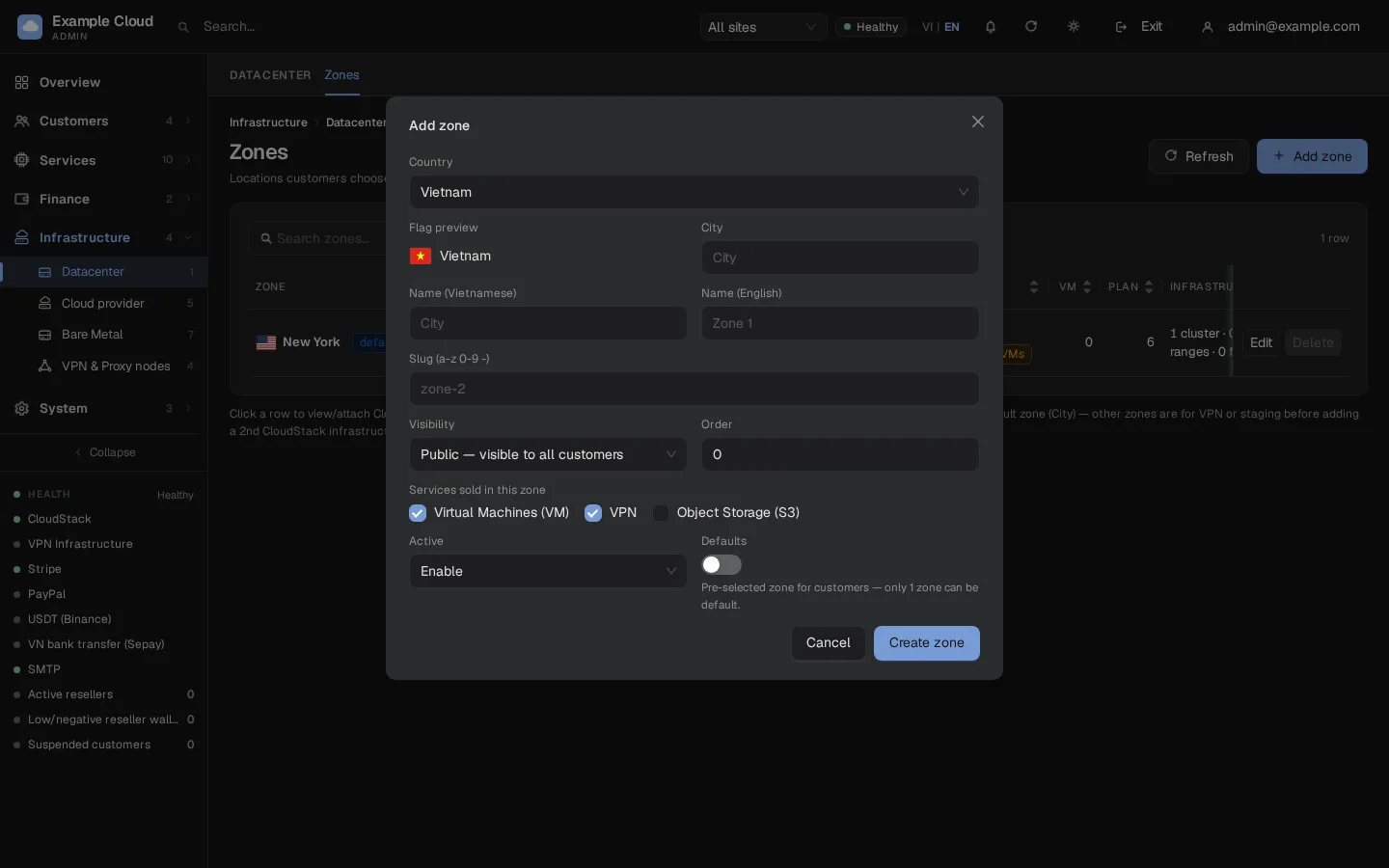
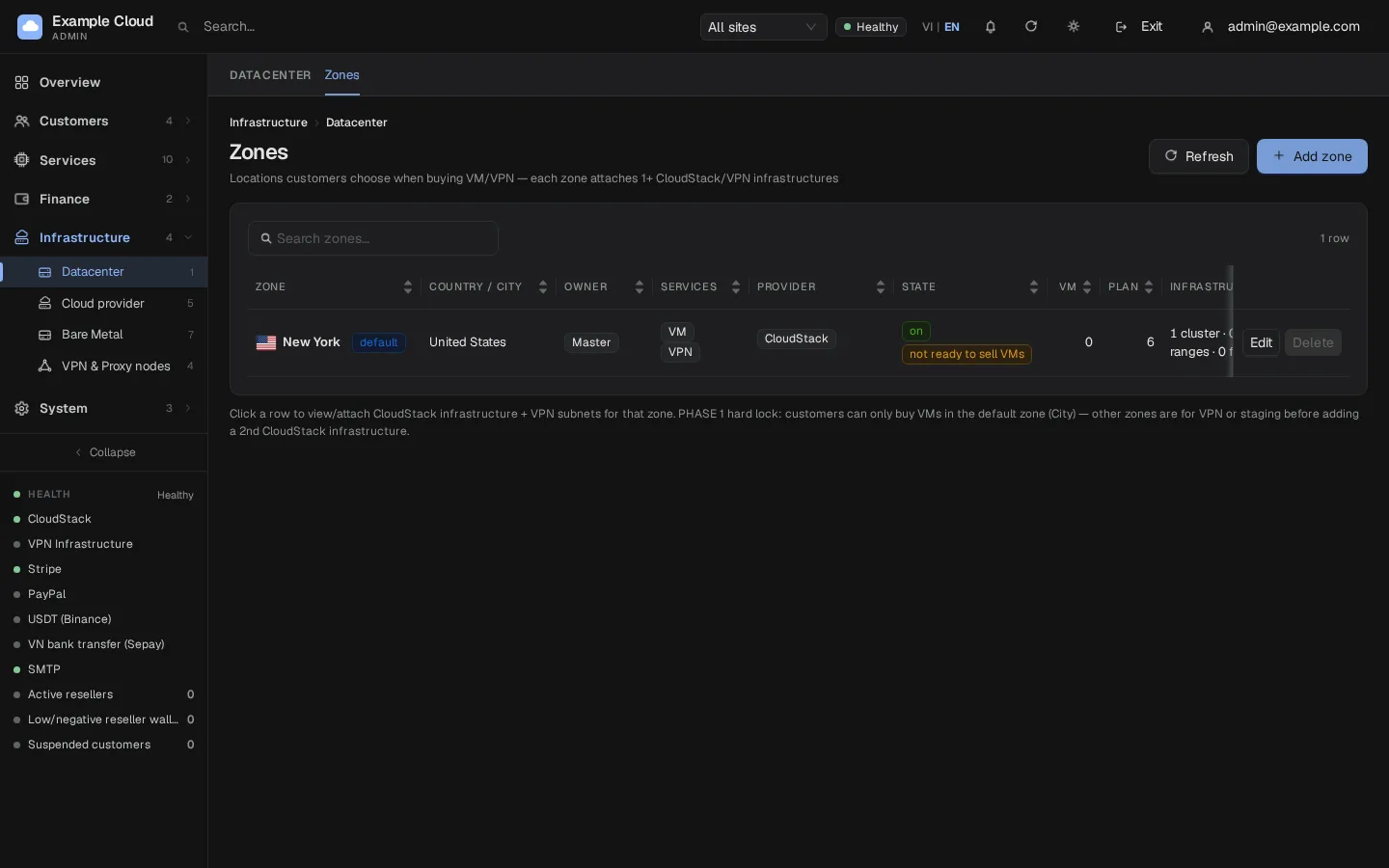
Haga clic en Create zone. La lista muestra la zona con su bandera, propietario, servicios, estado y el recuento de VM, planes e infraestructura conectada.
Consultar los elementos conectados
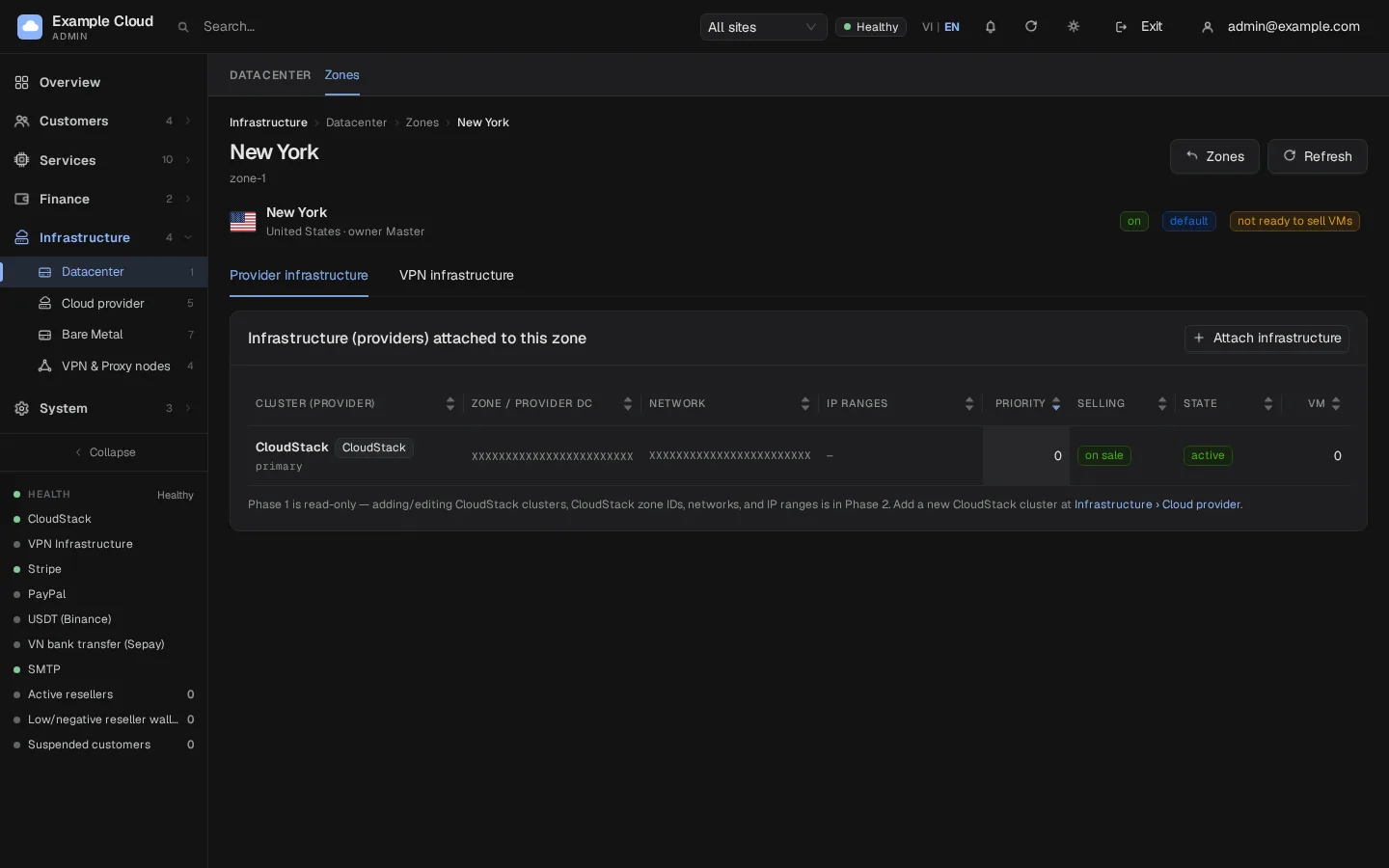
Haga clic en una fila para abrir la zona. La pestaña Provider infrastructure enumera cada backend conectado con su proveedor, tipo (CloudStack o Proxmox VE), región, estado y prioridad. La pestaña VPN infrastructure enumera los rangos de VPN y los nodos de la zona, y enlaza al pool de VPN.
Dónde se vende cada servicio
| Servicio | Cómo se añade a una zona |
|---|---|
| Máquinas virtuales en CloudStack | El asistente (o Infrastructure › Cloud provider › CloudStack) conecta CloudStack a la zona 1. |
| Máquinas virtuales en Proxmox VE | En la pestaña Clusters del clúster, use Attach cluster to zone. El clúster se une a una zona existente, normalmente aquella en la que se vende a través de CloudStack. |
| VPN | Un nodo VPN que informa sus rangos de IP públicas crea (o se une a) una zona para su país e incorpora los rangos al pool de VPN. También puede asignar la zona y el nodo de un rango en VPN IP pools. |
| IPv6 Proxy | Un nuevo nodo de IPv6 Proxy crea su zona en estado off. Active la zona aquí para que los clientes puedan seleccionarla. |
| Object Storage (S3) | Marque el servicio S3 en la zona y luego conecte el backend en Ceph S3 (RGW). |
¿Cuándo puede vender máquinas virtuales una zona?
Una zona muestra la etiqueta not ready to sell VMs hasta que tenga al menos un backend activo y disponible para la venta, y al menos un plan visible, y al menos una plantilla lista en dicho backend. El formulario de pedidos del cliente solo muestra las zonas que están listas.
Verificación
- La zona aparece en la lista como On, con la bandera correcta.
- Su página de detalles muestra el backend o los rangos de VPN esperados.
- Para las VM: la etiqueta not ready to sell VMs desaparece. En el portal del cliente, inicie un pedido y compruebe que se ofrece la zona.
Límites y notas
- En esta versión de NexCMP, los clientes solicitan máquinas virtuales en la zona predeterminada (zona 1). Las demás zonas se utilizan para VPN, IPv6 Proxy y Object Storage, o para preparar una ubicación antes de que disponga de infraestructura; la nota situada bajo la lista de zonas indica lo mismo.
- Una zona solo se puede eliminar cuando no tenga nada conectado: ni backends, ni VM, ni planes, ni rangos de VPN. La zona predeterminada no se puede eliminar; primero establezca otra zona como predeterminada.
- Usted solo puede activar o desactivar, y ocultar o mostrar, las zonas que pertenecen a un reseller; sus demás campos están bloqueados.
- El slug forma parte de las referencias internas. Elíjalo una sola vez.
Resolución de problemas
| Síntoma | Causa | Solución |
|---|---|---|
| "El nombre de la zona es obligatorio" / "Seleccione el país" / "Seleccione al menos 1 servicio" | Un campo obligatorio está vacío | Complete el nombre, elija el país y marque un servicio. |
| "Slug no válido (a-z 0-9 -, 2-32 caracteres)" | El slug contiene otros caracteres o su longitud es incorrecta | Utilice únicamente letras minúsculas, dígitos y guiones. |
| Etiqueta "not ready to sell VMs" | No hay ningún backend comercializable activo, plan ni plantilla lista en esa zona | Adjunte infraestructura y luego agregue un plan y una plantilla. Consulte Plans y Templates. |
| Delete está deshabilitado con "still attached" | La zona tiene backends, VM, planes o rangos de VPN | Elimínelos o muévalos primero. |
| Delete está deshabilitado con "Default zone" | La zona es la predeterminada | Establezca otra zona como predeterminada. |
| Los clientes no ven la zona | Está oculta, inactiva o no tiene ningún servicio marcado | Establezca Visibility en Public, Active en On y marque el servicio. |
| Falta una zona S3 en el formulario del backend | El servicio S3 no está marcado en la zona | Edite la zona y marque Object Storage (S3). |