Prompts de ejemplo
Dónde encontrarlo en la administración: AI Chat (
/agent) o el botón flotante Ask AI en cualquier página de administración. Los mismos prompts funcionan en cualquier cliente de IA conectado mediante MCP.
Qué hace
Estos prompts muestran cómo formular las peticiones. Cada uno detalla lo que hace el asistente en segundo plano, los scopes necesarios (para un cliente externo o una clave) y en qué punto se solicita su aprobación. Sustituya los valores de ejemplo por los suyos.
Nunca introduzca un secreto en el texto del chat
Para contraseñas, claves de API y tokens, utilice el campo Secret situado junto a la entrada de AI Chat (detalles). La IA solo ve un marcador de posición que representa el secreto, no el valor real. Con un cliente de IA externo, el secreto pasa a través de dicho cliente, por lo que se recomienda introducirlo en la administración.
Comprobar el estado actual
text
Check my setup progress and tell me the next three things to do, in order.El asistente llama a setup_checklist y a system_health (scope admin:read) y responde a partir del estado real. Consulte la Lista de comprobación del progreso de la configuración.
Configuración inicial
text
Help me finish the initial setup. Go through the checklist, explain each open step
in one sentence, ask me for what you need, and show me every change before it is applied.
Esto equivale al prompt de MCP initial-setup. Requiere admin:read más los scopes de los pasos que acepte. Verá una tarjeta de confirmación para cada cambio en AI Chat.
Añadir un clúster de Proxmox VE
text
I want to sell servers from my Proxmox VE cluster at https://pve.example.com:8006.
Add it, test the connection, create a zone called "New York" in the US, attach the cluster
to it, and then propose starter plans.
Qué sucede:
- El asistente solicita el id del token de API (
user@realm!tokenid) y su secreto. Introduzca el secreto en el campo Secret. Cree primero un token con permisos limitados: Proxmox VE. - Llama a
proxmox_add,proxmox_test,zone_createyproxmox_attach_zone. - Propone planes con
plans_from_offeringsy espera su aprobación (consulte el siguiente ejemplo).
Scopes: infra:write, secrets:write, catalog:write, admin:read.
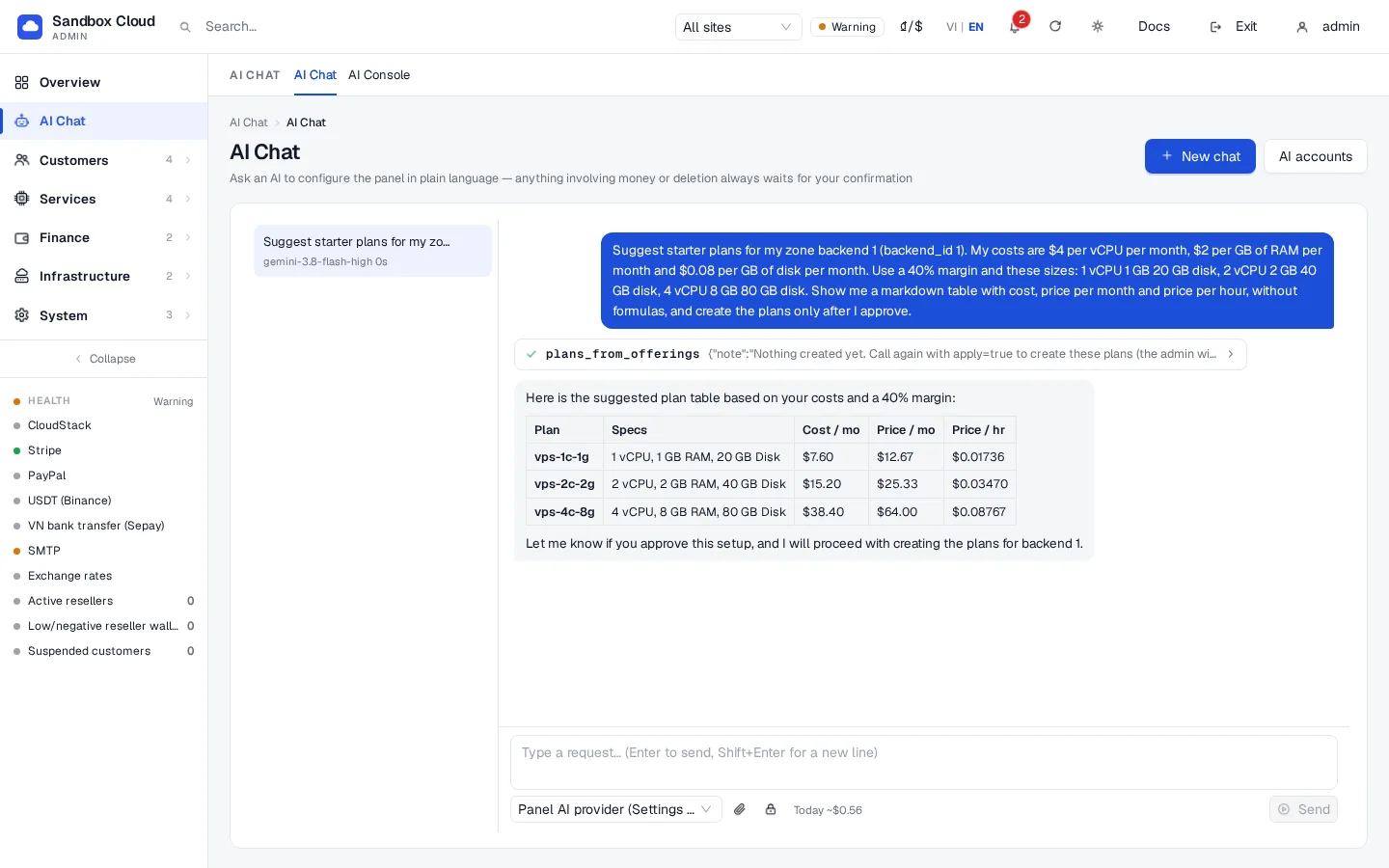
Crear una tabla de planes con un margen del 40%
text
Suggest a starter plan table from my CloudStack offerings. My costs are $4 per vCPU per month,
$2 per GB of RAM per month and $0.08 per GB of disk per month. Use a 40% margin, show me the
table with cost, price per month and price per hour, and create the plans only after I approve.
El asistente llama a plans_from_offerings con margin_pct 40 y sus costos. El margen es el porcentaje del precio de venta que corresponde al beneficio: al 40%, un plan que le cuesta $60 se vende por $100. La primera llamada solo devuelve una vista previa. Al dar su aprobación, vuelve a llamar a la herramienta con apply=true, lo que crea los planes en un solo paso y solicita una confirmación porque hay precios involucrados. Para Proxmox utiliza backend_id y una lista de tamaños predeterminada (1, 2, 2 y 4 vCPU). Scopes: catalog:write, admin:read. Consulte Planes.
Configurar el correo electrónico y enviar un mensaje de prueba
text
Configure outgoing email with smtp.example.com, port 587, STARTTLS, user "mailer@example.com",
sender name "Example Cloud", sender address "no-reply@example.com". Use my Secret field for the
password "smtp_password". Then send a test email to admin@example.com.
El asistente llama a smtp_get, smtp_configure y smtp_test y le informa de si el mensaje fue aceptado. Scopes: settings:write, secrets:write. Consulte SMTP y plantillas de correo electrónico.
Configurar Stripe
text
Set up Stripe in test mode. My publishable key is pk_test_XXXX. Use the secret key and the
webhook secret from my Secret field (names stripe_secret_key and stripe_webhook_secret).
Then test the credentials and tell me which webhook URL I must add in Stripe.
payment_configure es siempre una acción en dos pasos: verá una vista previa con los valores secretos ocultos y la aprobará. A continuación, payment_test comprueba las credenciales con Stripe. Scopes: billing:write, secrets:write. Cambie al modo de producción solo después de un pago de prueba. Consulte Stripe.
Activar las alertas de Telegram
text
Add my Telegram chat 123456789 for admin alerts. The bot token is in my Secret field as
telegram_bot_token. Send a test message.
El asistente llama a telegram_configure y telegram_test. Scopes: settings:write, secrets:write. Consulte Notificaciones de Telegram.
Buscar un cliente y añadir saldo
text
Find the customer with e-mail customer@example.com, show me their balance and servers,
and add $10.00 of credit because of the outage on Monday.
El asistente llama a customers_search y a customer_get (solo lectura), y después a customer_adjust_balance con delta_cents 1000 y un motivo. Esto requiere siempre su aprobación: la tarjeta de confirmación indica "changes a customer balance" y muestra el monto y el motivo que se registrarán en el registro de auditoría. Scopes: admin:read, billing:write.
Exportar mi configuración
text
Export my whole configuration as YAML. Do not include secrets. Then tell me which settings
differ from a typical new installation.
El asistente llama a config_export. Los secretos se sustituyen por referencias de secret://. Guarde el resultado como nexcmp.yaml y manténgalo bajo control de versiones. Consulte Configuración como código. Scope: admin:read.
Escribir buenos prompts
- Indique el objetivo y los datos concretos: nombres, precios, correos electrónicos. No pegue secretos.
- Solicite primero una vista previa para cualquier acción que tenga costo o elimine datos.
- Pida al asistente que "lea el valor actual antes de modificarlo". Las instrucciones integradas ya lo indican.
- Si una respuesta parece incorrecta, pregunte "¿qué herramienta ejecutó y con qué argumentos?". Las tarjetas de herramientas en AI Chat muestran ambos.
Resolución de problemas
| Síntoma | Causa | Solución |
|---|---|---|
| El asistente indica que no tiene una herramienta para esa acción | El alcance para esa herramienta no está concedido o la acción está restringida para la IA | Compruebe Admin API keys o hágalo directamente en el panel de administración. |
| Le solicita que pegue una contraseña | El modelo ignoró las instrucciones | Rechácelo; utilice el campo Secret o introduzca el valor en el panel de administración. |
| Nada cambia después de solicitar "hazlo" | Los cambios están esperando su confirmación | Desplácese hasta la tarjeta de confirmación y pulse Confirm. |
| Los planes se crearon con un precio imprevisto | Los costos o el margen indicados en el prompt eran incorrectos | Edite los planes en la página Plans o pida al asistente que recalcule los precios; los cambios de precio requieren confirmación. |