Configurar con IA
Ubicación en el admin: AI Chat (
/agent) y System › Settings › API & AI agents (/agent/keys). Todo el contenido de estas páginas es solo para administradores.
Qué hace
A partir de NexCMP 1.4.0, puede pedirle a un asistente de IA que configure el panel por usted: conectar Proxmox VE o CloudStack, crear una zona, generar una tabla de planes a partir de sus costos, configurar el correo electrónico, los pagos y la marca, buscar un cliente o exportar la configuración completa. El asistente opera mediante un conjunto fijo de herramientas de administración. Nunca obtiene acceso a una shell, nunca lee archivos en el servidor y jamás ve contraseñas ni claves de API almacenadas.
Utilícelo cuando desee realizar una configuración inicial en minutos en lugar de navegar por decenas de páginas, o cuando gestione varias instalaciones y prefiera mantener su configuración en un archivo.
Tres formas de utilizarlo
| Método | Quién interactúa con la IA | Dónde se ejecuta | Comenzar aquí |
|---|---|---|---|
| AI Chat en el admin | Usted, en el admin de NexCMP | El proveedor de IA que elija: una clave de API de OpenAI, Anthropic, Gemini u OpenRouter, el propio proveedor de IA de su panel o una CLI de IA oficial en la que haya iniciado sesión | AI Chat en el admin |
| Su propio cliente de IA mediante MCP | Usted, en Claude Code, Codex CLI, Gemini CLI, Cursor, Claude Desktop, claude.ai o ChatGPT | En su equipo o en la aplicación del proveedor, conectado a su panel en https://cloud.example.com/mcp/admin | Conectar un cliente de IA |
| Configuración como código | Usted o un script | Un archivo YAML y el comando nexcmp config en el servidor (o la página Import/Export) | Configuración como código |
Las tres opciones invocan las mismas herramientas y pasan por la misma capa de seguridad, por lo que puede combinarlas: redactar una configuración con un asistente, exportarla como YAML, revisarla en su editor y aplicarla más adelante.
Modelo de seguridad
| Regla | Qué significa para usted |
|---|---|
| Scopes | Una clave o conexión se limita a los scopes que seleccione (admin:read, catalog:write, infra:write, billing:write, customers:write, settings:write, ai:write, secrets:write). Sin el scope correspondiente, la llamada se rechaza. Consulte Admin API keys. |
| Expiry | Cada clave y conexión caduca: entre 1 y 90 días para las claves que cree, 30 días por defecto. Los tokens de acceso OAuth duran una hora. |
| Restricción de IP y límite de peticiones | Una clave se puede limitar a rangos de IP y a un número de llamadas por minuto (120 por defecto). |
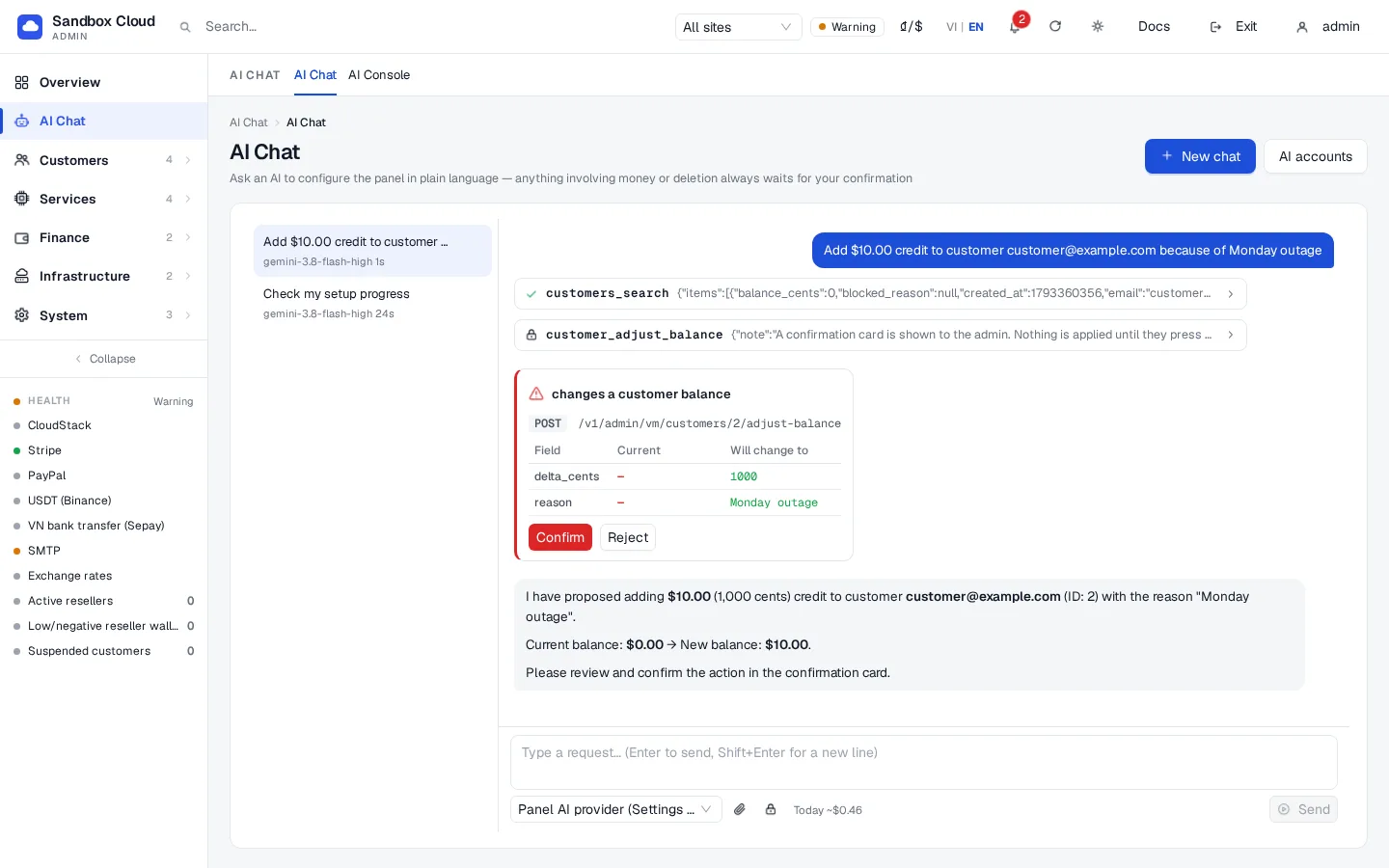
| Confirmación en dos pasos | Las acciones que mueven dinero, eliminan datos, modifican credenciales de pago o alteran la seguridad de inicio de sesión devuelven primero una vista previa y no hacen nada hasta que usted las apruebe. Dentro de AI Chat, cada cambio es una tarjeta de confirmación que usted mismo debe pulsar. |
| Acciones que las claves nunca pueden realizar | Crear administradores, modificar 2FA, crear o revocar claves, iniciar sesión como cliente, realizar copias de seguridad, restaurar o actualizar el panel, entre otras. Para estas acciones se requiere su presencia en el panel de administración. |
| Registro de actividad | Cada llamada, ya sea permitida o denegada, se registra con la clave, el cliente, la herramienta, la IP y el resultado. Consulte System › Settings › API & AI agents › Activity. |
| Los secretos nunca se devuelven | Las contraseñas, claves API y tokens se pueden configurar, pero nunca volver a leer. Las respuestas que ve la IA los muestran enmascarados. |
| Las instalaciones de demo son de solo lectura | En un panel de demo, cada escritura se rechaza con demo_read_only. |
::: important Qué puede leer la IA Con admin:read, un asistente puede leer nombres de clientes, direcciones de correo electrónico, saldos y registros de facturación. Cuando utiliza una fuente de IA que se ejecuta en un proveedor (OpenAI, Anthropic, Google, OpenRouter), esos datos se envían a dicho proveedor para responder a su pregunta. Asigne a un asistente el conjunto mínimo de scopes que necesite y elija una fuente en la que confíe para manejar esos datos. :::
Inicio rápido
- Inicie sesión en el panel de administración y abra AI Chat. Si aún no hay ninguna fuente de IA conectada, abra System › Settings › AI accounts y conecte una (consulte Cuentas de IA y suscripciones).
- Escriba "Check my setup progress" y presione Enter. El asistente leerá Setup progress checklist y le indicará lo que falta.
- Pídale que realice el siguiente paso. Revise cada tarjeta de confirmación y presione Confirm para aplicarlo.
Para una primera aproximación sobre qué preguntar, consulte Ejemplos de prompts.
Límites y notas
- Demo y solo lectura. Las páginas son visibles en un panel de demo, pero allí no se puede guardar nada.
- Sin shell. El asistente solo puede llamar a las herramientas de administración indicadas en Conectar un cliente de IA. No puede ejecutar comandos en el servidor.
- Los módulos de red y enrutamiento (BGP, XDP, interfaces, NAT y similares) son de solo lectura para la IA, y las áreas confidenciales como las cuentas de administrador, las copias de seguridad y las actualizaciones están totalmente cerradas para las claves.
- Los precios están en USD: los precios de los planes en dólares por hora y los saldos en centavos.
- Costo. Las respuestas de IA se pagan a la fuente de IA que conecte (uso de API o su propia suscripción). En AI Chat puede definir un límite de gasto diario. Para el modelo de licencia de NexCMP, consulte https://nexcmp.com/pricing.
Resolución de problemas
| Síntoma | Causa | Solución |
|---|---|---|
| AI Chat indica que no hay ninguna fuente de IA conectada | No hay ninguna fuente configurada para su cuenta de administrador | Abra System › Settings › AI accounts y conecte una. |
Un asistente responde insufficient_scope | La clave o conexión carece del scope necesario para esa herramienta | Cree una clave con el scope necesario o vuelva a conectarse y márquelo en la pantalla de consentimiento. Consulte Claves API de administración. |
| Cada cambio muestra una tarjeta de confirmación | Comportamiento esperado en AI Chat | Presione Confirm para aplicar o Reject para cancelar. |
Las operaciones de escritura fallan con demo_read_only | El panel está en modo demo | Utilice una instalación que no sea de demo. |