Facturas y libro mayor
Ubicación en el panel de administración: Finance › Billing (
/billing) con las pestañas Overview, Transactions (/billing/ledger), Invoices (/billing/invoices), Top-ups (/billing/deposits), Payouts (/billing/payouts), Vouchers (/billing/vouchers) y Reports (/billing/reports). Ubicación en el portal: Billing (/billing).
Qué hace
Cada importe en NexCMP se almacena en centavos de USD y se registra una sola vez. La idea clave: el libro mayor del monedero es la fuente única de verdad para los saldos; las facturas, los pagos de recargas y los informes son vistas generadas a partir de él. El libro mayor es de solo adición: los errores se corrigen añadiendo un asiento de contrapartida, nunca editando el historial.
Requisitos
| Elemento | Requisito |
|---|---|
| Rol | Un administrador. |
| Datos del vendedor | Configure la razón social, el NIF/CIF, la dirección, el correo de contacto y el prefijo de numeración de facturas en System › Settings › General, pestaña Seller & invoicing (/settings?tab=seller), tarjeta Seller details (printed on invoices). |
| Dependencias | Canales de pago para las entradas de dinero. |
Los componentes
| Pestaña de administración | Qué muestra | Uso habitual |
|---|---|---|
| Overview | Ingresos de hoy y de este mes, totales del libro mayor por tipo (depósito, cargo, reembolso, ajuste, cupón), facturas por estado, reembolsos pendientes, accesos directos, gasto por servicio en los últimos 30 días | Revisión diaria |
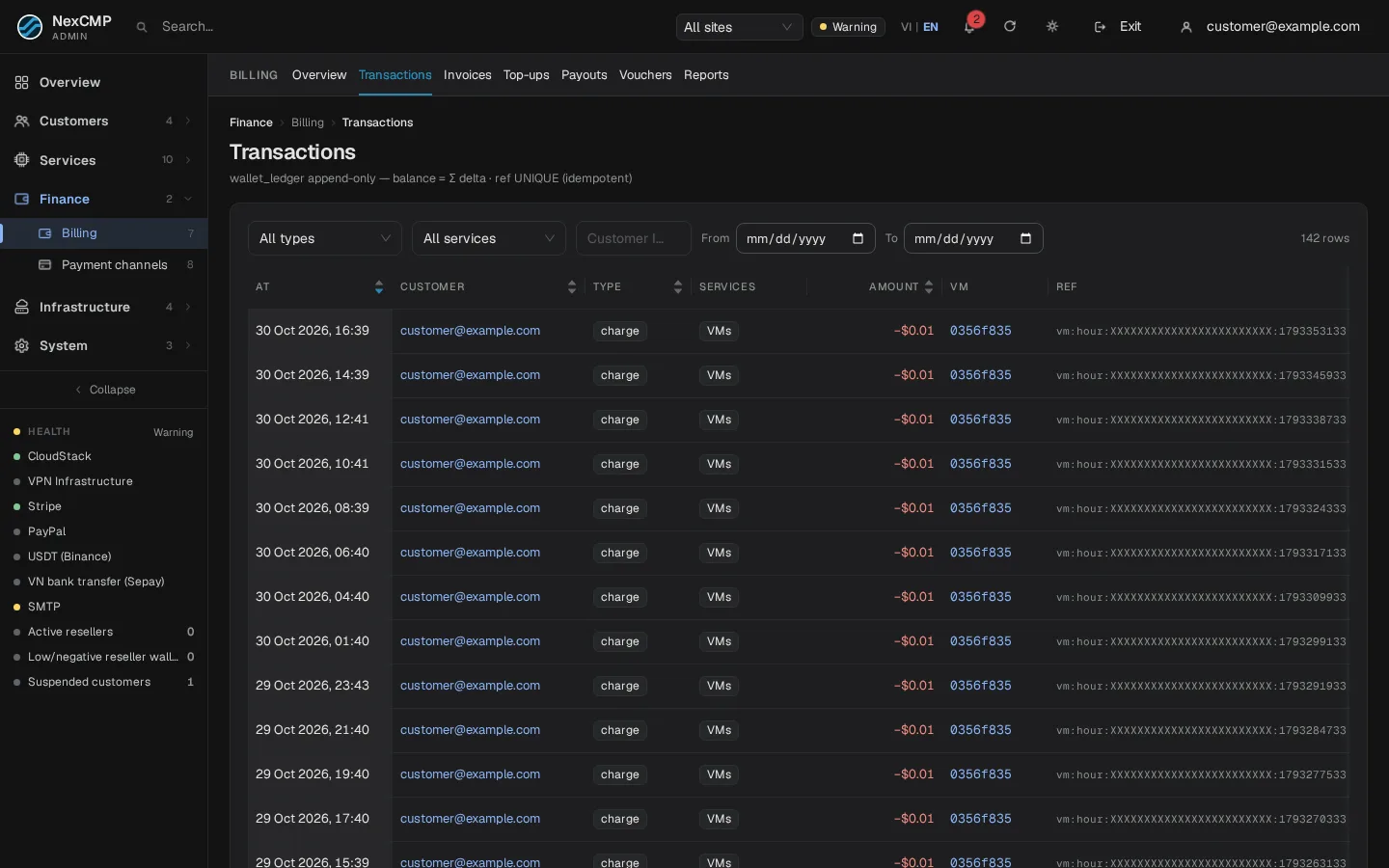
| Transactions | El libro mayor del monedero, una línea por movimiento | Explicar el saldo de un cliente |
| Invoices | Facturas y una segunda vista Orders con cada compra de cada servicio | Buscar un documento, reenviar, marcar como pagada |
| Top-ups | Pagos recibidos a través de las pasarelas | Verificar un pago, reembolsarlo |
| Liquidaciones | Reembolsos con tarjeta, pagos a afiliados, retiros de revendedores | Aprobar salidas de fondos |
| Cupones | Códigos de recarga | Consulte Promotions |
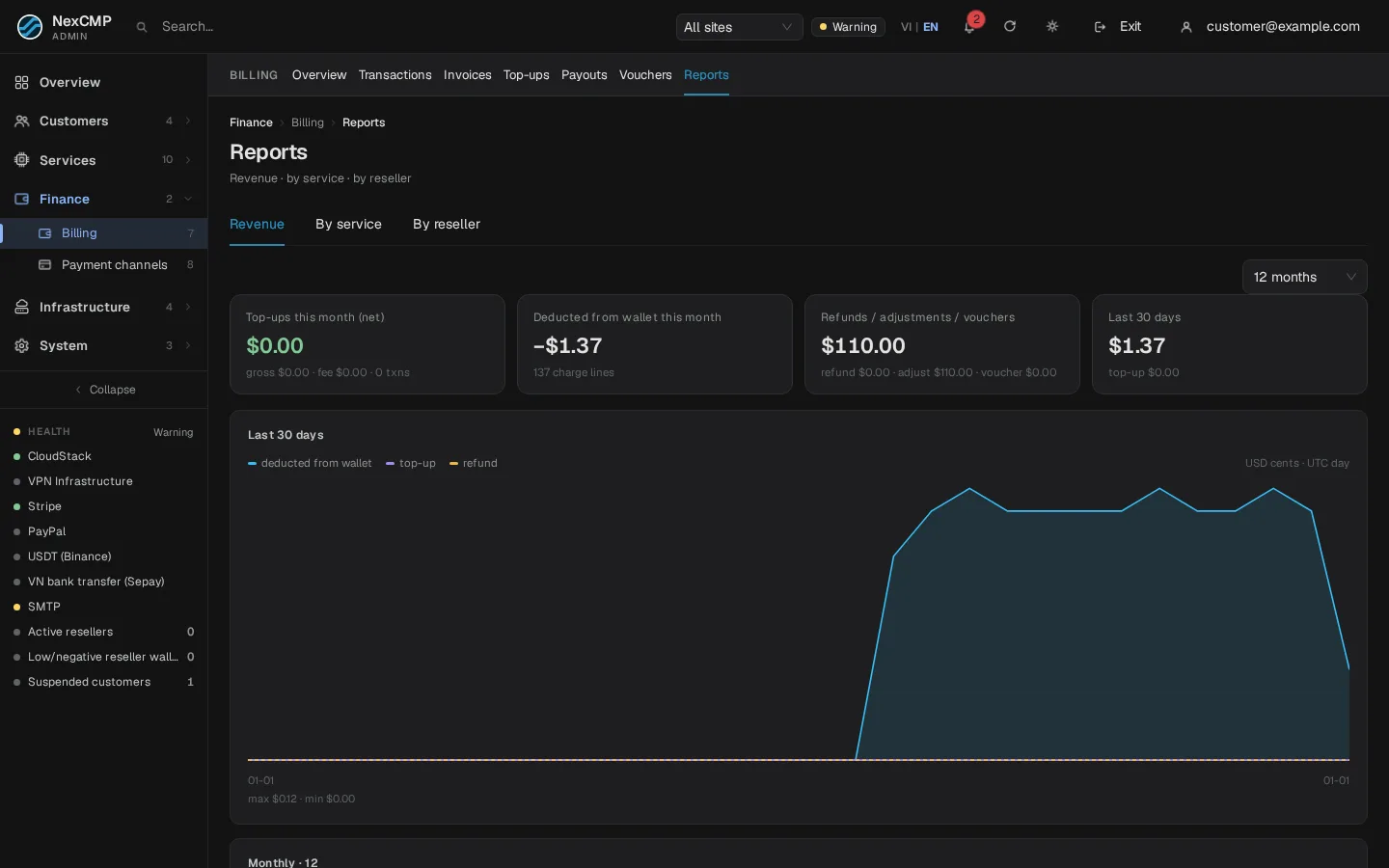
| Informes | Ingresos, por servicio, por revendedor | Contabilidad |
Transacciones (libro mayor)
Columnas: hora, cliente, tipo, servicio, importe (con signo), VM, referencia, actor, nota. Filtros: tipo, servicio, ID de cliente, sitio (cuando tiene revendedores), rango de fechas y un enlace a la VM.
| Tipo | Significado |
|---|---|
deposit | Recarga desde una pasarela |
charge | Dinero cobrado por un servicio (pedido, renovación, uso por horas...) |
refund | Dinero devuelto al monedero |
adjust | Crédito o débito del administrador, y también códigos de recarga (referencia que empieza por vch:) — la vista general muestra los cupones en su propia línea |
Cada fila tiene una referencia como dep:stripe:<payment-id>; la misma referencia nunca puede escribirse dos veces, por lo que un webhook repetido no puede acreditar dos veces. Utilice Customers › List › customer › Credit / debit para añadir un ajuste manual: el motivo es obligatorio, un importe positivo también intenta desbloquear las VM bloqueadas por falta de fondos y la acción se confirma en dos pasos.
Facturas
Se crea una factura automáticamente cuando un cliente compra o renueva algo pagado desde el monedero, o por una recarga. Los números tienen el formato <prefix><YYYYMM>-<000001> (por ejemplo, NX202610-000042); los sitios de revendedor utilizan su propio prefijo y secuencia. Los números existentes nunca cambian cuando se modifica el prefijo.
| Campo | Valores |
|---|---|
| Tipo | Recibo, Renovación, Recarga, Manual, Reembolso |
| Status | Impagada, Pagada, Vencida, Cancelada, Reembolsada |
Acciones en una fila:
| Acción | Efecto |
|---|---|
| View / Print | Abre la factura; el portal también permite imprimir o guardar como PDF. |
| Marcar como pagada (solo impagadas o vencidas) | La marca como pagada sin mover dinero del monedero: utilícelo cuando el cliente le haya pagado fuera de NexCMP. Se requiere un motivo. Para una factura de renovación, también amplía y desbloquea la VM bloqueada. |
| Cancelar (solo impagadas o vencidas) | Cancela la factura. Se requiere un motivo. |
| Reenviar | Vuelve a enviar la factura por correo electrónico. |
Create manual invoice (botón en la parte superior de la pestaña): ID de cliente, de 1 a 50 líneas (descripción, cantidad, precio unitario), VM ID opcional, días para el vencimiento opcionales (0 a 365, por defecto 7), nota opcional. Se crea como no pagada; el cliente la visualiza en Billing › Invoice History.
Las facturas pendientes de servicios se liquidan automáticamente desde el monedero en cuanto hay fondos, por lo que la acción del cliente consiste simplemente en recargar.
Recargas (pagos)
Una fila por intento: fecha y hora, cliente, pasarela y método, tipo (recarga o recarga automática), estado (pending, completed, failed, refunded, disputed, canceled), lo que pagó el cliente, la comisión, lo acreditado al monedero, la referencia de la pasarela y la fecha y hora de finalización. Los pagos completados mediante Stripe y PayPal disponen de una acción Refund. Utilice las páginas de eventos de pasarela para consultar los webhooks (Payment channels).
Liquidaciones
Tres subpestañas: Card refunds (aprobar o rechazar solicitudes de reembolso; la solicitud se genera a partir de un pago completado), Affiliate payouts (retiros de comisiones) y Reseller withdrawals. Cada decisión queda auditada.
Informes
Revenue (tendencia a 30 días, mes a mes, principales clientes), By service y By reseller.
Lo que ve el cliente
En Billing el cliente dispone de Balance, Deposit, Redeem code, Settings (recarga automática) y un historial con las pestañas Invoice History, Payment Order, Ledger y Orders (todos los servicios en una sola lista con filtros por servicio y tipo). Cada factura cuenta con View, Print y Save as PDF; los importes están en USD, mostrados opcionalmente en la moneda de visualización.
Verificación
- Realice una pequeña recarga como cliente de prueba.
- Transactions muestra una línea
deposit, Top-ups muestra el pago como Completed y los ingresos en Overview aumentan. - Compre algo: aparece una línea
chargey Invoices muestra una factura de tipo Receipt o Renewal con los datos del vendedor que haya configurado.
Límites y notas
- Append-only. No es posible editar ni eliminar una línea del libro contable; añada un ajuste indicando el motivo.
- Moneda. Los importes están en USD; la moneda de visualización es meramente informativa (consulte Moneda y tipos de cambio).
- El reembolso a tarjeta consta de dos pasos (solicitud y posterior aprobación en Payouts); USDT y las transferencias bancarias no se reembolsan al origen.
- Todo queda auditado en System › Logs › Admin actions con el motivo indicado.
- Orders frente a facturas. El uso por horas no se factura por hora; la vista Orders lo agrupa por día para que pueda consultarlo.
Resolución de problemas
| Síntoma | Causa | Solución |
|---|---|---|
| El saldo del cliente parece incorrecto | Un cargo, ajuste o cupón imprevisto | Filtre Transactions por el ID de cliente y revise las referencias y notas. |
| "La factura ya está pagada" (409) | Marcar como pagada una factura que ya está pagada | No requiere ninguna acción. |
| No se puede cancelar una factura | Solo se pueden cancelar facturas impagas o vencidas | Para las facturas pagadas, utilice un reembolso o un ajuste. |
| Faltan los datos del vendedor en las facturas | No se han completado | Complete Seller details en System › Settings › General › Seller & invoicing. |
| Crédito / débito rechazado | El importe es cero o superior a $100,000 | Utilice un importe entre 1 centavo y $100,000. |
| Un pago permanece en Pending durante mucho tiempo | Falta el webhook | Consulte Gateway events y reprodúzcalo. |