Checklist de progresso de configuração
Onde no admin: Overview › Dashboard (
/), o cartão Setup progress no topo. Listas vazias em Plans, Customers, Zones, Payments e Infrastructure mostram a mesma ajuda.
O que faz
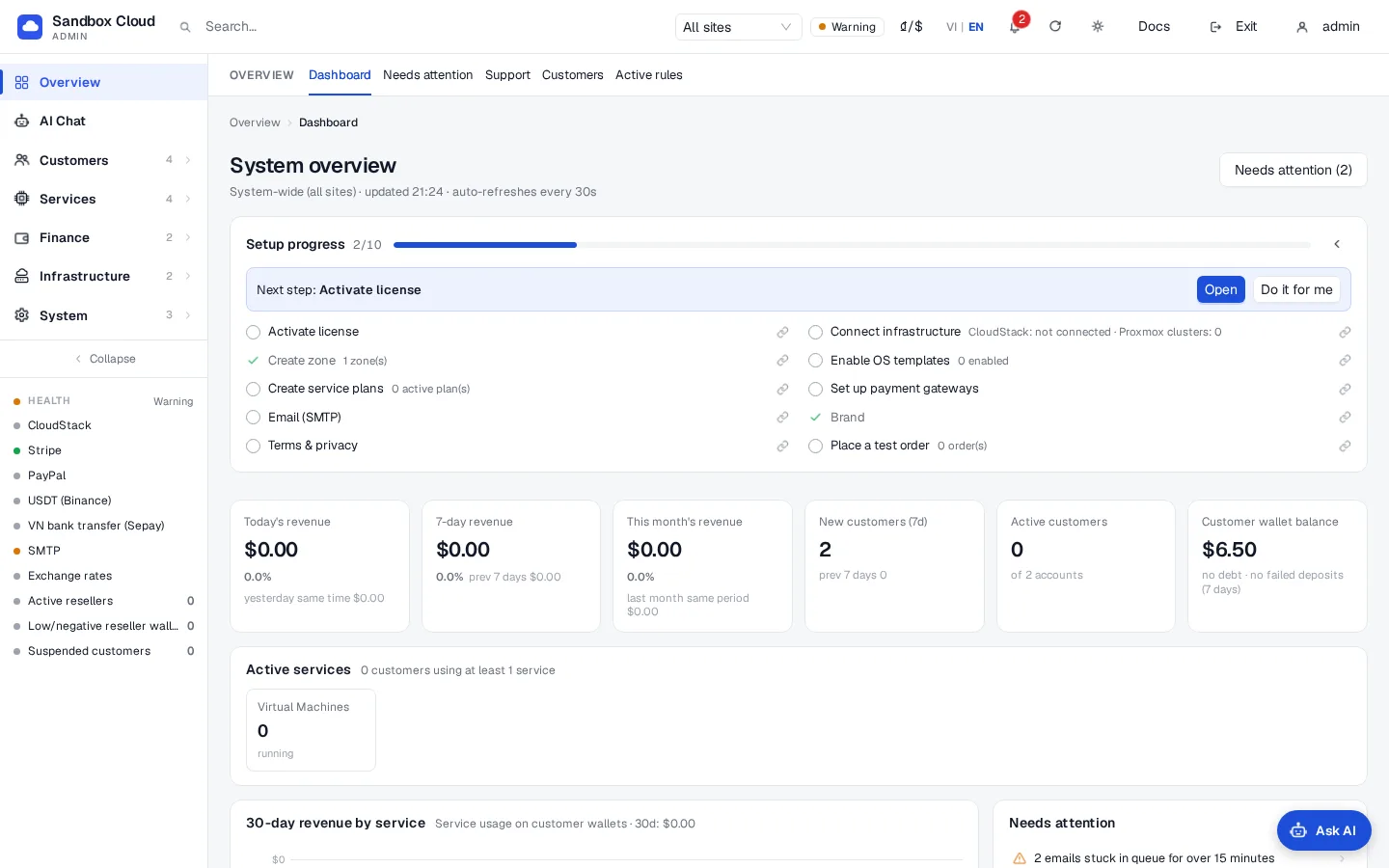
Uma nova instalação precisa de dez itens antes que o primeiro cliente possa fazer um pedido e pagar. O cartão Setup progress verifica esses itens para você a partir da configuração real, mostra quantos estão concluídos, nomeia o próximo passo e fornece links para a página onde você o realiza. Se você tiver uma fonte de IA conectada, Do it for me abre o AI assistant com uma pergunta pronta para essa etapa. O assistente (e qualquer cliente de IA via MCP) pode ler a mesma lista com a ferramenta setup_checklist.
As dez etapas
| # | Etapa | Conta como concluído quando | Onde você faz isso |
|---|---|---|---|
| 1 | Licença ativa | A licença é ativada para o seu domínio | System › Admin › License & updates (/license). Veja License and purchase. |
| 2 | Conectar uma fonte de infraestrutura | O CloudStack está conectado ou pelo menos um cluster Proxmox VE foi adicionado | Infrastructure › Cloud provider › Providers (/infra/providers). Veja CloudStack e Proxmox VE. |
| 3 | Criar uma zona | Pelo menos uma zona existe | Infrastructure › Datacenter › Zone (/infra/zones). Veja Zones. |
| 4 | Modelos de SO | Pelo menos um modelo está habilitado | Services › Virtual Machines › Plans & pricing, aba Templates (/vm/catalog?tab=templates). Veja OS templates. |
| 5 | Criar planos | Pelo menos um plano está habilitado | Services › Virtual Machines › Plans & pricing (/vm/catalog). Veja Plans and pricing. |
| 6 | Configurar pagamentos | Stripe, PayPal, criptomoeda ou transferência bancária está configurado | Finance › Payment channels (/payments). Veja Payment channels. |
| 7 | Email (SMTP) | O e-mail de saída está configurado | System › Settings › Email (/settings/email). Veja SMTP and e-mail templates. |
| 8 | Branding | Um logotipo foi enviado ou o nome da marca foi alterado em relação ao padrão | System › Settings › Brand (/settings/branding). Veja Branding. |
| 9 | Termos e privacidade | Pelo menos um texto legal está preenchido | System › Settings › Legal (/settings/legal). Veja Legal pages. |
| 10 | Fazer um pedido de teste | Existe pelo menos um pedido | Faça um pedido como cliente no portal do cliente para verificar se tudo funciona de ponta a ponta; o cartão leva à página Billing (/billing). |
O cartão exibe done/total (por exemplo, 6/10), uma barra de progresso, a próxima etapa com Open e, quando uma fonte de IA está conectada, Do it for me. Clique em uma etapa para ir para a página dela. Ao lado de uma etapa, um pequeno link abre a página de documentação correspondente; algumas etapas também exibem um detalhe como "2 zone(s)".
Como usar
- Abra a Visão Geral. O cartão fica na parte superior. Use a seta para recolhê-lo; o painel lembra sua escolha no navegador.
- Clique em Open para ir para a página da próxima etapa ou clique em Do it for me.
- Com Do it for me, o assistente abre com uma solicitação como "Sugerir uma tabela de planos iniciais a partir das minhas ofertas com margem de 40%, mostrar a prévia antes de criar." Responda às perguntas dele, revise e Confirm cada cartão. Veja AI Chat in the admin.
- Quando todas as dez etapas forem concluídas, o cartão desaparece.
Listas vazias
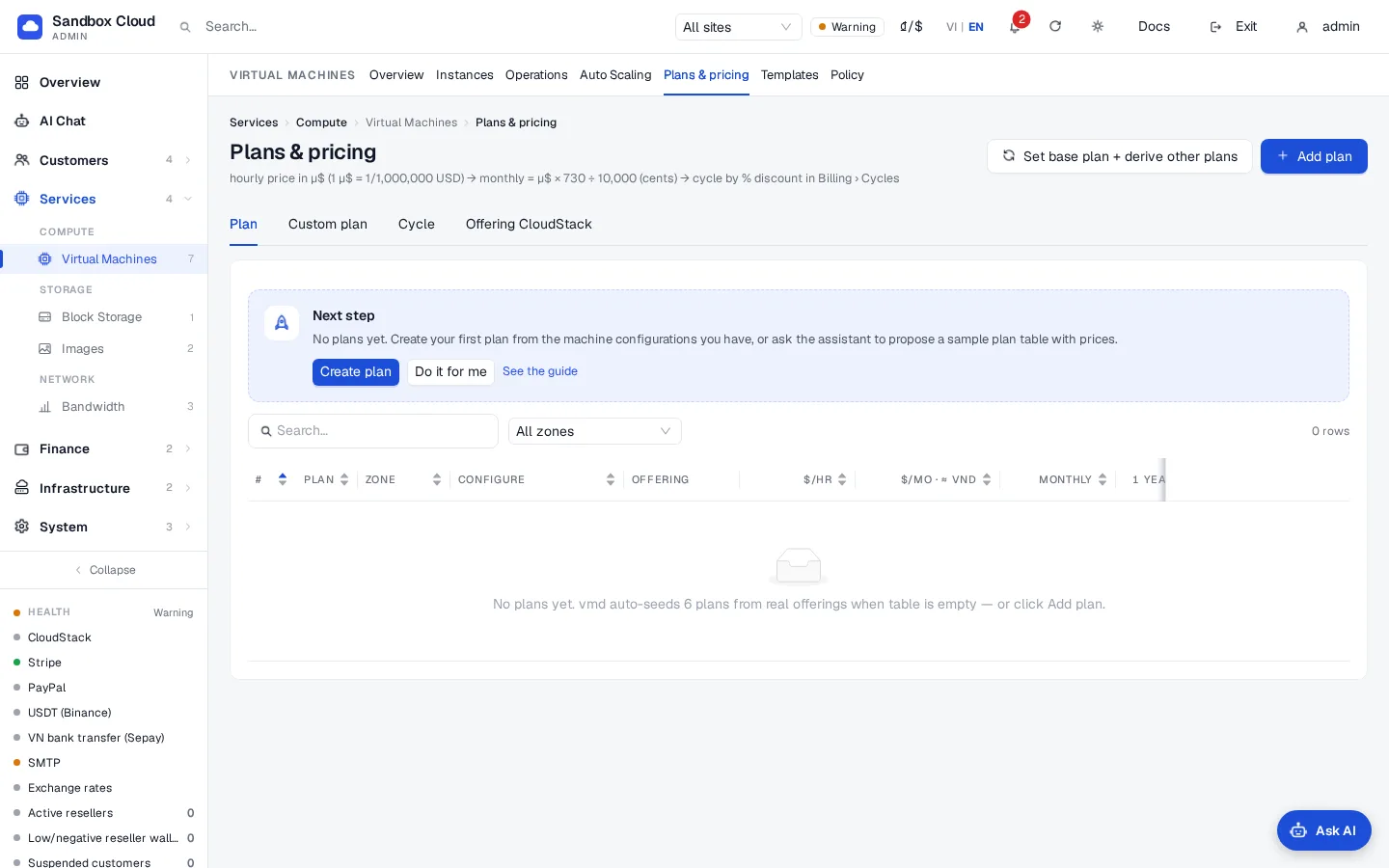
Quando Plans, Customers, Zones, Payments ou Infrastructure estiver vazio, a página exibe um bloco Next step com uma explicação, um botão para a ação, Do it for me e um link para a documentação, para que você nunca se depare com uma tabela em branco.
Pedir com suas próprias palavras
Você não precisa do cartão. No AI Chat ou em qualquer cliente de IA conectado, você pode perguntar:
text
Check my setup progress and take me through the open steps, one at a time.Este também é o prompt do MCP initial-setup. O assistente chama setup_checklist, explica por que cada etapa aberta é importante, solicita as informações necessárias e usa a ferramenta correspondente. Escopos necessários: admin:read para ler a lista, além do escopo da etapa que você deseja concluir. Veja Example prompts.
Verificar
- Após concluir uma etapa, a contagem do cartão aumenta na próxima vez que a Visão Geral for carregada.
- No assistente,
setup_checklistretorna os mesmos números, comdone: truena etapa concluída.
Limites e notas
- As verificações avaliam o que está salvo, e não se está funcionando. Um gateway configurado conta como concluído mesmo se o teste falhar. Use os botões Test em cada página e a ferramenta
system_healthpara resolver problemas. - O cartão é apenas para administradores.
- Do it for me precisa de uma fonte de IA conectada em System › Settings › AI accounts; sem ela, apenas Open é exibido.
- As dez etapas são as mesmas para todas as instalações; uma etapa que você não planeja usar (por exemplo, pagamentos em uma nuvem privada) ainda conta como aberta.
Resolução de problemas
| Sintoma | Causa | Correção |
|---|---|---|
| O cartão está ausente | Todas as dez etapas foram concluídas ou o cartão não pôde ser carregado | Recarregue a Visão Geral. Pergunte setup_checklist no AI Chat para ver o estado. |
| Uma etapa permanece aberta após você tê-la concluído | O salvamento não foi concluído ou a condição ainda não foi atendida (por exemplo, um modelo existe mas está desativado) | Abra a página da etapa e verifique a tabela acima. |
| A identidade visual permanece aberta após a alteração do logotipo | A identidade visual é contada quando existe um logotipo ou o nome da marca é diferente do padrão "NexCMP" | Envie um logotipo ou defina seu próprio nome. |
| Do it for me não faz nada | Nenhuma fonte de IA conectada ou painel de demonstração | Conecte uma fonte em contas de IA. |