Elenco di controllo per la configurazione
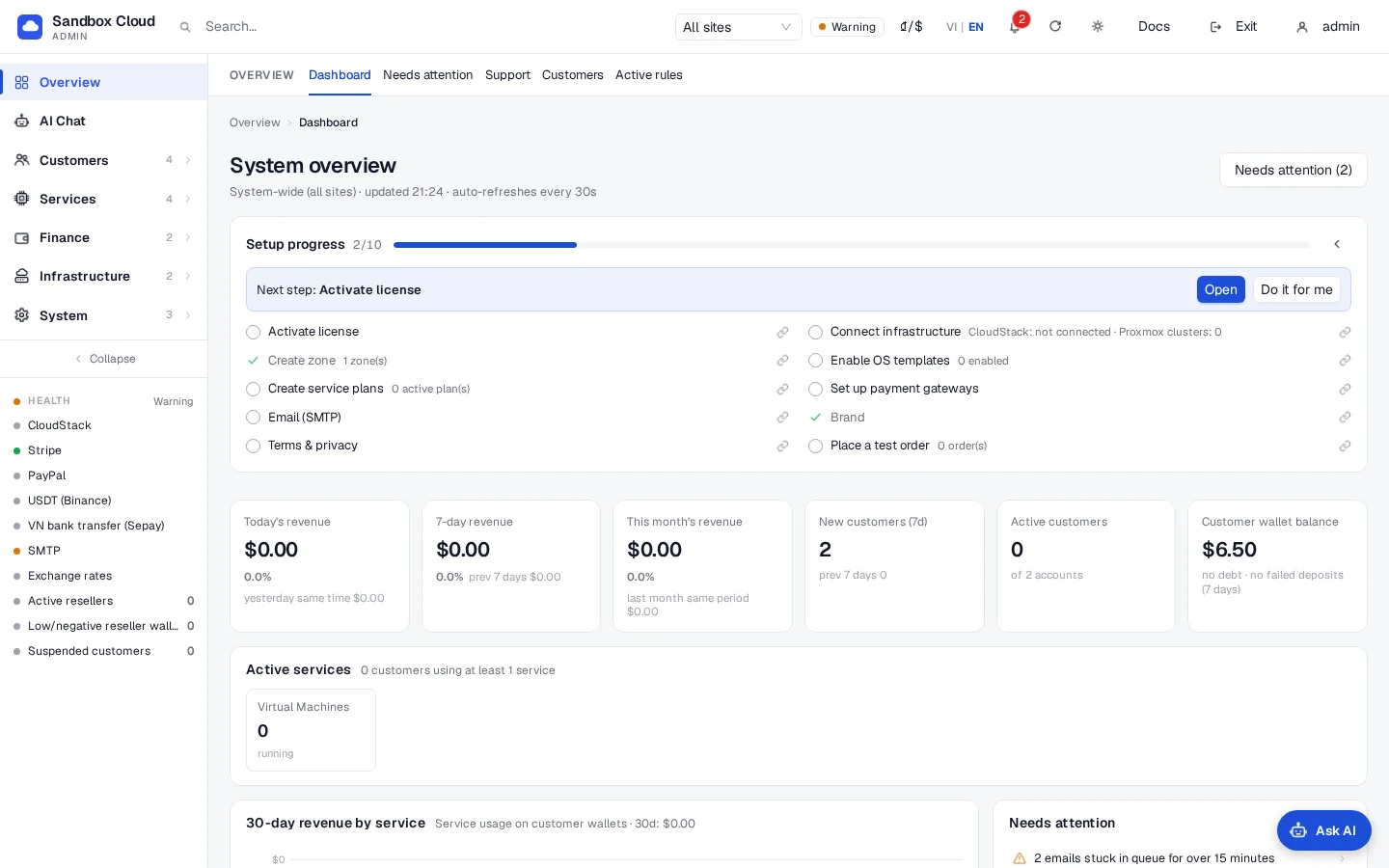
Dove nell'amministrazione: Overview › Dashboard (
/), la scheda Setup progress in alto. Gli elenchi vuoti su Plans, Customers, Zones, Payments e Infrastructure mostrano lo stesso aiuto.
Descrizione
Una nuova installazione richiede dieci elementi prima che il primo cliente possa ordinare e pagare. La scheda Setup progress li verifica per te in base alla configurazione effettiva, mostra quanti ne sono stati completati, indica il passaggio successivo e collega alla pagina in cui eseguirlo. Se hai una sorgente AI connessa, Do it for me apre l'AI assistant con una domanda pronta per quel passaggio. L'assistente (e qualsiasi client AI tramite MCP) può leggere lo stesso elenco con il setup_checklist strumento.
I dieci passaggi
| # | Passaggio | Si considera completato quando | Dove lo fai |
|---|---|---|---|
| 1 | Licenza attiva | La licenza è attivata per il tuo dominio | System › Admin › License & updates (/license). Vedi License and purchase. |
| 2 | Connetti una sorgente di infrastruttura | CloudStack è connesso oppure è stato aggiunto almeno un cluster Proxmox VE | Infrastructure › Cloud provider › Providers (/infra/providers). Vedi CloudStack e Proxmox VE. |
| 3 | Crea una zona | Esiste almeno una zona | Infrastructure › Datacenter › Zone (/infra/zones). Vedi Zones. |
| 4 | Template OS | Almeno un template è abilitato | Services › Virtual Machines › Plans & pricing, scheda Templates (/vm/catalog?tab=templates). Vedi OS templates. |
| 5 | Crea piani | Almeno un piano è abilitato | Services › Virtual Machines › Plans & pricing (/vm/catalog). Vedi Plans and pricing. |
| 6 | Configura i pagamenti | Stripe, PayPal, criptovalute o bonifico bancario sono configurati | Finance › Payment channels (/payments). Vedi Payment channels. |
| 7 | Email (SMTP) | Le email in uscita sono configurate | System › Settings › Email (/settings/email). Vedi SMTP and e-mail templates. |
| 8 | Branding | È stato caricato un logo o il nome del brand è stato modificato rispetto a quello predefinito | System › Settings › Brand (/settings/branding). Vedi Branding. |
| 9 | Termini e privacy | Almeno un testo legale è stato compilato | System › Settings › Legal (/settings/legal). Vedi Legal pages. |
| 10 | Effettua un ordine di prova | Esiste almeno un ordine | Effettua un ordine come cliente nel portale clienti per verificare che tutto funzioni end-to-end; la card rimanda alla pagina Billing (/billing). |
La card mostra done/total (ad esempio 6/10), una barra di avanzamento, il passaggio successivo con Open e, quando è connessa una sorgente AI, Do it for me. Clicca su un passaggio per passare alla sua pagina relativa. Accanto a un passaggio, un piccolo link apre la pagina di documentazione corrispondente; alcuni passaggi mostrano anche un dettaglio come "2 zone(s)".
Utilizzo
- Apri la panoramica. La card si trova in alto. Usa la freccia per comprimerla; il pannello memorizza la tua scelta nel browser.
- Clicca su Open per andare alla pagina del passaggio successivo, oppure clicca su Do it for me.
- Con Do it for me l'assistente si apre con una richiesta del tipo "Suggerisci una tabella di piani iniziali dalle mie offerte con un margine del 40%, mostrami l'anteprima prima di crearla." Rispondi alle sue domande, quindi rivedi e Confirm ogni card. Vedi AI Chat in the admin.
- Quando tutti e dieci i passaggi sono completati, la card scompare.
Elenchi vuoti
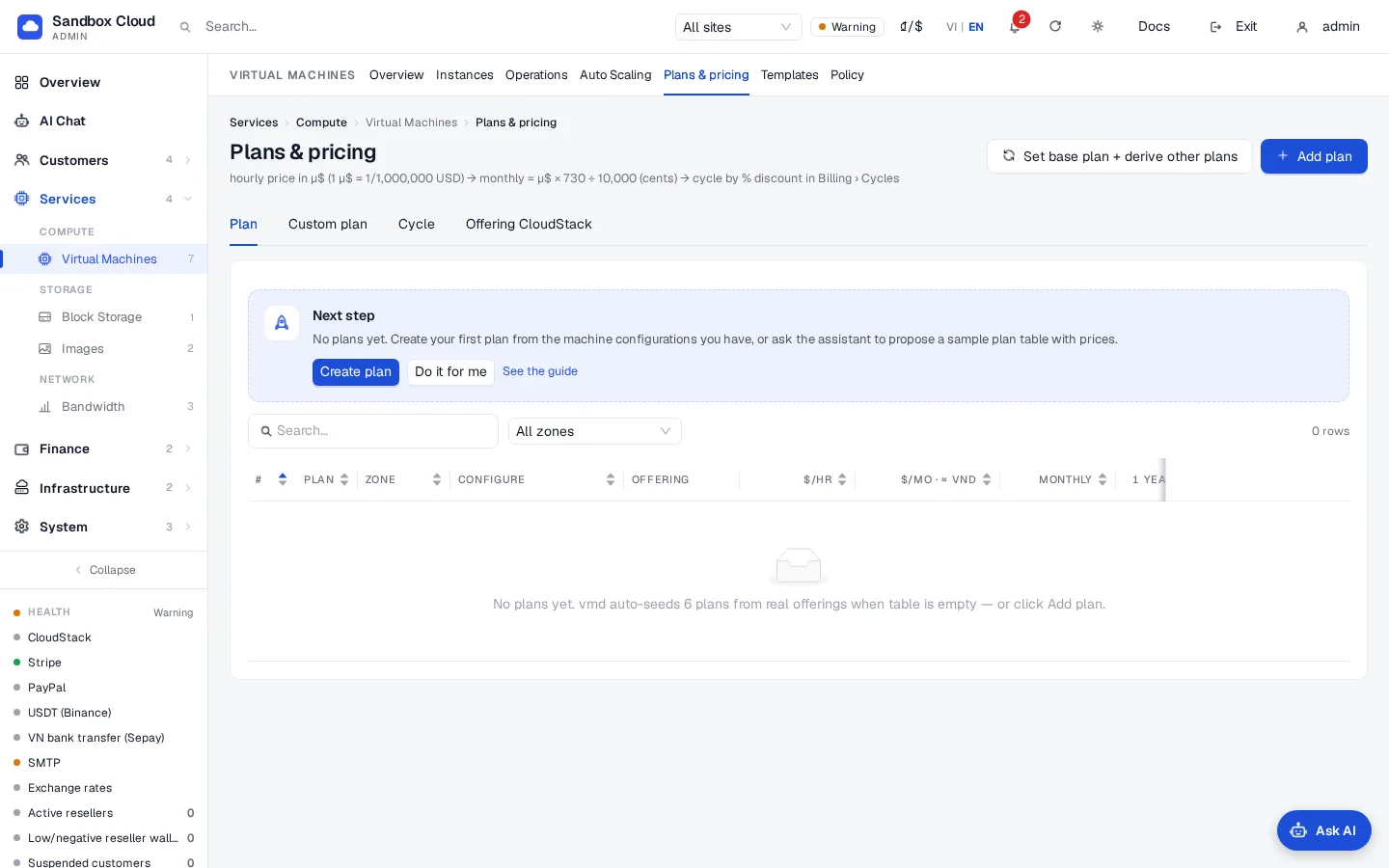
Quando Plans, Customers, Zones, Payments o Infrastructure sono vuoti, la pagina mostra un blocco Next step con una spiegazione, un pulsante per l'azione, Do it for me e un link alla documentazione, in modo da non incontrare mai una tabella vuota.
Richiedilo con parole tue
La card non è necessaria. In AI Chat o in qualsiasi client AI connesso puoi chiedere:
text
Check my setup progress and take me through the open steps, one at a time.Questo è anche il prompt MCP initial-setup. L'assistente chiama setup_checklist, spiega perché ogni passaggio aperto è importante, chiede le informazioni di cui ha bisogno e utilizza lo strumento corrispondente. Ambiti necessari: admin:read per leggere l'elenco, più l'ambito del passaggio che desideri completare. Vedi Example prompts.
Verifica
- Dopo aver completato un passaggio, il conteggio della card aumenta al successivo caricamento della panoramica.
- Nell'assistente,
setup_checklistrestituisce gli stessi numeri, condone: truesul passaggio completato.
Limiti e note
- I controlli verificano ciò che è salvato, non se funziona. Un gateway configurato viene conteggiato come completato anche se il suo test fallisce. Usa i pulsanti Test su ogni pagina e lo strumento
system_healthper i problemi. - La card è riservata esclusivamente agli amministratori.
- Do it for me richiede una sorgente AI connessa in System › Settings › AI accounts; senza di essa viene mostrato solo Open.
- I dieci passaggi sono gli stessi per ogni installazione; un passaggio che non prevedi di utilizzare (ad esempio i pagamenti su un cloud privato) viene comunque conteggiato come aperto.
Troubleshooting
| Sintomo | Causa | Soluzione |
|---|---|---|
| La card è mancante | Tutti e dieci i passaggi sono completati oppure la card non è stata caricata | Ricarica la panoramica. Chiedi setup_checklist in AI Chat per visualizzare lo stato. |
| Un passaggio rimane aperto dopo che lo hai completato | Il salvataggio non è stato completato o la condizione non è ancora soddisfatta (ad esempio un template esiste ma è disabilitato) | Apri la pagina del passaggio e controlla la tabella sopra. |
| Il branding rimane aperto dopo aver cambiato il logo | Il branding viene conteggiato quando esiste un logo o il nome del brand differisce da quello predefinito "NexCMP" | Carica un logo o imposta il tuo nome. |
| Do it for me non fa nulla | Nessuna fonte AI connessa o pannello demo | Collega una fonte in AI accounts. |