セットアップ進捗チェックリスト
管理画面の場所: Overview › Dashboard (
/)、上部の Setup progress カード。Plans、Customers、Zones、Payments、Infrastructureのリストが空の場合も同様のヘルプが表示されます。
動作内容
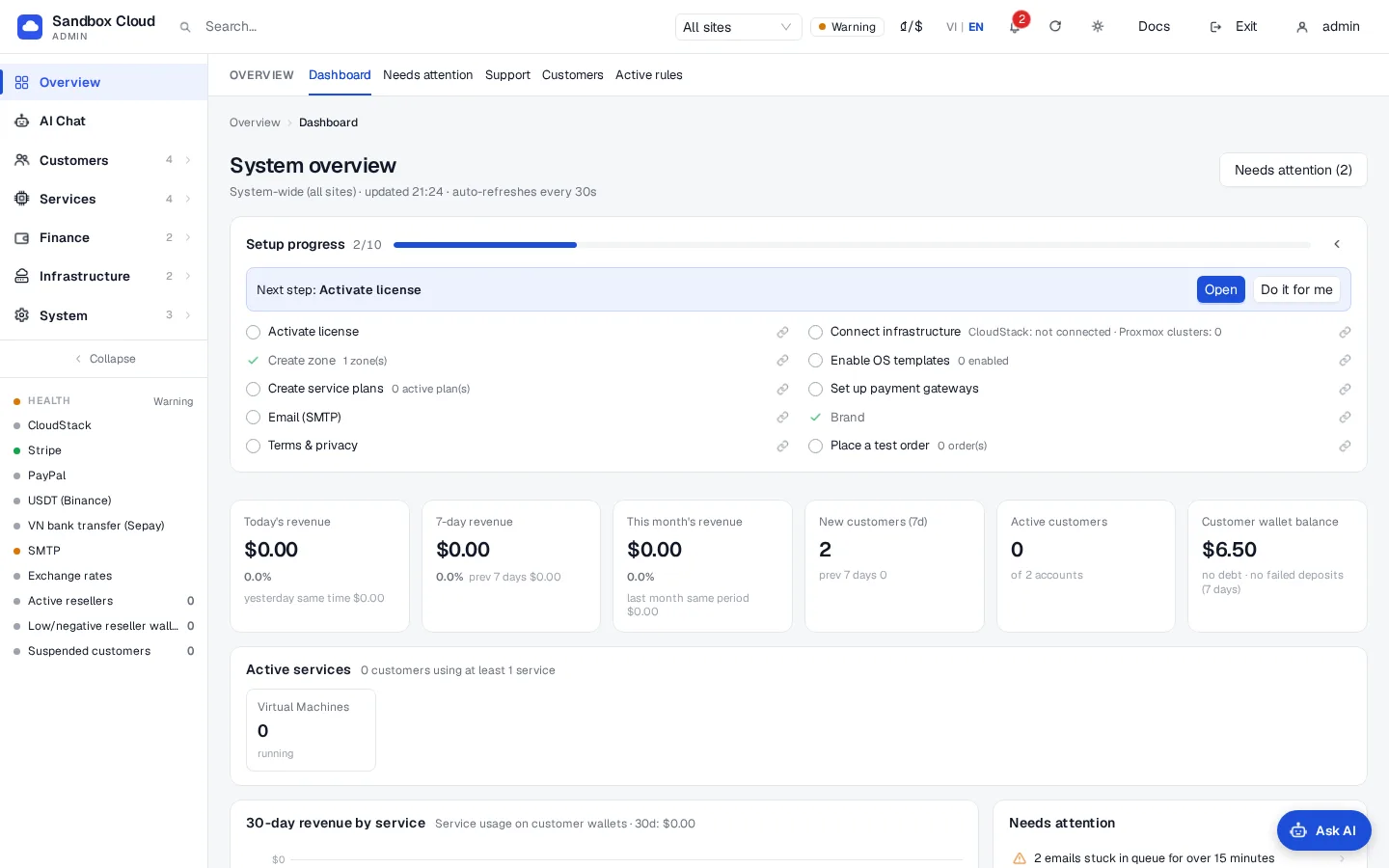
新規インストールでは、最初のお客様が注文して支払いを行うまでに10の項目の準備が必要です。Setup progressカードは実際の構成からそれらの状態をチェックし、完了した数、次のステップの名称、および設定を行うページへのリンクを表示します。AIソースが接続されている場合、Do it for meをクリックすると、そのステップに関する質問が入力された状態でAI assistantが開きます。アシスタント(およびMCP経由のAIクライアント)は、setup_checklistツールを使用して同じリストを読み取ることができます。
10のステップ
| # | ステップ | 完了とみなされる条件 | 設定を行う場所 |
|---|---|---|---|
| 1 | ライセンス有効 | ドメインに対してライセンスがアクティベートされている | System › Admin › License & updates (/license)。License and purchaseを参照してください。 |
| 2 | インフラストラクチャソースの接続 | CloudStackが接続されているか、少なくとも1つのProxmox VEクラスターが追加されている | Infrastructure › Cloud provider › Providers (/infra/providers)。CloudStackおよびProxmox VEを参照してください。 |
| 3 | ゾーンの作成 | 少なくとも1つのゾーンが存在する | Infrastructure › Datacenter › Zone (/infra/zones)。Zonesを参照してください。 |
| 4 | OSテンプレート | 少なくとも1つのテンプレートが有効になっている | Services › Virtual Machines › Plans & pricing、タブ Templates (/vm/catalog?tab=templates)。OS templatesを参照してください。 |
| 5 | プランの作成 | 少なくとも1つのプランが有効になっている | Services › Virtual Machines › Plans & pricing (/vm/catalog)。Plans and pricingを参照してください。 |
| 6 | 決済の設定 | Stripe、PayPal、暗号資産、または銀行振込が構成されている | Finance › Payment channels (/payments)。決済チャネルをご覧ください。 |
| 7 | Email (SMTP) | 送信メールが設定されていること | System › Settings › Email (/settings/email)。SMTPとメールテンプレートをご覧ください。 |
| 8 | ブランディング | ロゴがアップロードされている、またはブランド名がデフォルトから変更されていること | System › Settings › Brand (/settings/branding)。ブランディングをご覧ください。 |
| 9 | 利用規約とプライバシー | 少なくとも1つの法的文書が入力されていること | System › Settings › Legal (/settings/legal)。法務ページをご覧ください。 |
| 10 | テスト注文を行う | 少なくとも1つの注文が存在すること | すべてが正常に動作するか確認するため、カスタマーポータルで顧客として注文を行います。カードはBillingページ(/billing)にリンクしています。 |
カードにはdone/total(例: 6/10)、プログレスバー、Open付きの次のステップが表示され、AIソースが接続されている場合はDo it for meが表示されます。ステップをクリックするとそのページにジャンプします。ステップの横にある小さなリンクから対応するドキュメントページが開きます。一部のステップには「2 zone(s)」などの詳細も表示されます。
使用方法
- Overviewを開きます。カードは上部に配置されています。矢印を使用して折りたたむと、ブラウザが選択を記憶します。
- Openをクリックして次のステップのページに移動するか、Do it for meをクリックします。
- Do it for me を使用すると、アシスタントは「提供内容から40%のマージンのスタータープランテーブルを提案し、作成する前にプレビューを表示してほしい」といったリクエストとともに開きます。その質問に答え、内容を確認してから各カードの Confirm を行います。AI Chat in the admin を参照してください。
- 10ステップすべてが完了すると、カードは消えます。
空のリスト
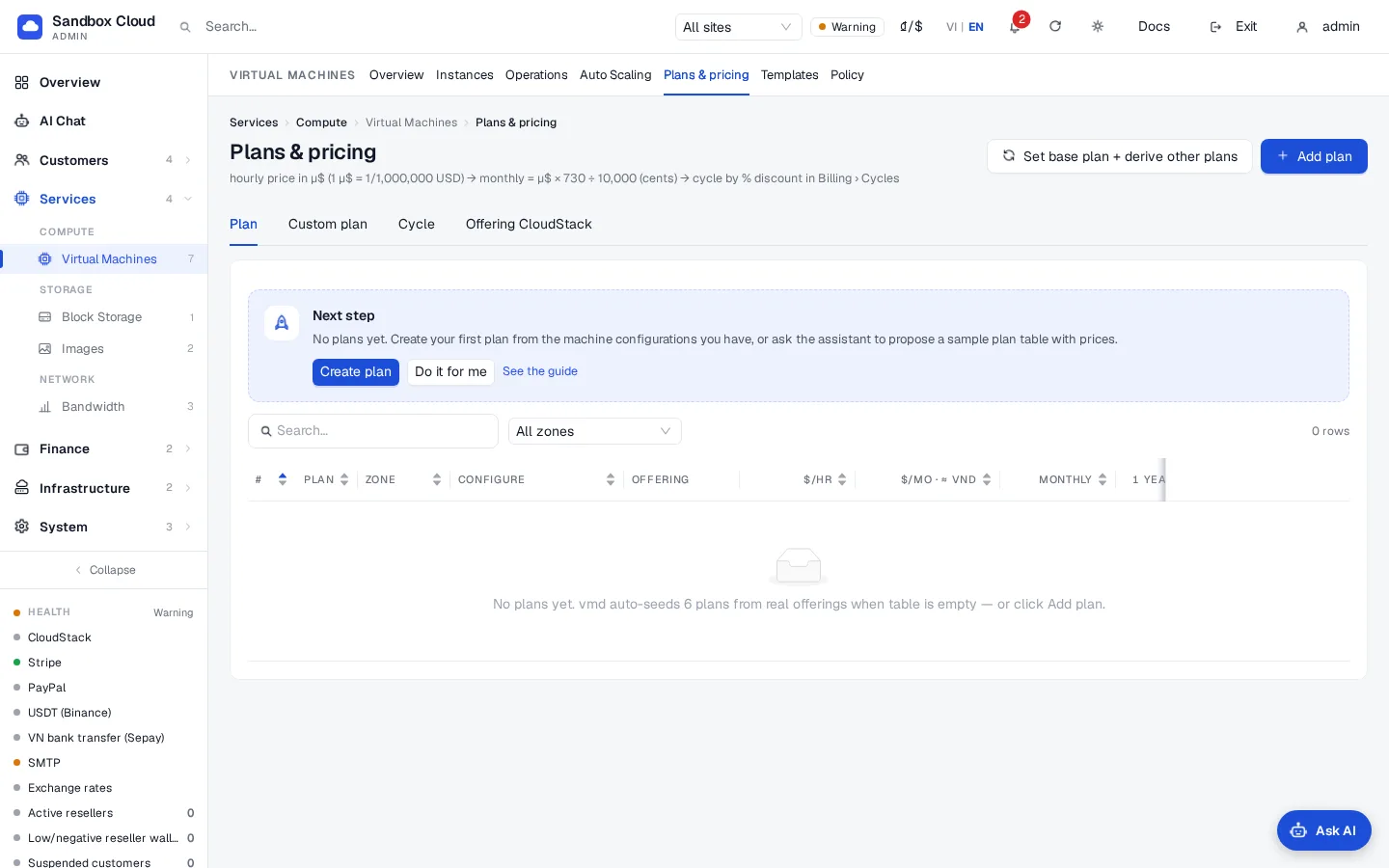
Plans、Customers、Zones、Payments、またはInfrastructureが空の場合、ページにはNext stepブロックが表示されます。ここには説明、アクション用ボタン、Do it for me、ドキュメントへのリンクが含まれるため、空のテーブルで操作に迷うことはありません。
自分の言葉で依頼する
カードは必要ありません。AI Chatまたは接続されたAIクライアントで次のように質問できます:
text
Check my setup progress and take me through the open steps, one at a time.これはMCPプロンプトinitial-setupでもあります。アシスタントはsetup_checklistを呼び出し、未完了の各ステップが重要である理由を説明し、必要な情報を求めて一致するツールを使用します。必要なスコープ:リストを読み取るためのadmin:read、および完了させたいステップのスコープ。プロンプト例をご覧ください。
確認
- ステップを完了すると、次にOverviewが読み込まれたときにカードのカウントが増加します。
- アシスタントでは、
setup_checklistで同じ数値が返され、完了したステップにはdone: trueが表示されます。
制限と注意事項
- チェックは動作するかどうかではなく、保存されている内容を確認します。設定されたゲートウェイは、そのテストが失敗した場合でも完了としてカウントされます。各ページのTestボタンと、問題解決のための
system_healthツールを使用してください。 - カードは管理者専用です。
- Do it for meにはSystem › Settings › AI accountsで接続されたAIソースが必要です。接続されていない場合はOpenのみが表示されます。
- 10ステップはどのインストールでも同じです。使用する予定のないステップ(プライベートクラウド上の決済など)も未完了としてカウントされます。
トラブルシューティング
| 症状 | 原因 | 対処法 |
|---|---|---|
| カードが表示されない | 10ステップすべてが完了している、またはカードを読み込めなかった | 概要を再読み込みします。状態を確認するには、AI Chatで setup_checklist と質問してください。 |
| 実行したにもかかわらずステップが未完了のままになる | 保存が完了していないか、条件がまだ満たされていません(例:テンプレートは存在するが無効になっている場合など)。 | ステップのページを開き、上の表を確認してください。 |
| ロゴの変更後もブランディングが開いたままになる | ロゴが存在するか、ブランド名がデフォルトの「NexCMP」と異なる場合にカウントされます。 | ロゴをアップロードするか、独自の名称を設定してください。 |
| Do it for me が何も動作しない | AIソースが接続されていないか、デモパネルである場合 | AIアカウントでソースを接続してください。 |