सेटअप प्रगति चेकलिस्ट
एडमिन में कहाँ: Overview › Dashboard (
/), शीर्ष पर Setup progress कार्ड। Plans, Customers, Zones, Payments और Infrastructure पर खाली सूचियाँ समान सहायता दिखाती हैं।
यह क्या करता है
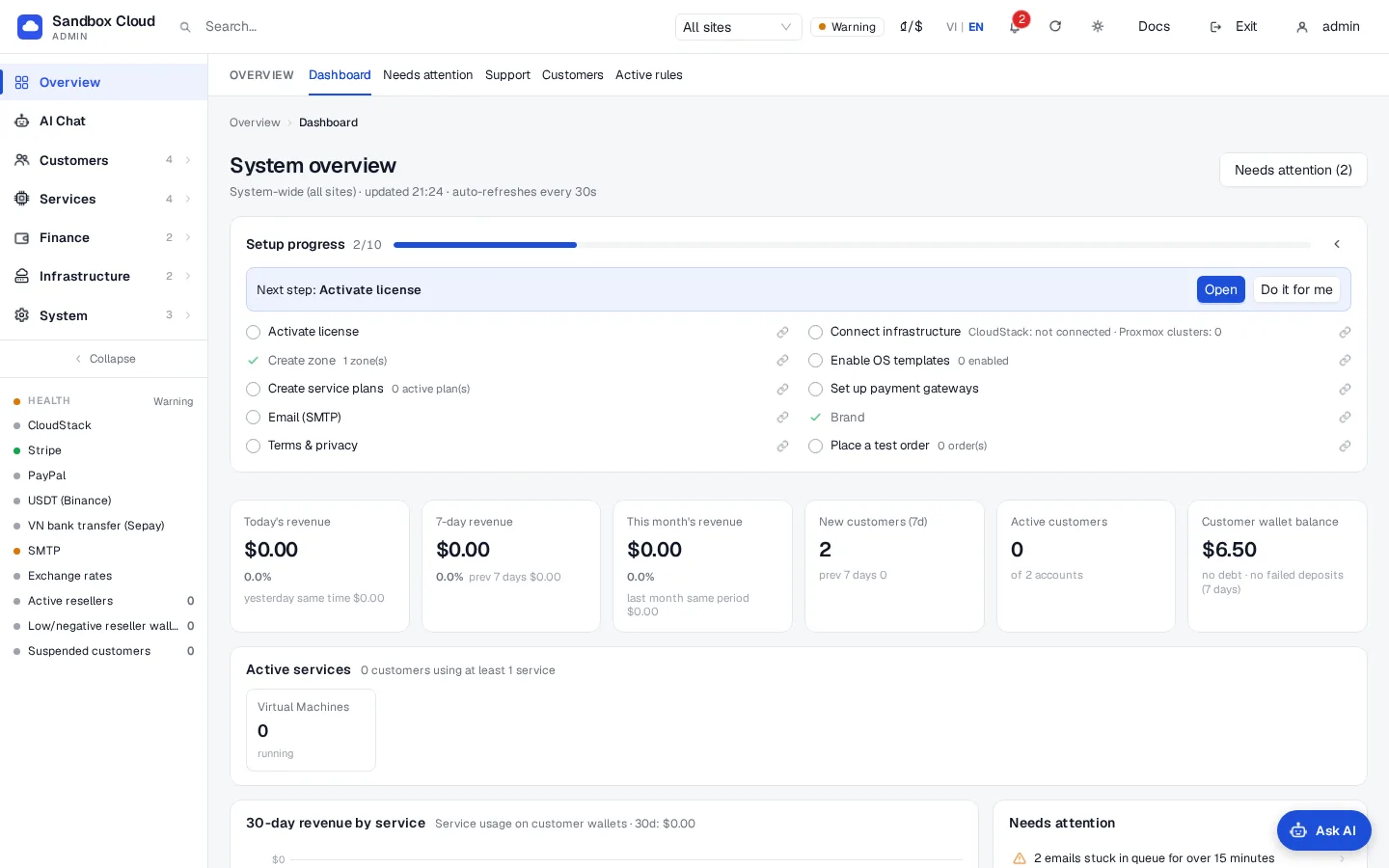
पहले ग्राहक द्वारा ऑर्डर करने और भुगतान करने से पहले एक नए इंस्टॉलेशन को दस चीज़ों की आवश्यकता होती है। Setup progress कार्ड वास्तविक कॉन्फ़िगरेशन से उनकी जाँच करता है, दिखाता है कि कितने पूरे हो गए हैं, अगला चरण बताता है और उस पृष्ठ का लिंक देता है जहाँ आप इसे करते हैं। यदि आपके पास कोई AI स्रोत जुड़ा हुआ है, तो Do it for me उस चरण के लिए एक तैयार प्रश्न के साथ AI assistant खोलता है। सहायक (और MCP पर कोई भी AI क्लाइंट) setup_checklist टूल के साथ समान सूची को पढ़ सकता है।
दस चरण
| # | Step | यह पूर्ण माना जाता है जब | आप इसे कहाँ करते हैं |
|---|---|---|---|
| 1 | लाइसेंस सक्रिय | आपके डोमेन के लिए लाइसेंस सक्रिय कर दिया गया है | System › Admin › License & updates (/license)। License and purchase देखें। |
| 2 | एक बुनियादी ढांचा स्रोत कनेक्ट करें | CloudStack कनेक्ट है, या कम से कम एक Proxmox VE क्लस्टर जोड़ा गया है | Infrastructure › Cloud provider › Providers (/infra/providers)। CloudStack और Proxmox VE देखें। |
| 3 | Zone बनाएँ | कम से कम एक ज़ोन मौजूद है | Infrastructure › Datacenter › Zone (/infra/zones)। Zones देखें। |
| 4 | OS templates | कम से कम एक टेम्पलेट सक्षम है | Services › Virtual Machines › Plans & pricing, टैब Templates (/vm/catalog?tab=templates)। OS templates देखें। |
| 5 | योजनाएँ बनाएँ | कम से कम एक योजना सक्षम है | Services › Virtual Machines › Plans & pricing (/vm/catalog)। Plans and pricing देखें। |
| 6 | भुगतान सेट अप करें | Stripe, PayPal, क्रिप्टो या बैंक ट्रांसफर कॉन्फ़िगर किया गया है | Finance › Payment channels (/payments)। Payment channels देखें। |
| 7 | ईमेल (SMTP) | आउटगोइंग ईमेल कॉन्फ़िगर किया गया है | System › Settings › Email (/settings/email)। SMTP and e-mail templates देखें। |
| 8 | ब्रेनडिंग | एक लोगो अपलोड किया गया है, या ब्रांड का नाम डिफ़ॉल्ट से बदल दिया गया है | System › Settings › Brand (/settings/branding)। Branding देखें। |
| 9 | नियम और गोपनीयता (Terms & privacy) | कम से कम एक कानूनी पाठ भरा गया है | System › Settings › Legal (/settings/legal)। Legal pages देखें। |
| 10 | एक टेस्ट ऑर्डर दें | कम से कम एक ऑर्डर मौजूद है | यह जाँचने के लिए कि सब कुछ ठीक से काम करता है, ग्राहक पोर्टल में एक ग्राहक के रूप में ऑर्डर दें; यह कार्ड Billing पृष्ठ (/billing) से लिंक करता है। |
कार्ड पर done/total (उदाहरण के लिए 6/10), एक प्रगति बार, Open के साथ अगला चरण और, जब कोई AI स्रोत कनेक्ट होता है, Do it for me दिखाई देता है। इसके पृष्ठ पर जाने के लिए किसी चरण पर क्लिक करें। किसी चरण के बगल में एक छोटा लिंक संबंधित दस्तावेज़ीकरण पृष्ठ खोलता है; कुछ चरणों में "2 zone(s)" जैसा विवरण भी दिखाई देता है।
इसका उपयोग करें
- Overview खोलें। कार्ड सबसे ऊपर रहता है। इसे सिकोड़ने के लिए तीर का उपयोग करें; पैनल आपके ब्राउज़र में आपकी पसंद को याद रखता है।
- अगले चरण के पृष्ठ पर जाने के लिए Open पर क्लिक करें, या Do it for me पर क्लिक करें।
- Do it for me के साथ, सहायक "40% मार्जिन के साथ मेरे प्रस्तावों से एक शुरुआती योजना तालिका सुझाएं, इसे बनाने से पहले मुझे पूर्वावलोकन दिखाएं" जैसे अनुरोध के साथ खुलता है। इसके प्रश्नों के उत्तर दें, फिर प्रत्येक कार्ड की समीक्षा करें और Confirm करें। AI Chat in the admin देखें।
- जब सभी दस चरण पूरे हो जाते हैं तो कार्ड गायब हो जाता है।
रिक्त सूचियाँ
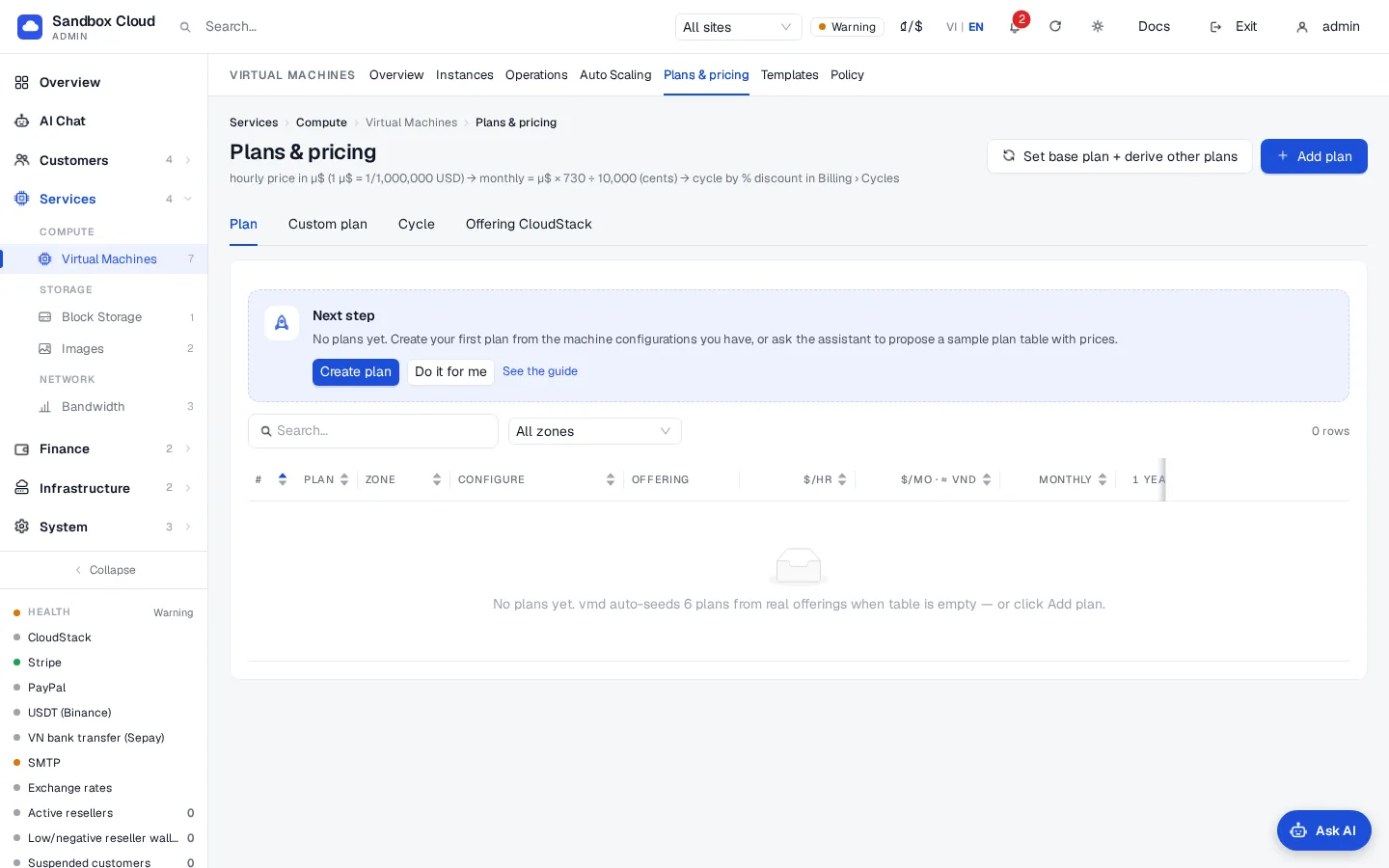
जब Plans, Customers, Zones, Payments या Infrastructure खाली होते हैं, तो पेज एक Next step ब्लॉक दिखाता है जिसमें एक विवरण, कार्रवाई के लिए एक बटन, Do it for me और दस्तावेज़ीकरण का लिंक होता है, ताकि आपको कभी खाली टेबल न मिले।
इसे अपने शब्दों में पूछें
आपको कार्ड की आवश्यकता नहीं है। AI Chat या किसी भी कनेक्टेड AI क्लाइंट में आप पूछ सकते हैं:
text
Check my setup progress and take me through the open steps, one at a time.यह MCP प्रॉम्प्ट initial-setup भी है। सहायक setup_checklist को कॉल करता है, बताता है कि प्रत्येक खुला चरण क्यों महत्वपूर्ण है, आवश्यक जानकारी मांगता है और मिलान करने वाले टूल का उपयोग करता है। आवश्यक स्कोप: सूची पढ़ने के लिए admin:read, और उस चरण का स्कोप जिसे आप पूरा करना चाहते हैं। Example prompts देखें।
सत्यापित करें
- आपके द्वारा कोई चरण समाप्त करने के बाद, अगली बार Overview लोड होने पर कार्ड की गिनती बढ़ जाती है।
- सहायक में,
setup_checklistसमाप्त चरण परdone: trueके साथ, वही संख्याएँ लौटाता है।
Limits & notes
- जाँच इस बात पर देखती है कि क्या सहेजा गया है, यह नहीं कि यह काम करता है या नहीं। एक कॉन्फ़िगर किया गया गेटवे पूर्ण गिना जाता है भले ही उसका परीक्षण विफल हो जाए। प्रत्येक पृष्ठ पर Test बटन और समस्याओं के लिए
system_healthटूल का उपयोग करें। - यह कार्ड केवल प्रशासकों के लिए है।
- Do it for me को System › Settings › AI accounts के अंतर्गत कनेक्टेड AI स्रोत की आवश्यकता है; इसके बिना केवल Open दिखाया जाता है।
- दस चरण प्रत्येक स्थापना के लिए समान हैं; कोई चरण जिसे आप उपयोग करने की योजना नहीं बनाते हैं (उदाहरण के लिए प्राइवेट क्लाउड पर भुगतान) फिर भी खुला गिना जाता है।
ट्रबलशूटिंग
| लक्षण | कारण | सुधार |
|---|---|---|
| कार्ड गायब है | सभी दस चरण पूर्ण हो गए हैं, या कार्ड लोड नहीं किया जा सका | Overview को पुनः लोड करें। स्थिति देखने के लिए AI Chat में setup_checklist पूछें। |
| आपके द्वारा करने के बाद भी एक चरण खुला रहता है | सेव पूरा नहीं हुआ, या शर्त अभी पूरी नहीं हुई है (उदाहरण के लिए टेम्पलेट मौजूद है लेकिन अक्षम है) | चरण का पेज खोलें और ऊपर दी गई तालिका की जाँच करें। |
| लोगो बदलने के बाद ब्रांडिंग खुली रहती है | ब्रांडिंग तब गिनती है जब लोगो मौजूद हो या ब्रांड का नाम डिफ़ॉल्ट "NexCMP" से अलग हो | कोई लोगो अपलोड करें या अपना खुद का नाम सेट करें। |
| Do it for me कुछ नहीं करता | कोई AI सोर्स कनेक्ट नहीं है, या डेमो पैनल है | AI खातों में कोई सोर्स कनेक्ट करें। |