安裝進度檢查清單
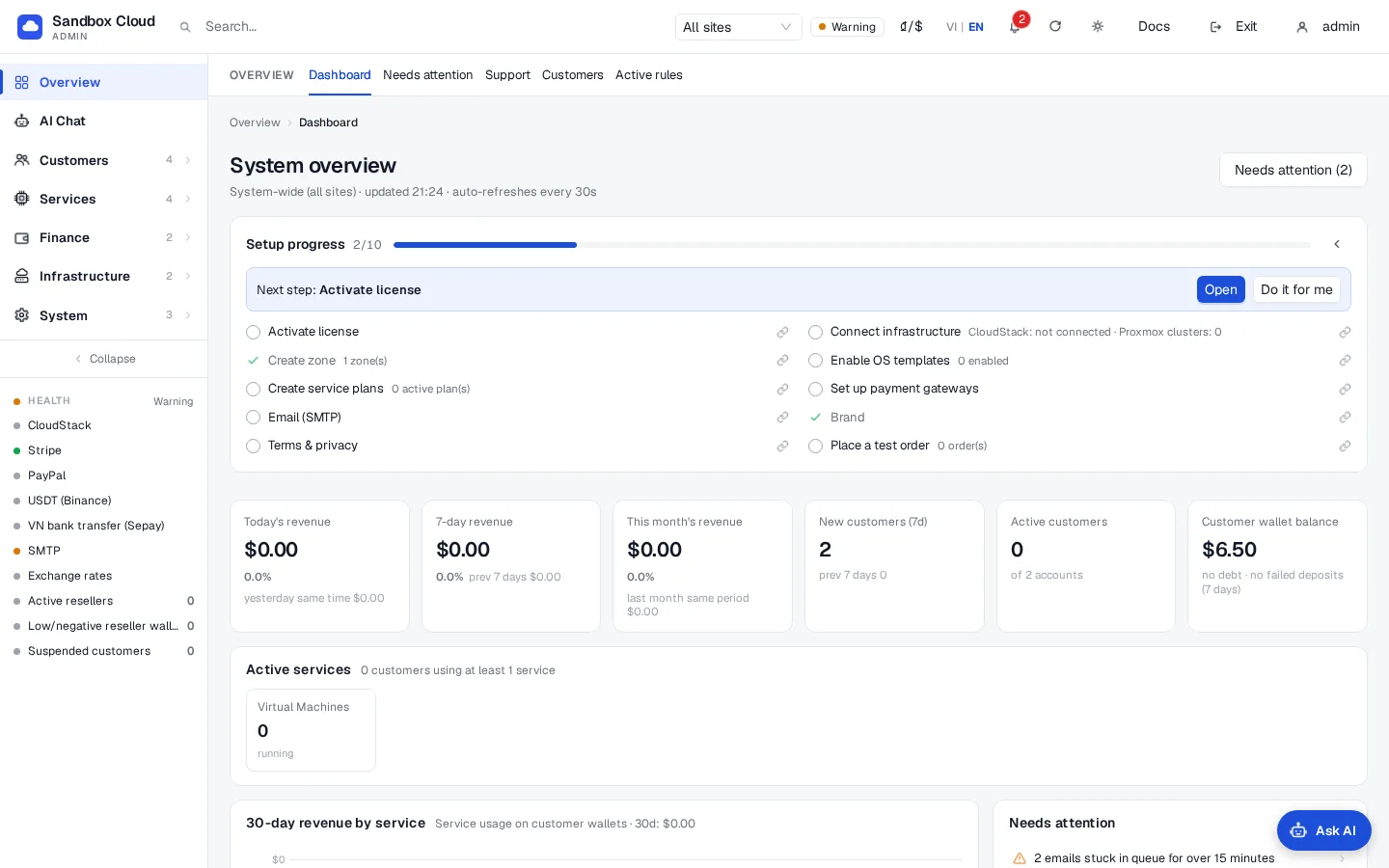
後台位置: Overview › Dashboard (
/),頂部的 Setup progress 卡片。Plans、Customers、Zones、Payments 和 Infrastructure 中的空白列表也會顯示相同的說明。
功能
新安裝在第一位客戶訂購與付款之前需要完成十項工作。Setup progress 卡片會根據實際設定為您檢查這些項目、顯示已完成的數量、指出下一步並連結至對應的操作頁面。如果您連接了 AI 來源,Do it for me 會開啟包含該步驟現成問題的 AI assistant。助理(以及透過 MCP 的任何 AI 用戶端)可以使用 setup_checklist 工具讀取相同的清單。
十個步驟
| # | 步驟 | 完成條件 | 操作位置 |
|---|---|---|---|
| 1 | 授權啟用 | 已為您的網域啟用授權 | System › Admin › License & updates (/license)。請參閱 License and purchase。 |
| 2 | 連接基礎設施來源 | 已連接 CloudStack,或至少新增了一個 Proxmox VE 叢集 | Infrastructure › Cloud provider › Providers (/infra/providers)。請參閱 CloudStack 與 Proxmox VE。 |
| 3 | 建立區域 | 至少存在一個區域 | Infrastructure › Datacenter › Zone (/infra/zones)。請參閱 Zones。 |
| 4 | 作業系統範本 | 至少啟用一個範本 | Services › Virtual Machines › Plans & pricing 的 Templates 標籤頁 (/vm/catalog?tab=templates)。請參閱 OS templates。 |
| 5 | 建立方案 | 至少啟用一個方案 | Services › Virtual Machines › Plans & pricing (/vm/catalog)。請參閱 Plans and pricing。 |
| 6 | 設定付款 | 已設定 Stripe、PayPal、加密貨幣或銀行轉帳 | Finance › Payment channels (/payments)。請參閱Payment channels。 |
| 7 | 電子郵件(SMTP) | 外發電子郵件已設定 | System › Settings › Email (/settings/email)。請參閱SMTP與電子郵件範本。 |
| 8 | 品牌設定 | 已上傳標誌,或品牌名稱已變更為非預設值 | System › Settings › Brand (/settings/branding)。請參閱品牌形象。 |
| 9 | 條款與隱私權 | 至少已填寫一份法律條款文字 | System › Settings › Legal (/settings/legal)。請參閱法律頁面。 |
| 10 | 建立測試訂單 | 至少存在一筆訂單 | 以客戶身分在客戶入口網站建立訂單,以檢查端對端運作是否正常;卡片會連結至Billing頁面 (/billing)。 |
卡片會顯示done/total(例如6/10)、進度列、附帶Open的下一個步驟,以及在連接AI來源時顯示的Do it for me。按一下步驟即可跳轉至其頁面。步驟旁的小連結可開啟對應的文件頁面;部分步驟還會顯示詳細資訊,例如「2 zone(s)」。
使用方式
- 開啟Overview。卡片位於頂端。使用箭頭可將其摺疊;控制台會在您的瀏覽器中記住此選擇。
- 按一下Open前往下一個步驟的頁面,或按一下Do it for me。
- 使用Do it for me時,助理會開啟並帶入請求,例如:「根據我的方案建議一份利潤率為40%的入門方案表,並在建立前先顯示預覽。」回答其提問,接著檢視並Confirm每張卡片。請參閱管理控制台中的AI Chat。
- 當十個步驟全部完成後,卡片便會消失。
空白清單
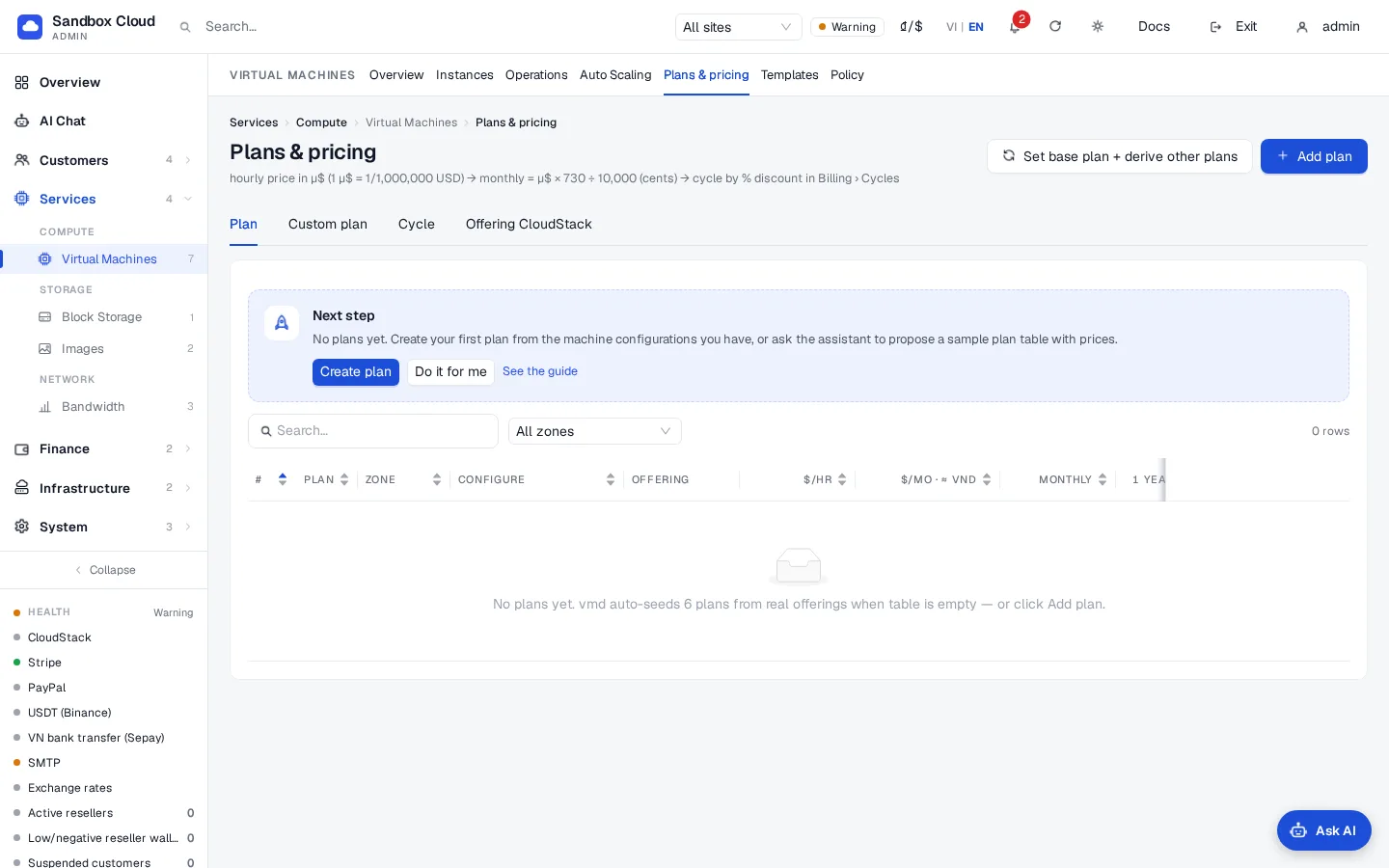
當Plans、Customers、Zones、Payments或Infrastructure為空時,頁面會顯示Next step區塊,其中包含說明、操作按鈕、Do it for me以及文件連結,讓您永遠不會面對空白表格。
用您自己的話提出需求
您不需要使用此卡片。在AI Chat或任何已連線的AI用戶端中,您可以提問:
text
Check my setup progress and take me through the open steps, one at a time.這也是MCP提示詞initial-setup。助理會呼叫setup_checklist、說明每個未完成步驟的重要性、詢問所需的資訊,並使用對應的工具。所需權限範圍:讀取清單需要admin:read,再加上您想要完成之步驟的權限範圍。請參閱範例提示詞。
驗證
- 當您完成一個步驟後,下次載入Overview時卡片的計數便會增加。
- 在助理中,
setup_checklist會傳回相同的數字,並在已完成的步驟標上done: true。
限制與注意事項
- 各項檢查僅確認是否已儲存,而非其是否能正常運作。已設定的閘道即使測試失敗亦視為完成。請使用各頁面上的Test按鈕,並在遇到問題時使用
system_health工具。 - 此卡片僅供管理員使用。
- Do it for me需要先在System › Settings › AI accounts下連線AI來源;若未連線,則僅會顯示Open。
- 每次安裝的這十個步驟皆相同;即使是您不打算使用的步驟(例如私有雲上的付款功能),仍會計為未完成。
故障排除
| 症狀 | 原因 | 修正方式 |
|---|---|---|
| 卡片未顯示 | 十個步驟已全部完成,或者無法載入卡片 | 重新載入Overview。在 AI Chat 中詢問 setup_checklist 以檢視狀態。 |
| 執行步驟後,該步驟仍然維持開啟狀態 | 儲存未完成,或條件尚未滿足(例如存在範本但已停用) | 開啟步驟頁面並檢查上方表格。 |
| 更改標誌後品牌設定保持開啟 | 當存在標誌或品牌名稱與預設「NexCMP」不同時,品牌設定即會計入 | 上傳標誌或設定您自己的名稱。 |
| Do it for me 沒有任何作用 | 未連線 AI 來源,或是處於展示面板 | 在 AI 帳戶中連線來源。 |