安装进度检查清单
管理后台位置:Overview › Dashboard (
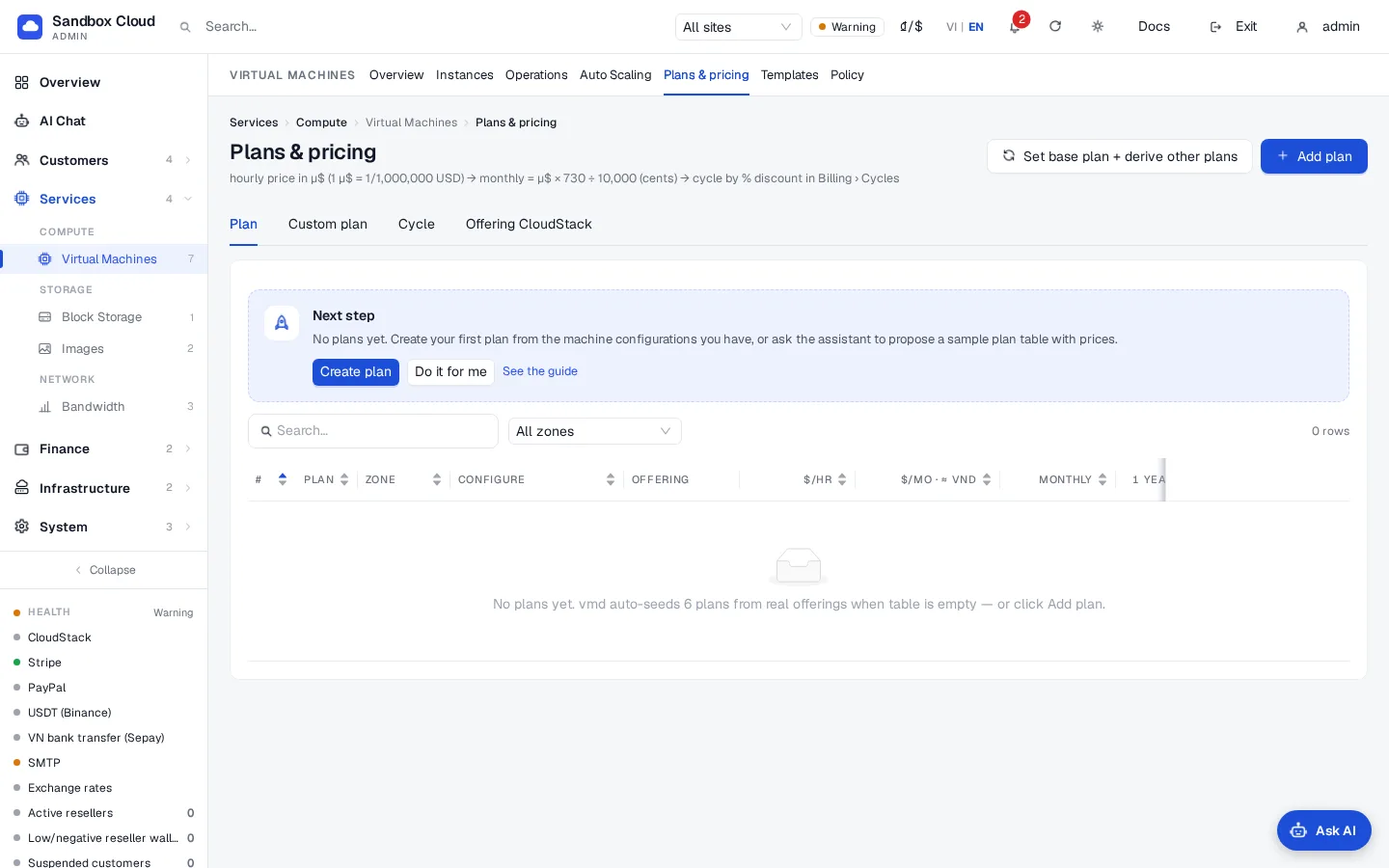
/),顶部的Setup progress卡片。Plans、Customers、Zones、Payments和Infrastructure中的空列表也会显示相同的帮助。
功能说明
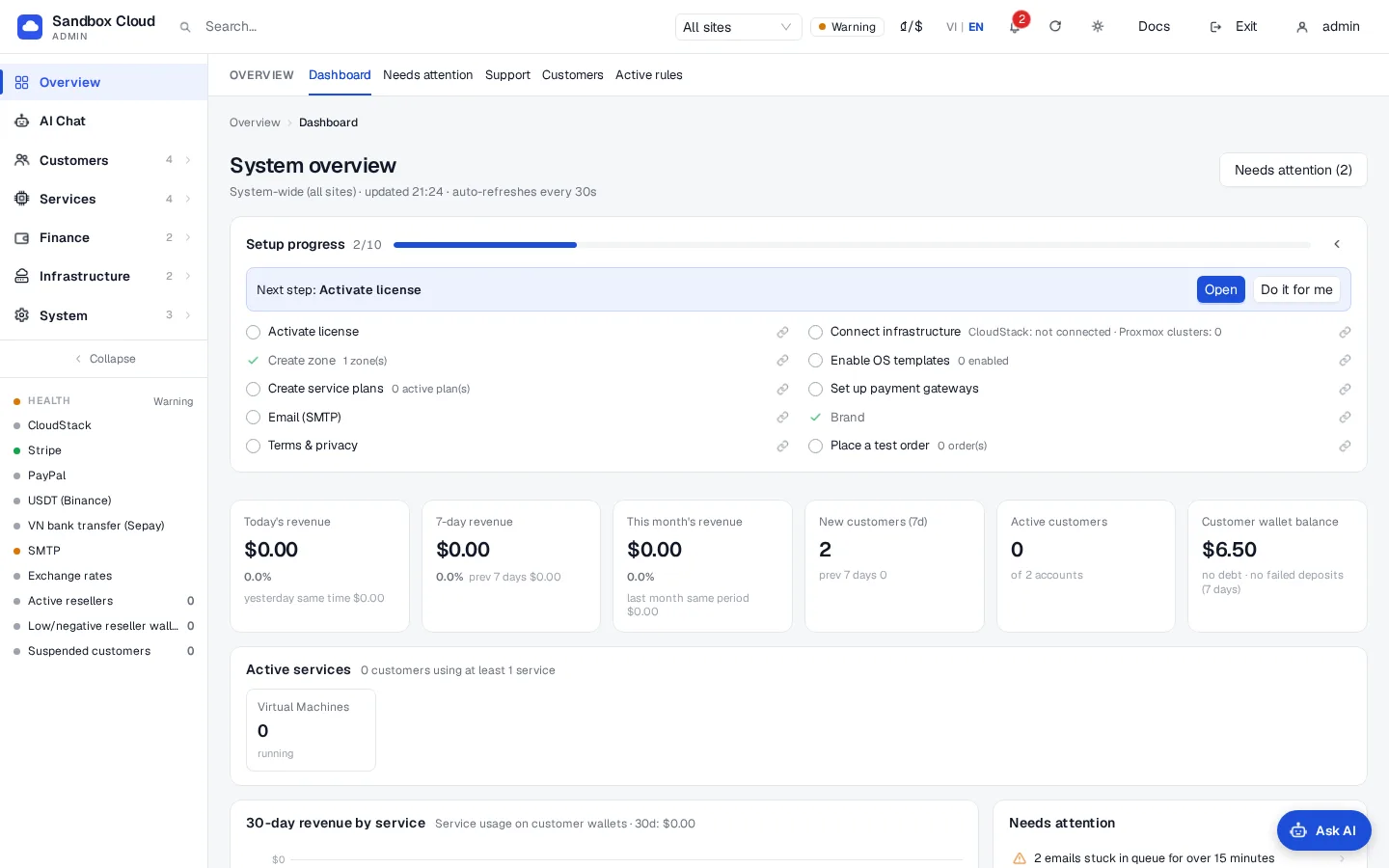
新安装在首位客户下单和付款前需要完成十项准备工作。Setup progress卡片会根据真实配置为你检查这些内容,显示已完成的数量,指出下一步并链接到操作页面。如果你连接了AI源,Do it for me会打开包含该步骤现成问题的AI assistant。助手(以及通过MCP连接的任何AI客户端)可以通过setup_checklist工具读取相同的列表。
十个步骤
| # | 步骤 | 满足以下条件即视为完成 | 操作位置 |
|---|---|---|---|
| 1 | 授权激活 | 已为你的域名激活许可证 | System › Admin › License & updates (/license)。参见License and purchase。 |
| 2 | 连接基础设施源 | 已连接CloudStack,或至少添加了一个Proxmox VE集群 | Infrastructure › Cloud provider › Providers (/infra/providers)。参见CloudStack和Proxmox VE。 |
| 3 | 创建区域 | 存在至少一个可用区域 | Infrastructure › Datacenter › Zone (/infra/zones)。参见Zones。 |
| 4 | 操作系统模板 | 至少启用了一个模板 | Services › Virtual Machines › Plans & pricing,Templates标签页 (/vm/catalog?tab=templates)。参见OS templates。 |
| 5 | 创建计划 | 至少启用了一个计划 | Services › Virtual Machines › Plans & pricing (/vm/catalog)。参见Plans and pricing。 |
| 6 | 设置支付方式 | 已配置Stripe、PayPal、加密货币或银行转账 | Finance › Payment channels (/payments)。参见 Payment channels。 |
| 7 | Email (SMTP) | 已配置出站电子邮件 | System › Settings › Email (/settings/email)。参见 SMTP and e-mail templates。 |
| 8 | Branding | 已上传徽标,或已将品牌名称修改为非默认值 | System › Settings › Brand (/settings/branding)。参见 Branding。 |
| 9 | 条款与隐私 | 已填写至少一个法律文本 | System › Settings › Legal (/settings/legal)。参见 Legal pages。 |
| 10 | 下测试订单 | 存在至少一个订单 | 在客户门户中以客户身份下一个订单,以检查各项功能是否正常端到端运行;该卡片链接到 Billing 页面 (/billing)。 |
卡片显示 done/total(例如 6/10)、进度条、带有 Open 的下一步,并且在连接了 AI source 时显示 Do it for me。点击某一步骤可跳转至其页面。步骤旁边的一个小链接会打开对应的文档页面;某些步骤还会显示诸如“2 zone(s)”之类的详细信息。
使用方法
- 打开 Overview。卡片位于顶部。使用箭头可折叠它;面板会记住您在浏览器中的选择。
- 点击 Open 转到下一步的页面,或点击 Do it for me。
- 借助Do it for me,助手会根据“从我的产品中推荐一个毛利率为40%的入门套餐表,在创建前显示预览”之类的请求打开。回答它的问题,然后检查并Confirm每张卡片。参见管理后台中的AI Chat in the admin。
- 当全部十个步骤都完成后,卡片将消失。
空列表
当 Plans、Customers、Zones、Payments 或 Infrastructure 为空时,页面会显示一个 Next step 块,其中包含解释、操作按钮、Do it for me 以及指向文档的链接,让您永不会面对空白表格。
用自己的话提问
您不需要这张卡片。在 AI Chat 或任何已连接的 AI 客户端中,您可以询问:
text
Check my setup progress and take me through the open steps, one at a time.这也是 MCP 提示词 initial-setup。助手会调用 setup_checklist,解释每个未完成步骤的重要性,询问其所需的信息并使用相应的工具。所需的 scopes:admin:read 用于读取列表,以及您想要完成的步骤的 scope。参见 Example prompts。
验证
- 完成某个步骤后,下次加载 Overview 时卡片的计数会增加。
- 在助手中,
setup_checklist返回相同的数字,并在已完成的步骤上带有done: true。
限制与注意事项
- 这些检查检查的是已保存的内容,而不是它是否能正常工作。配置好的网关即使其测试失败也算作完成。请使用每个页面上的 Test 按钮,以及用于排查问题的
system_health工具。 - 该卡片仅供管理员使用。
- Do it for me需要在System › Settings › AI accounts下连接一个AI源;如果没有,则只会显示Open。
- 这十个步骤对每个安装都是相同的;您不打算使用的步骤(例如私有云上的支付)仍然算作未完成。
故障排查
| 症状 | 原因 | 解决办法 |
|---|---|---|
| 卡片丢失 | 所有十个步骤均已完成,或者无法加载卡片 | 重新加载 Overview。在 AI Chat 中询问 setup_checklist 以查看状态。 |
| 执行后某个步骤仍处于未完成状态 | 保存未完成,或条件尚未满足(例如模板存在但已被禁用) | 打开步骤页面并检查上方的表格。 |
| 更改徽标后“品牌”保持打开状态 | 当存在徽标或品牌名称与默认的“NexCMP”不同时,“品牌”会计数 | 上传徽标或设置您自己的名称。 |
| Do it for me 无任何效果 | 未连接 AI 源或正处于演示面板 | 在 AI 账号中连接一个源。 |