텔레그램 및 관리자 알림
관리자 위치: System › Settings › Admin alerts (
/settings/alerts). 지원 바로가기: Customers › Support › Tickets (/support/tickets), Settings 탭.
작동 내용
NexCMP는 조치가 필요하거나 고객이 가입하거나 입금이 확인되었을 때 운영자(관리자)에게 알림을 보냅니다. 알림은 텔레그램, 웹훅, 이메일 등의 채널 하나 이상으로 전송됩니다.
관리자 채널로 전송되는 이벤트에는 배포 실패, VM 누락, 네트워크 중단, 사용 가능한 IP 30개 미만, 만료 임박 항목(1시간 경고), Stripe 분쟁, 중단된 워커, 임계치 초과 클러스터 RAM, 신규 고객 가입 및 입금 반영이 포함됩니다. 고객 이벤트는 텔레그램에서 수락할 때까지 30초에서 최대 1시간까지 지연 시간을 늘려가며 지속적으로 대기열에 추가되고 재시도됩니다.
요구 사항
| 항목 | 요구 사항 |
|---|---|
| 텔레그램 | @BotFather를 통해 생성한 봇(토큰)과 메시지를 받을 그룹 또는 사용자의 채팅 ID |
| 네트워크 | api.telegram.org(으)로의 아웃바운드 HTTPS |
| 웹훅(대체) | 알림 페이로드를 수락하는 HTTPS 엔드포인트 |
텔레그램 준비
- Telegram에서 @BotFather를 열고
/newbot을(를) 보낸 뒤 이름을 선택하고, bot token을 복사합니다(123456789:AA...). - 그룹을 만들고 봇을 추가한 후 아무 메시지나 보냅니다.
- 채팅 ID 찾기: 브라우저에서
https://api.telegram.org/bot<token>/getUpdates을(를) 열고chat.id을(를) 확인하세요(그룹 ID는-로 시작합니다).
NexCMP에서 연결
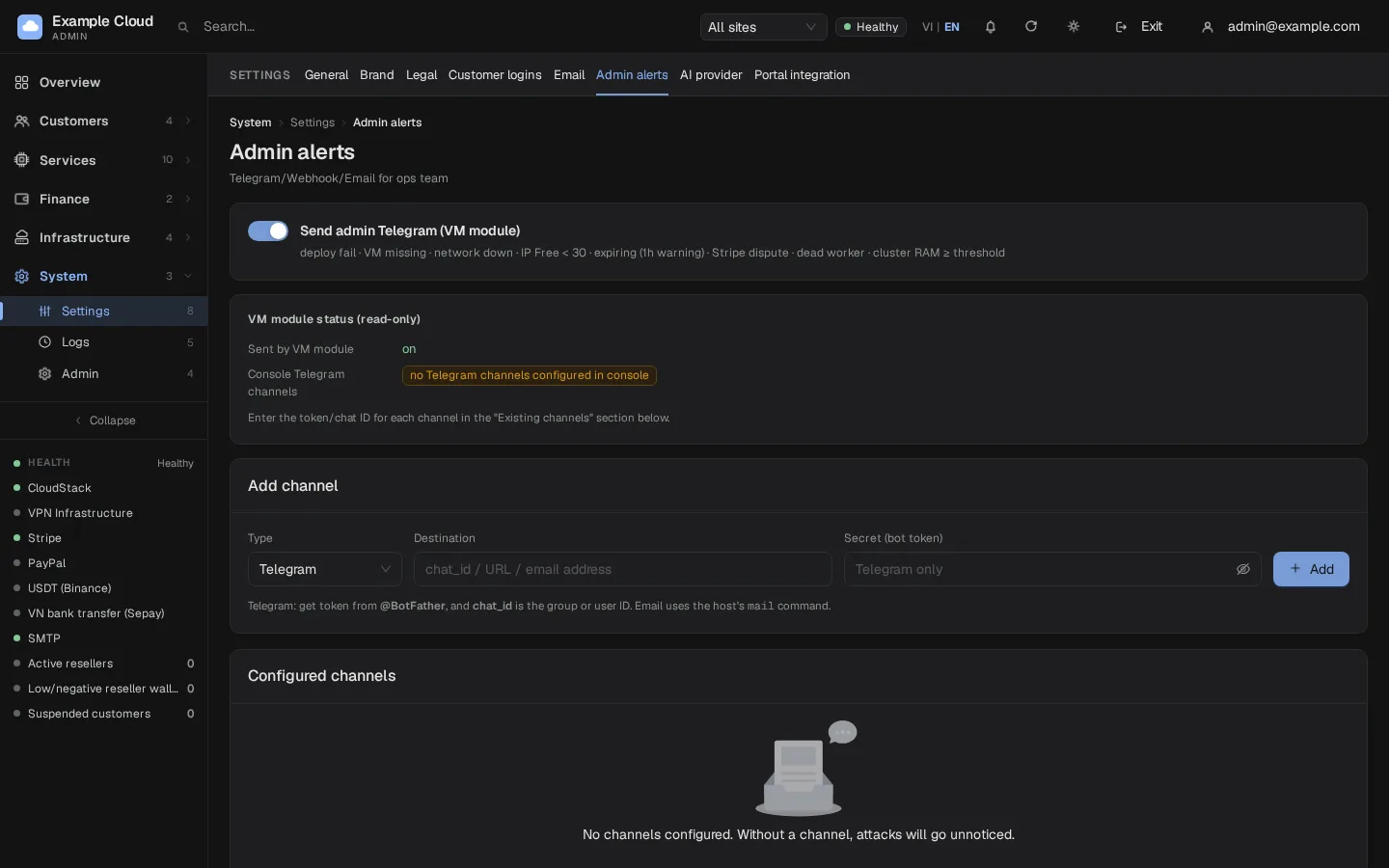
- System › Settings › Admin alerts을(를) 엽니다.
- Add channel에서 Type: Telegram을(를) 선택하고, Destination을(를) 채팅 ID로 설정하며 **Secret (bot token)**에 토큰을 입력합니다. Add을(를) 클릭합니다.
- Send admin Telegram (VM module) 토글이 켜져 있는지 확인합니다. VM module status (read-only) 줄에 "on"이 표시됩니다.
확인
채널이 Configured channels 아래에 나타납니다. 이벤트를 트리거하면(예: 테스트 고객 등록) 그룹에 메시지가 도착합니다. 채널이 설정되지 않은 경우 페이지에 "Without a channel, attacks will go unnoticed" 경고가 표시되고 로그에는 Telegram 이벤트가 로컬에만 기록됩니다.
고객 지원 단축키
고객 지원 위젯에는 Telegram 및 Zalo 버튼이 표시될 수 있습니다. 지원 설정에서 구성할 때까지 숨겨져 있습니다: Telegram용 https://t.me/... 링크와 Zalo 링크 또는 QR을 입력합니다. https:// 링크만 허용됩니다. 지원 채팅은 질문과 답변 초안과 함께 Telegram 그룹에 알릴 수도 있습니다 — AI Chat을(를) 참조하세요.
제한 사항 및 참고 사항
- 봇 토큰은 채널과 함께 저장되며 다시 표시되지 않습니다.
- Telegram 이벤트는 대상과 토큰이 모두 있는 첫 번째 활성화된 Telegram 채널을 사용합니다.
Troubleshooting
| 증상 | 원인 | 해결 방법 |
|---|---|---|
| 메시지가 도착하지 않음 | 잘못된 채팅 ID, 그룹에 봇이 없음, 또는 봇에 메시지를 보낸 적이 없음 | getUpdates을(를) 사용하여 ID를 다시 확인하세요. 먼저 봇이나 그룹에 메시지를 보내세요. |
| 잠시 작동하다가 멈춤 | BotFather에서 토큰이 해지됨 | 새 토큰을 생성하고 채널을 업데이트하세요. |
로그의 Telegram: no channel | 활성화된 Telegram 채널 없음 | 위와 같이 추가하세요. |