Telegramと管理者アラート
管理画面での場所: System › Settings › Admin alerts (
/settings/alerts)。サポートショートカット: Customers › Support › Tickets (/support/tickets)、タブ Settings。
動作内容
NexCMPは、注意が必要な状況が発生したとき、および顧客のサインアップや入金の入金処理が行われたときに、オペレーターであるあなたに通知します。アラートは、Telegram、Webhook、メールのいずれか1つ以上のチャンネルに送信されます。
管理者チャンネルに送信されるイベントには、デプロイ失敗、VMの消失、ネットワーク障害、空きIPが30未満、期限切れ間近のアイテム(1時間前の警告)、Stripeの異議申し立て、ワーカーの停止、クラスターRAMが閾値を超過、新規顧客のサインアップ、入金のクレジット処理が含まれます。顧客イベントは耐久キューに保存され、Telegramが受け入れるまで、遅延を増やしながら(30秒から最大1時間)再試行されます。
要件
| 項目 | 要件 |
|---|---|
| Telegram | @BotFather で作成したボット(トークン)と、メッセージを受信するグループまたはユーザーの chat ID |
| ネットワーク | api.telegram.org へのアウトバウンドHTTPS |
| Webhook(代替) | アラートペイロードを受け付けるHTTPSエンドポイント |
Telegramの準備
- Telegramで**@BotFather**を開き、
/newbotを送信して名前を選び、bot token(123456789:AA...)をコピーします。 - グループを作成し、そこにbotを追加して、任意のメッセージを送信します。
- ブラウザで
https://api.telegram.org/bot<token>/getUpdatesを開いてchat.idを確認し、chat IDを見つけます(グループIDは-で始まります)。
NexCMP での接続
- System › Settings › Admin alertsを開きます。
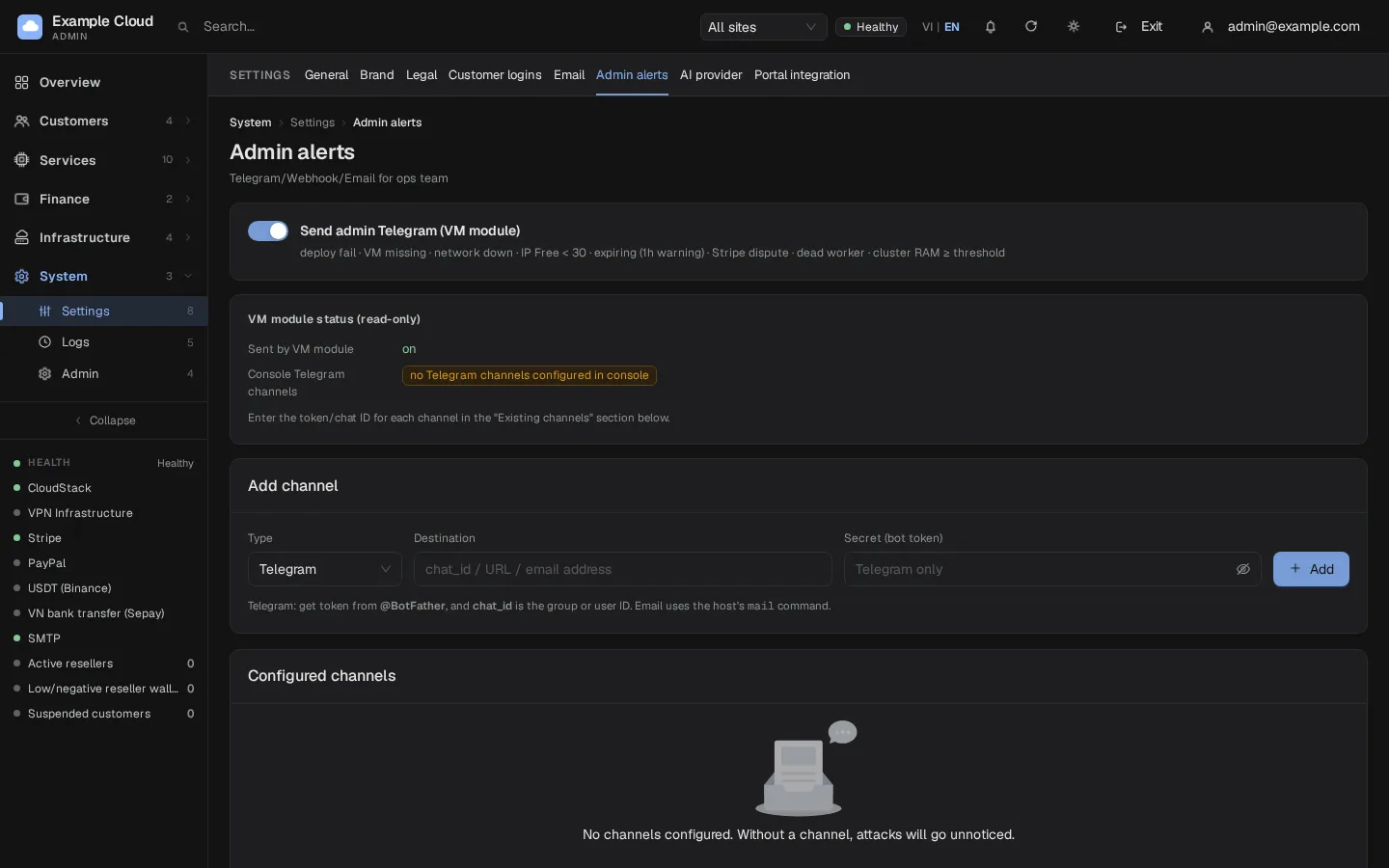
- Add channelでType: Telegramを選択し、Destinationにchat IDを、**Secret (bot token)**にトークンを設定します。Addをクリックします。
- トグルスイッチ**Send admin Telegram (VM module)**がオンになっていることを確認します。*VM module status (read-only)*の行に「on」と表示されます。
確認
チャンネルがConfigured channelsの下に表示されます。イベント(テスト顧客の登録など)をトリガーすると、メッセージがグループに届きます。チャンネルが設定されていない場合、ページには「Without a channel, attacks will go unnoticed」という警告が表示され、ログにはTelegramイベントがローカルにのみ記録されます。
顧客向けサポートショートカット
カスタマーサポートウィジェットには、TelegramおよびZaloボタンを表示できます。サポート設定で構成されるまで非表示になります:Telegramのhttps://t.me/...リンクと、ZaloのリンクまたはQRコードを入力します。受け付けられるのはhttps://リンクのみです。サポートチャットでは、質問と回答のドラフトをTelegramグループに通知することもできます。AI Chatをご覧ください。
制限と注意点
- botトークンはチャンネルとともに保存され、二度と再表示されません。
- Telegramイベントは、宛先とトークンの両方が設定されている有効な最初のTelegramチャンネルを使用します。
トラブルシューティング
| 症状 | 原因 | 対処法 |
|---|---|---|
| メッセージが届かない | チャットIDが間違っている、botがグループにいない、またはbotにメッセージが一度も送られていない | getUpdatesを使用してIDを再確認します。最初にbotまたはグループにメッセージを送信してください。 |
| しばらく動作した後に停止する | BotFatherでトークンが取り消された | 新しいトークンを作成し、チャンネルを更新します。 |
ログ内のTelegram: no channel | 有効なTelegramチャンネルがない | 上記のように追加します。 |