初回ログインと次のステップ
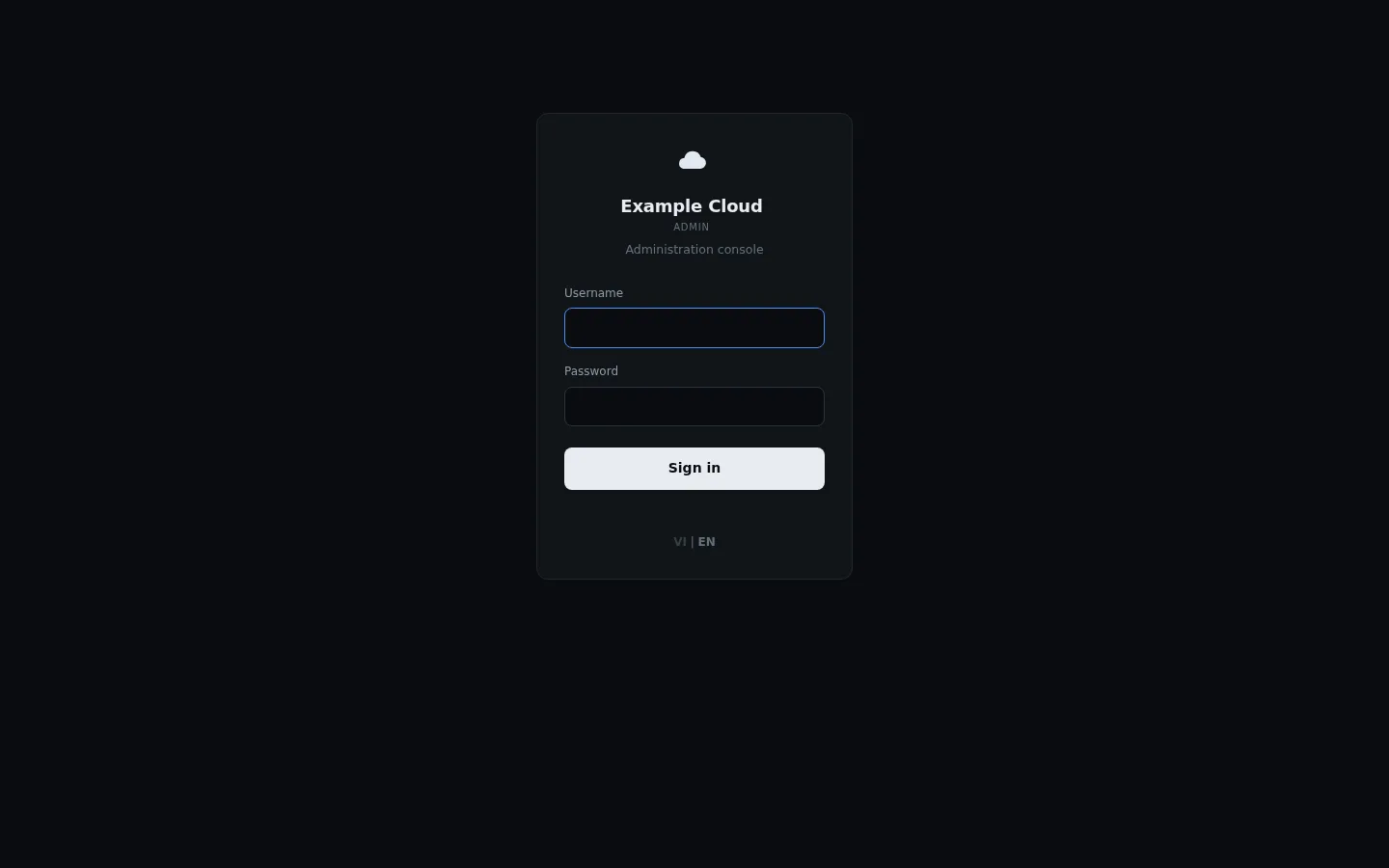
管理者画面の場所: ログインページは
/adminです。サインイン後のランディングページは Overview › Dashboard です。
アドレス
| 項目 | URL |
|---|---|
| カスタマーポータル | https://<domain>/ |
| 管理コンソール | https://<domain>/admin |
| IPによるセットアップ / 緊急アクセス | http://<server-IP>:3000/ (パネルポートを参照) |
| 死活監視 | https://<domain>/healthz |
サインイン
https://<domain>/adminを開きます。- ウィザードで作成した管理者のメールアドレスとパスワードを入力します。
- Dashboard に移動します。ライセンスが無効な場合やソースが接続されていない場合、上部にバナーが表示されます。
推奨チェックリスト
上から順に進めてください。それぞれ対応するページにリンクしています。
| # | タスク | ページ |
|---|---|---|
| 1 | ご自身の二要素認証を有効にする | Security |
| 2 | インフラストラクチャソースを接続する(「あとで接続する」を選択した場合) | CloudStack または Proxmox VE |
| 3 | ゾーンとマシンテンプレート / OSリストを確認する | Zones, Templates |
| 4 | プランと価格を見直す | Plans |
| 5 | ロゴ、カラー、法務関連ページを設定する | Branding, Legal |
| 6 | 送信メールを設定し、テストメールを送信する | SMTP and emails |
| 7 | 少なくとも1つの決済チャネルを有効にし、トップアップのテストを行う | Payment channels |
| 8 | 販売するモジュールを決定する | Modules |
| 9 | 顧客としてテスト注文を行い、その後削除する | Ordering |
| 10 | 最初のバックアップを作成する | Backup and restore |
最初の注文を作成する(スモークテスト)
- プライベートブラウジングウィンドウでカスタマーポータルを開き、テストアカウントを登録します。
- クレジットを追加します(バウチャーまたはテスト決済を使用)。
- ゾーン内の最小プランを注文します。
- 管理画面の Services › Virtual Machines に表示されることを確認し、コンソールを開いてから、削除します。
VMが running にならない場合は、Infrastructure › Cloud provider › Sync & errors を開き、エラーを確認してください。