専用サーバー (ベアメタル)
管理画面での場所: Infrastructure › Bare Metal (Servers
/infra/baremetal, IP Pools, Stock / iDRAC import, Operations, Templates, Customer ISOs, Safety)。プランとサブスクリプション: Services › Dedicated Server (/dedicated)。モジュールを有効にするには System › Admin › License & updates (/license) を開きます。
動作内容
NexCMPは、Redfish APIを介してiDRAC経由で直接物理サーバーを管理します。お客様はサーバー全体をレンタルし、電源のオン/オフ、ブラウザコンソールのオープン、ISOのマウント、テンプレートからのOSインストール、ハードウェアやメトリクスの確認を行います。お客様がiDRACのアドレス、ユーザー名、パスワードを目にすることはありません。
独自ラックの専用サーバーを再販するために使用します。
要件
| 項目 | 要件 |
|---|---|
| ハードウェア | iDRAC 9およびRedfish APIを搭載したDell製サーバー。 |
| 管理ネットワーク | 管理者側で用意します。 パネルサーバーは各iDRACにHTTPS 443(およびコンソール用のiDRAC VNCポート、デフォルト5901)で到達可能である必要があり、各iDRACは下記のISO Webサーバーに到達できる必要があります。iDRACアドレスは、設定dedicated_bmc_cidrsに指定するプライベート範囲のIPv4アドレス(RFC 1918、/16以下のプレフィックス)である必要があります。DNS名およびIPv6は使用できません。NexCMPはこのネットワークを作成せず、接続テストも行いません。 |
| iDRACアカウント | 各iDRACにAdministrator権限を持つアカウントが1つ必要です。NexCMPはこれを使用してサーバー情報の読み出しや、許可されている少数のコマンド(電源、仮想メディア、ワンタイムブート、コンソール)を送信します。お客様向けにiDRACアカウントを作成することは決してありません。 |
| パネルサーバー上のツール | xorrisoおよびgenisoimage(各サーバーのインストールISOをビルド)とnovnc(ブラウザコンソール画面)。sudo apt-get install -y xorriso genisoimage novncでインストールするか、インストーラーに実行させます(--baremetalを指定して実行、またはISOサーバーオプションを指定)。Bare Metalモジュールがすでに有効な場合は、アップデート時にもこれらがインストールされます。不足しているツールがある場合、Safetyに赤色の通知で一覧表示され、live opsを有効化できなくなり(エラーtools_missing)、コンソールやOSインストールでは後からエラーになる代わりにツールが不足している旨が返されます。 |
| ISOウェブサーバー | NexCMPのISOフォルダーを各iDRACへ配信する、管理ネットワーク上のプレーンなHTTPサーバー。アドレスはプライベートIPv4アドレスと任意のポート(例: http://10.20.0.2:8080)で、パスを含めずにdedicated_iso_base_urlに保存されます。バイトレンジをサポートしている必要があります。フォルダーへの書き込みはパネルのワーカーが行うため、通常Webサーバーはパネルサーバー自体で稼働し、サーバーが管理ネットワーク上に持つアドレスをリッスンします。NexCMPには設定済みのnginxサイトとワンステップコマンドが同梱されています(下記参照)。 |
| ISOフォルダー | ISOファイル用のフォルダー、およびその内部のpub(各iDRACが読み取るデータ)とserver(お客様のISO)。ワンステップコマンドでは/srv/nexcmp-isoが使用されます。使用しない場合のデフォルトはインストール時の設定に従います(設定dedicated_iso_lib_dir、dedicated_iso_pub_dir、dedicated_iso_server_dir)。NexCMPワーカーはこれらに対して書き込みが可能である必要があります。ワーカーは/var/lib/nexcmpを除き読み取り専用ファイルシステムで実行されるため、それ以外の場所にあるフォルダーにはsystemdドロップインが必要です(ワンステップコマンドがこれをインストールします)。 |
| コールバックアドレス | dedicated_callback_base。インストールするサーバーから到達可能で、パネルを指しているhttps://<your-domain>。 |
| ストレージ | ISOライブラリおよびお客様が提供したISO用の空きディスク。 |
| 依存関係 | モジュールBare Metal、ゾーン、およびサーバーのIPプール。 |
サンプル値は設定ではありません
新規インストール時には、dedicated_bmc_cidrs、dedicated_iso_base_url、dedicated_callback_baseにサンプル値が設定されています(サンプルのプライベートネットワークおよびhttps://example.com)。これらはお客様のネットワークではありません。いずれかがサンプル値のままである間、Bare Metalページには赤色のManagement network not configured通知が表示され、iDRACのインポートは許可リストチェックで失敗し、live opsスイッチをオンにできなくなります(エラーconfig_placeholder)。Infrastructure › Bare Metal › Safety › Management network connectionでこれら3つの値を設定してください(下記参照)。
インフラストラクチャの準備
すべてのiDRACを、お客様が到達できない管理ネットワークに配置し、それぞれに固定のプライベートIPv4アドレスを割り当てます。パネルサーバーからRedfish APIを確認します:
bashcurl -sk -u 'nexcmp-admin:XXXX' https://10.20.0.11/redfish/v1/Systems | headiDRACにNexCMP用の管理者アカウントを作成します(iDRACウェブUI、または
racadm)。強力で一意なパスワードを使用してください。iDRACの組み込みアカウントを再利用しないでください。ISOフォルダーを各iDRACに公開 — ワンコマンド。 パネルサーバー上でrootとして、そのサーバーが管理ネットワーク上で持つアドレスとiDRACネットワークを指定して実行します:
bashsudo nexcmp dedicated-setup-iso --listen 10.20.0.2:8080 --allow 10.20.0.0/24--listenにはこのサーバーのアドレス(プライベートIPv4、省略時はポート8080)を指定する必要があります。--allowにはiDRACネットワーク(プライベートCIDR、/16以下、最大8個、カンマ区切り)を指定します。これらのみがダウンロード可能であり、この設定がまだサンプル値の場合はコマンドがこれらをdedicated_bmc_cidrsとしても使用します。--dir /pathで別のISOフォルダーを選択できます(デフォルトは/srv/nexcmp-iso)。このコマンドは以下の処理を行います:- NexCMPサービスユーザーが所有する、内部に
pubとserverを含むフォルダーを作成します。 - グループ
nexcmp-isoを作成し、そこにnginxユーザーを追加します。これにより、iDRACがISOをマウントしている間にnginxのみがISOを読み取れるようになり、他のユーザーはアクセスできなくなります。 - nginxサイト
nexcmp-iso(nginx -tで検証が通った場合のみ保持、nginxが未インストールの場合はインストール)およびsystemdドロップインnexcmp-vmd.service.d/iso.conf(フォルダー用のReadWritePaths、SupplementaryGroups=nexcmp-iso)をインストールします。 - ISO設定(
dedicated_iso_base_url、3つのフォルダー、グループ)を書き込み、NexCMPワーカーを再起動します。
別の値を指定して再実行することもでき、
sudo nexcmp dedicated-setup-iso --removeを実行するとnginxサイトとドロップインが削除されます(ISOファイルは残ります)。インストール時に実行することも可能です。インストールコマンドに--iso-listen、--iso-allow(および--iso-dir)を追加してください。このコマンドは管理ネットワークの作成を行わず、iDRACとの通信も行いません。値が誤っている場合、アドレスがこのサーバー上に存在しない場合、またはポートが使用中の場合は、変更を加える前にメッセージを表示して停止し、nginx -tで拒否されたnginxサイトは保持されません。- NexCMPサービスユーザーが所有する、内部に
ISO Webサーバーが配信するもの。 nginxサイトは
GET(およびバイト範囲を伴うHEAD)を/pub/<name>.isoに対してのみ応答し、それ以外には応答しません。ディレクトリリスティングはなく、フォルダー配下の他のパス(ライブラリおよびserver/にはアクセス不可)や他のメソッドも受け付けず、--allowネットワークからのみ許可されます(それ以外のアクセスは403になります)。NexCMPは、iDRACが読み取る必要のある各ISOをpub内のファイルまたは有効期間の短いリンクとして公開します。nginxはリンクとそのリンク先が同一の所有者(サービスユーザー)である場合にのみリンクをたどるため、システムファイルへのリンクは拒否されます。管理ネットワーク上の別のホストから確認してください:bashcurl -I http://10.20.0.2:8080/ # 403 or 404, never a listing curl -I http://10.20.0.2:8080/pub/ # 403 or 404pub内のテストファイルは、Rangeリクエストに対して206で応答する必要があります。手動で設定する場合: nginxサイトとドロップインは、リリースパッケージ内にテンプレート(
share/dedicated/nginx-iso.confおよびshare/dedicated/vmd-iso.conf、/opt/nexcmp/releases/<version>/配下)として同梱されています。これらをコピーし、__...__マーカー(リスンアドレス、フォルダー、allow行、グループ)を置き換えて、上記のルールを維持してください。OSイメージを準備する。 自己インストール型ISOをライブラリフォルダに配置します(以下のTemplatesを参照)。お客様はリンクからISOを追加することもできます。これらはサーバーにダウンロードされ、iDRACにURLとして渡されることはありません。
NexCMP での接続
1. モジュールを有効にする
System › Admin › License & updatesで、Bare Metalを有効にします。Infrastructureの下にBare Metalカテゴリが表示されます。Modulesを参照してください。
2. 管理ネットワーク接続を設定する
Infrastructure › Bare Metal › Safetyを開きます。Management network connectionカードには、機能するかどうかを決定する3つの値が保持されています。
| 項目 | 設定 | 入力内容 |
|---|---|---|
| iDRAC network (CIDR) | dedicated_bmc_cidrs | お使いのiDRACのプライベートネットワーク(例: 10.20.0.0/24)。プライベートCIDRのみ、/16以下、最大8個までカンマ区切りで指定できます。これらの範囲内にあるiDRACのみインポート可能です。 |
| iDRAC用ISOサーバー | dedicated_iso_base_url | http://<private IPv4>[:port]、パスなし: 前のセクションのISO Webサーバーのアドレス(例: http://10.20.0.2:8080)。ワンステップコマンドを使用すると自動で入力されます。 |
| Panel callback address | dedicated_callback_base | https://<your-domain>、パスなし: インストール対象サーバーが完了を報告するために呼び出すアドレス。該当サーバーのネットワークから到達可能である必要があります。example.comやlocalhostなどは拒否されます。 |
フォームは入力中に入力形式をチェックし、サーバーは保存時に再度チェックします。不正な値は理由とともに拒絶され、保存されている値は変更されません。出荷時のサンプル値がそのまま残っているフィールドには赤色のNot configuredラベルが表示され、3つの値すべてが有効な値になるまで、すべてのBare Metalページに赤色の通知Management network not configuredが表示されます。変更は理由とともに監査ログに記録されます。サンプル値を手動で入力し直さない限り、再度保存しても設定完了とはみなされません。
3. セーフティゲートを確認する(現時点では閉じたままにしておく)
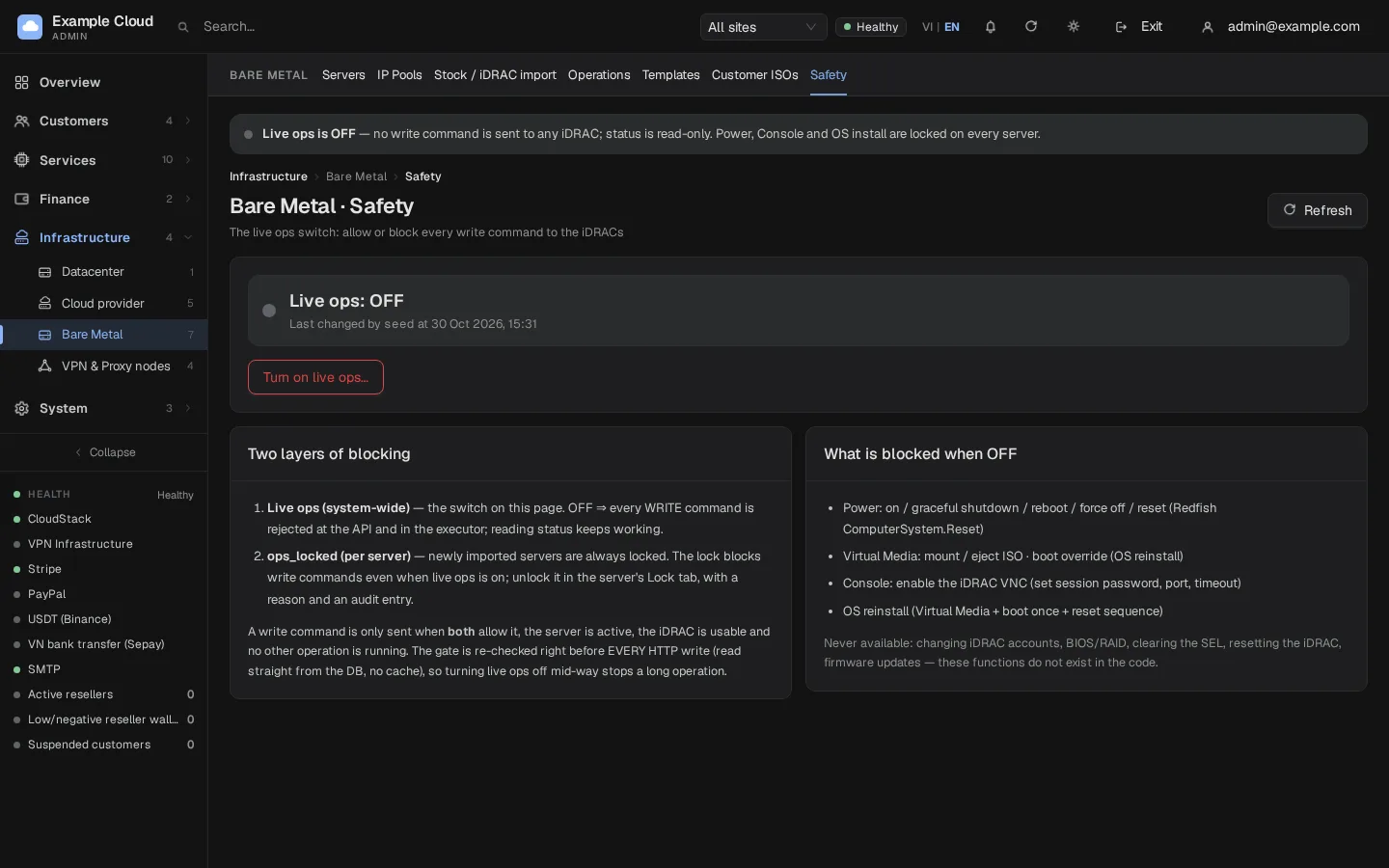
Infrastructure › Bare Metal › Safetyを開きます。Live opsは、iDRACへのすべての書き込みコマンド(電源、仮想メディア、コンソール、OSインストール)を制御するシステム全体のスイッチです。初期状態はoffであり、上記の管理ネットワーク接続にサンプルの値が残っている間はオンにできません(スイッチはconfig_placeholderと応答し、該当フィールドの名前を示します)。書き込みはAPIで拒否され、ワーカー内でも再度拒否されますが、ステータスの読み取りは引き続き機能します。2つ目のロックであるops_lockedが各サーバーを保護します。新規にインポートされたサーバーは、Live opsがオンの場合でも常にロックされています。
4. サーバーをインポートする
Infrastructure › Bare Metal › Stock / iDRAC importを開きます。
Add one serverの下にiDRACのアドレス、アカウント、パスワードを入力し、Test connectionをクリックします。テストでは読み取りコマンドのみが送信され、何も保存されません。
項目 入力例 iDRACアドレス(URLまたはホスト) 10.20.0.11アカウント nexcmp-adminパスワード XXXXラベル rack1-01(空: 自動生成)プールからIPを割り当て オプション。サーバーのサービスIPプールを選択 販売リストに含める 準備が整うまでオフ 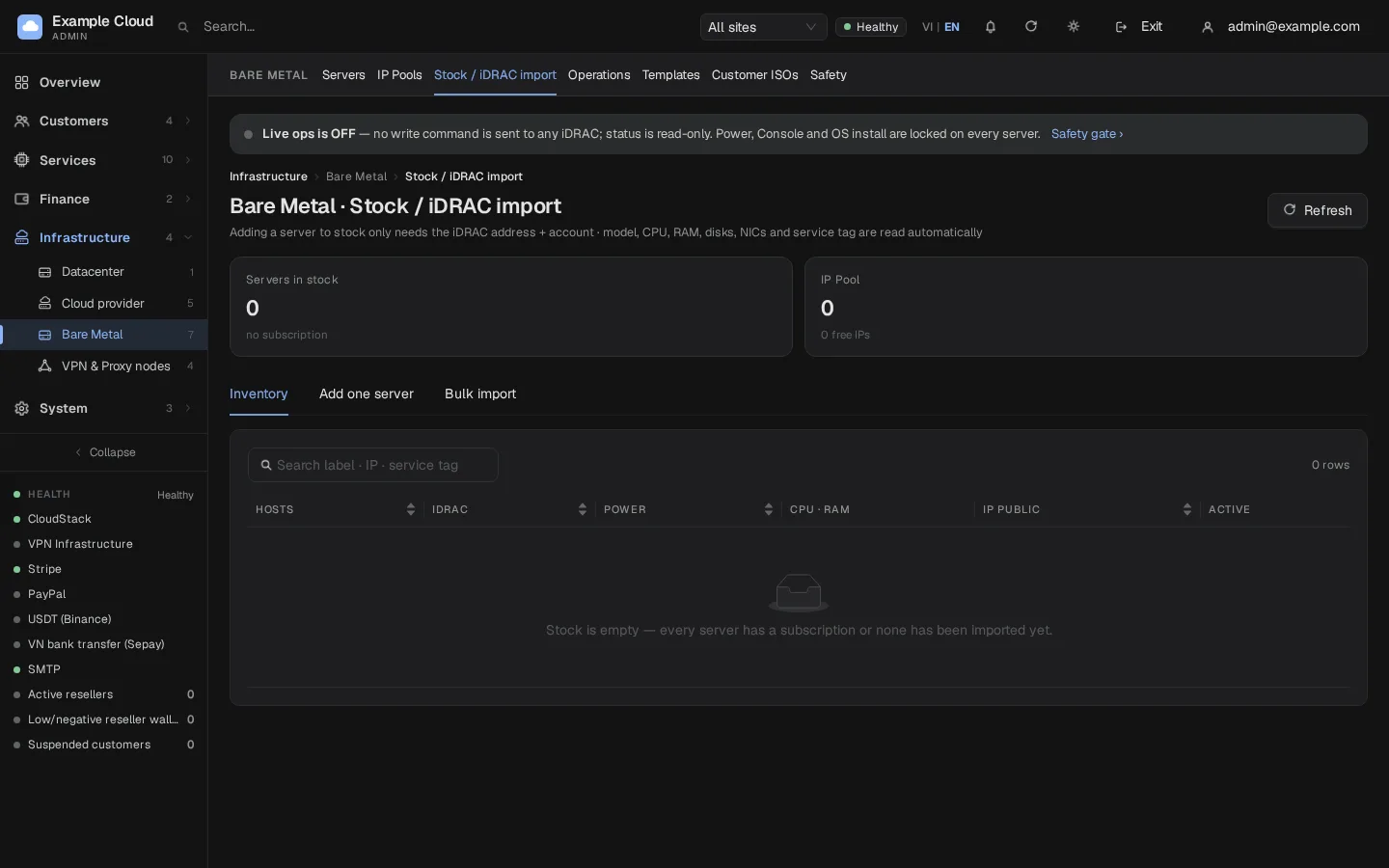
Save to stockをクリックします。NexCMPはiDRACからモデル、CPU、RAM、ディスク、NIC、サービスタグを読み取ります。サーバーはロックされた状態でストックに追加されます。
多数のサーバーを取り扱う場合はBulk importを使用します。1行につき1サーバーとし、フィールドはカンマ、セミコロン、またはタブで区切ります。Previewにより、許可リスト、iDRACアドレスやサービスタグの重複がチェックされ、ハードウェア情報が読み取られます(一度に最大4台まで)。
5. お客様のISOとISO Webアドレス
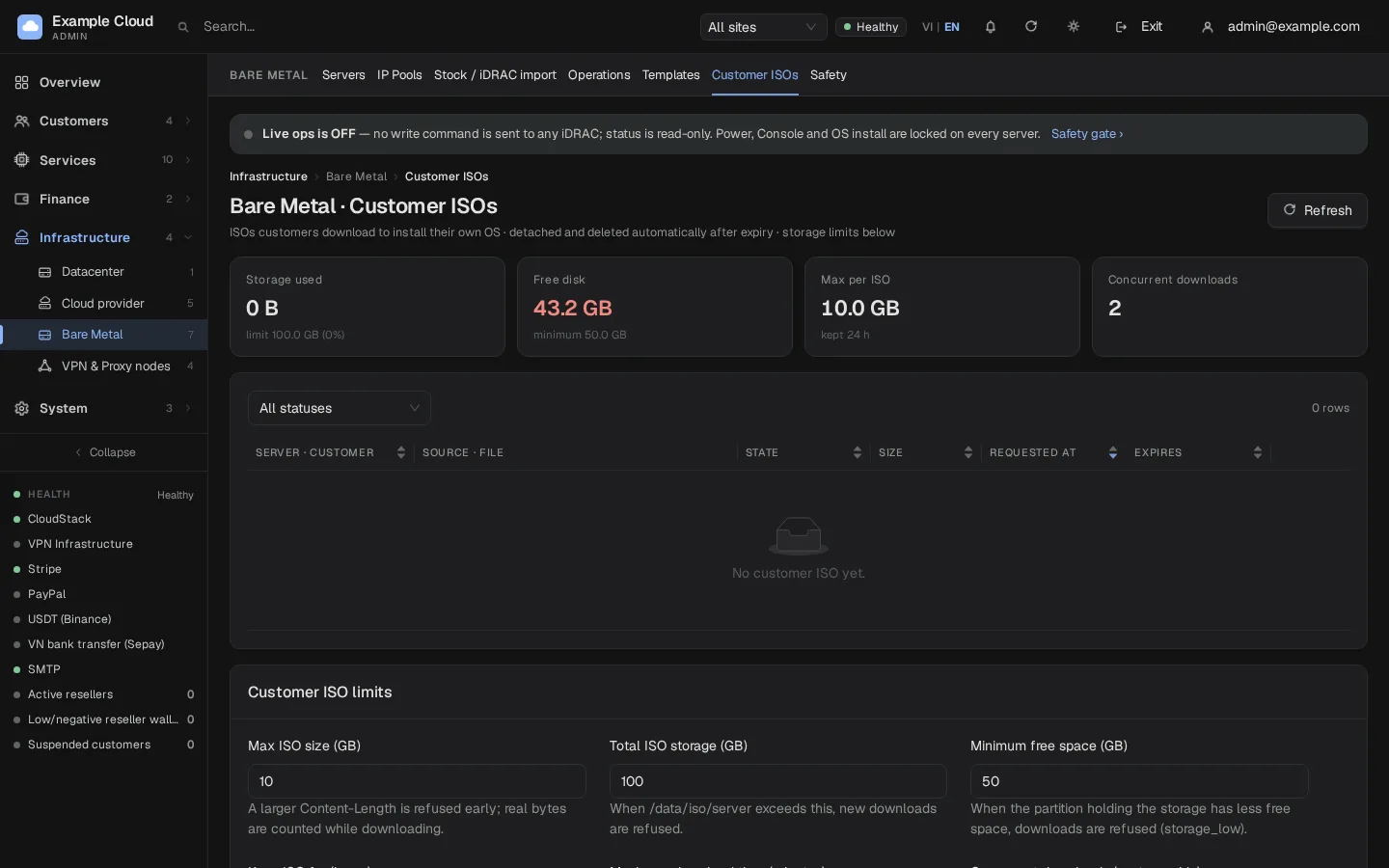
Infrastructure › Bare Metal › Customer ISOsを開きます。
- HTTP address serving ISOs to iDRACは
dedicated_iso_base_urlであり、Safetyカードと同じ値です(どちらの場所でも編集可能です)。お使いのISO Webサーバーの管理ネットワークアドレスを入力してください。 - Customer ISO limitsでは、1つのISOのサイズ、ISOの合計ストレージ容量、最小空き容量、ISOの保持期間(時間)、最大ダウンロード数、同時ダウンロード数を設定します。
6. OSテンプレート
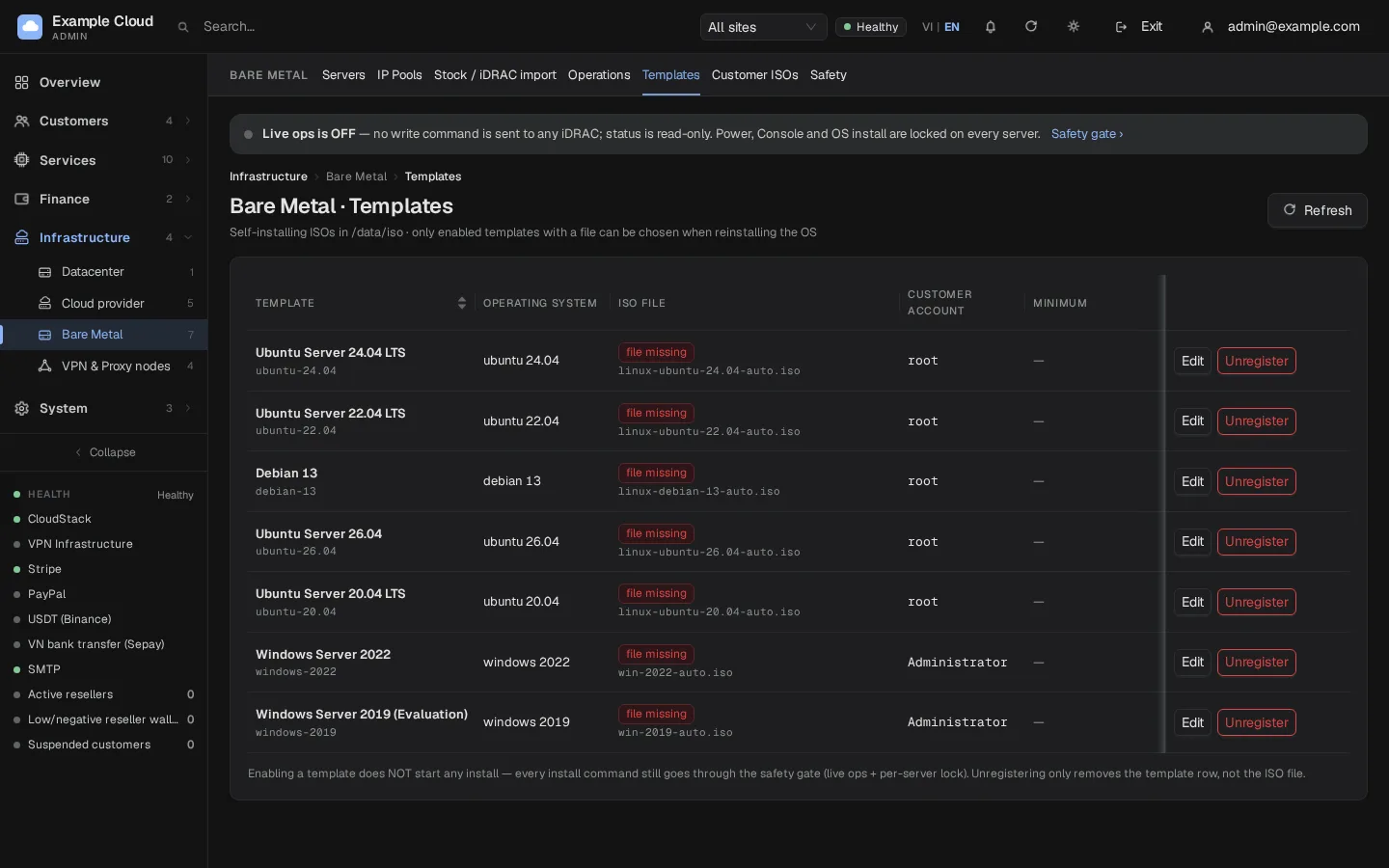
Infrastructure › Bare Metal › Templatesを開きます。ライブラリフォルダー内で検出された自動インストールISOが一覧表示されます。ファイルでRegisterをクリックしてOSファミリー、バージョン、アカウントを入力し(ファイル名から事前入力されます)、テンプレートのEnableをオンにします。テンプレートを有効化しても処理は何も開始されません。すべてのインストールは引き続きセーフティゲートを通過します。Unregisterはテンプレート行を削除するだけで、ファイル自体が削除されることはありません。
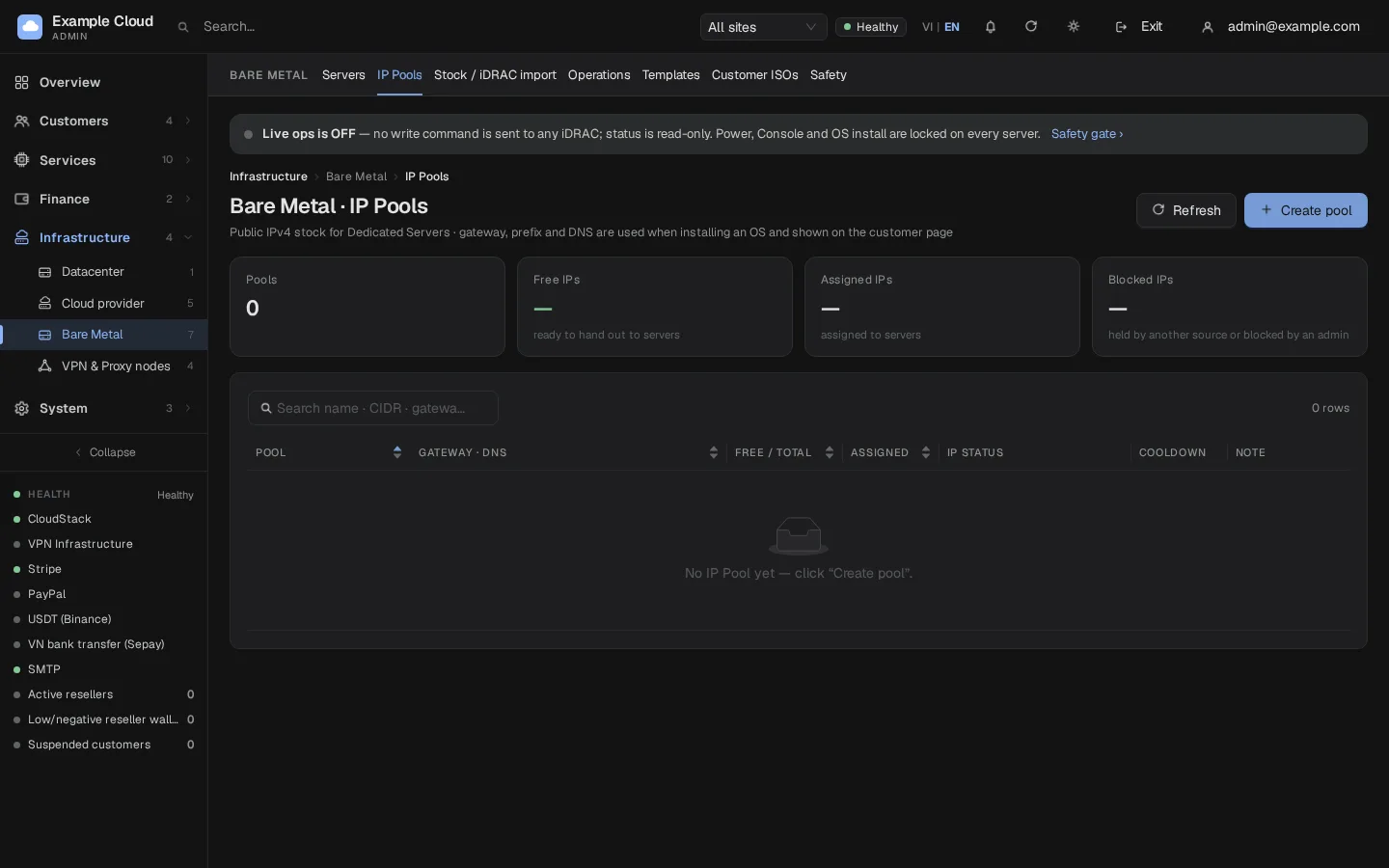
7. IPプール
Infrastructure › Bare Metal › IP Poolsを開き、サーバーがサービスアドレスとして取得するIPv4レンジを追加します。各サーバーに1つのアドレスが割り当てられます。インポート時のAssign an IP from a poolでは、次に空いているアドレスが取得されます。空きアドレスはプールごとにカウントされます。
8. プランと販売
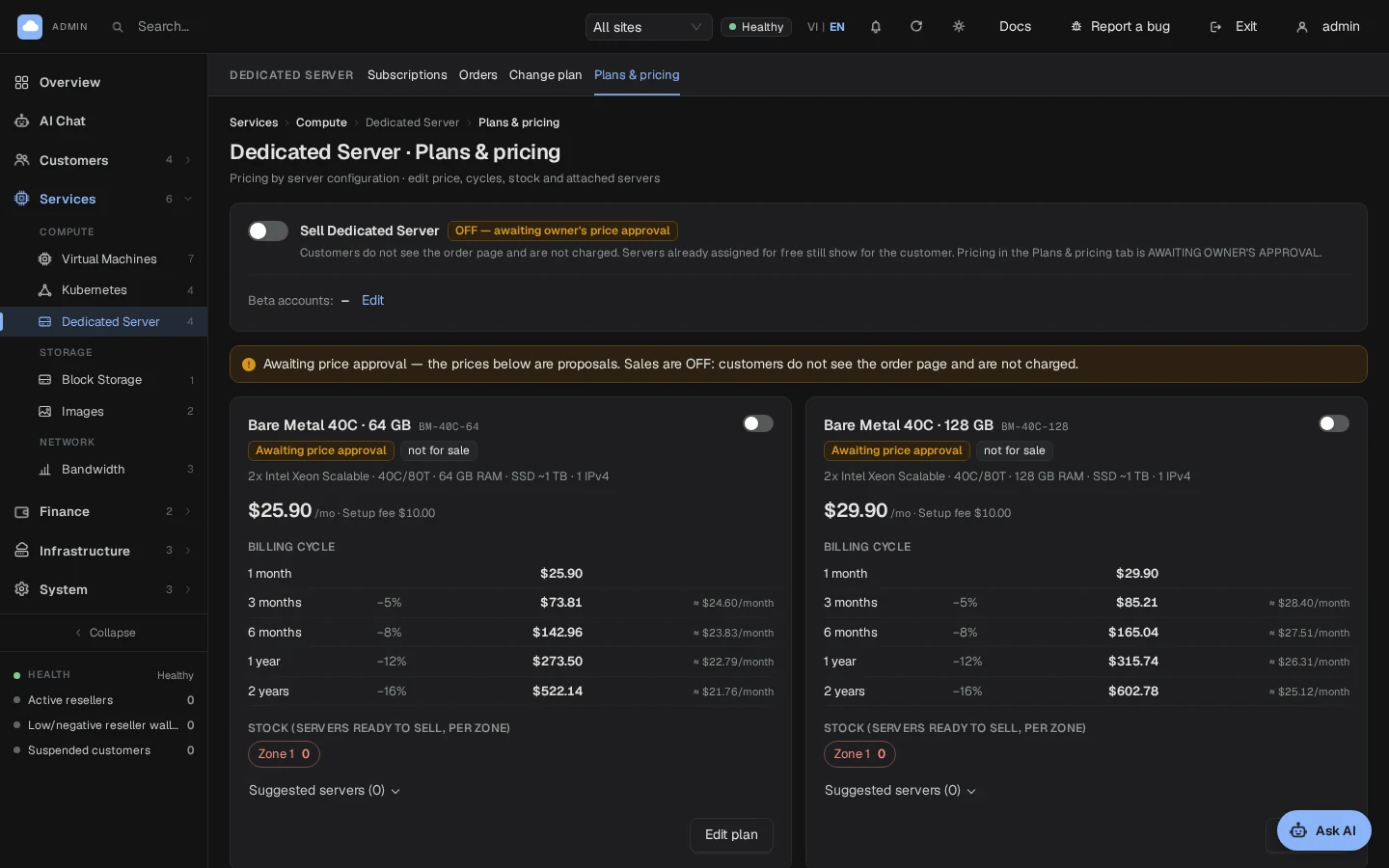
- Services › Dedicated Server › Plans & pricingを開きます。4つのサンプルプラン(1.6.1 では
BM-40C-<RAM>という名称)を編集するか、独自のプランを作成します(価格、請求サイクル、初期費用)。新規インストールでは、価格はセント単位の米ドルで入力され、ウォレットにはその金額がそのまま請求されます(為替レートは不要です)。ベトナムドンで価格設定されたプランがすでに存在するインストール環境ではドンが維持され、設定で為替レートが引き続き必要になります(為替レートがない場合、注文はdedicated_fx_unavailableで拒否されます)。サンプルプランの初期価格は 0 で無効になっています。販売するプランには 0 を超える価格を設定する必要があります。実際にインポートするハードウェアと各プランを照合してください。サンプルプラン名によってサーバーのハードウェアが検出または変更されることはありません。 - サーバーを開き(Infrastructure › Bare Metal › the server › Sales)、プランを割り当ててSellableをオンにします。
- Live ops を有効にし(確認入力を行うSafetyページ)、運用したいサーバーのロックを解除します(サーバーの Lock タブで、監査ログに記録される理由を入力します)。
- Services › Dedicated Serverで販売を有効にします。これには、影響を確認した上で
ENABLE SALESを入力するという2つの手順が必要です。それまでお客様には注文ページが表示されず、課金もされません。
お客様がサーバーページで実行できる操作
お客様のサーバーページには、7つのグループ(Overview、Control、Network、Hardware、Billing、Activity、Settings)に分かれた16個のタブがあります。Billingグループには以下が含まれます:
- Plan & renewal: 1〜24か月分を一括で前払いできます。新しい更新日は現在の更新日から計算され、ウォレットから一度に引き落とされます。自動更新(Auto-renew)のオン/オフも切り替え可能です。
- Billing cycle: 別の請求サイクル(四半期払いなど)を選択します。次回の更新時から適用され、この時点での請求や返金は発生しません。
- Change plan: お客様は別のプランへの変更をリクエストできます。リクエスト時点では費用は発生しません。ハードウェアのアップグレードやサーバーの移行を完了した後、Services › Dedicated Server › Plan changes で承認または拒否します。アップグレードが承認されると、支払い済み期間の残日数に応じた差額が請求されます。ダウングレードの場合は返金は行われず、次回期間から適用されます。
- Invoices: そのサーバーに関するすべての請求書(注文、更新、アップグレード)。
Plan changesでは、リクエストを ID、日付、ステータス、プラン、またはサーバーで並べ替えることができます。並べ替えはサーバー上の結果全体に適用されます。幅の狭い画面で水平方向にスクロールしても、アクション列は表示されたままになります。
Overview の上部にある4つのライブタイルには、過去24時間の小さなグラフとともに CPU、RAM、Disk、Network が表示されます。CPU、RAM、Disk は直近の iDRAC ポーリングによる使用率(Disk は空き容量ではなく I/O アクティビティ)で、Network はトラフィックカウンターから取得された現在の送受信速度と当月の合計です。サーバーが停止している場合、iDRAC に接続できない場合、またはマシンがその値を報告しない場合、タイルには — と簡単な理由が表示され、架空の 0 が表示されることはありません。これらの測定値は Dell iDRAC から取得され、トラフィックカウンターがない場合、Network タイルは — のままになります。タイルはページが開いている間1分ごとに更新され、クリックすると Hardware または Bandwidth タブが開きます。
Overview の Access カードには、インストールされたOSのユーザー名とパスワードが表示されます。デフォルトでは非表示になっており、Show および Copy ボタンが用意されています。これは初回だけでなく毎回のインストール後に確認でき、新しいサーバー所有者に以前の所有者のパスワードが見えることはありません。サーバー内部でOSパスワードを変更した場合でも、このカードにはインストール時に設定されたパスワードが引き続き表示されます。Bandwidth タブは、トラフィックカウンターからデータが供給されている場合にのみ表示されます(制限事項を参照)。Subnet タブはありません。レンタルサーバーへの独自のIPプレフィックスの持ち込み(BYOIP)は、NexCMPの機能に含まれていません。
お客様ができることとできないこと
| お客様ができること | 不可能なこと |
|---|---|
| インベントリ、ヘルス、電源状態、メトリクスの確認 | iDRACのアドレス、ユーザー名、パスワードの確認 |
| 電源オン、正常シャットダウン、再起動、強制オフ、リセット | iDRACアカウントまたはiDRACネットワーク設定の変更 |
| ブラウザコンソールの起動(一度に1セッション) | BIOSまたはRAIDの変更、ログのクリア、ファームウェアのアップデート、iDRACのリセット |
| ISOまたはカスタムISOリンクのマウント、1回限りの起動設定、有効化されたテンプレートからのOS再インストール | 未加工のRedfish呼び出しの実行(この機能はNexCMPに存在しません) |
NexCMPはお客様用の iDRAC アカウントを作成しません。お客様はポータルの操作機能のみを使用し、iDRAC のアドレスやログイン情報はお客様には一切表示されません。
確認
- Safety で、Management network connection カードに赤いラベルが表示されておらず、Bare Metal ページにも赤い通知が表示されていないこと。管理ネットワーク上のホストから
curl -I http://<iso-address>/を実行してもファイル一覧が表示されないこと。 - インポートフォームのTest connectionをクリックすると、モデル、CPU、RAM、サービスタグが返されます。
- サーバーがハードウェア情報とともにServersに表示されます。ライブ運用がオフの場合、電源操作を実行すると「Server control is temporarily disabled system-wide」というエラーで拒否されます。
- ライブ運用をオンにし、1台のテストサーバーのロックを解除した後、Operationsまたはサーバーページからサーバーの電源をオフ・オンし、コンソールを開きます。
- テストプランを使用してテスト注文を行います。サーバーが割り当てられ、OSがインストールされ、インストール完了後にサーバーからパネルへ通知が送信されます。
制限と注意点
- すべての物理サーバーには、最大で1つの有効なサブスクリプションが関連付けられます。
- 書き込みコマンドは、live ops がオンであり、かつサーバーのロックが解除されている両方の条件を満たす場合にのみ送信されます。このチェックは、各コマンドの実行直前にワーカー内でも再確認されます。
- Installing状態では、注文が完了する前に、新しいOSが指定ポート(SSH 22、Windows 3389、Proxmox 8006)で応答するのを待機します。インストールには制限時間があります(
dedicated_install_timeout_min、デフォルト150分)。 - 専用サーバーの帯域幅は、標準インストールには含まれないトラフィックカウンターエージェントによって計測されます。これがない場合、何も記録されず、ポータルでは Bandwidth タブが非表示になり、API は
capabilities.bandwidthをfalseとして返します。 - レンタルサーバーに対する管理者アクション(ロック、ロック解除、返金あり/なしでの解約)は、他のすべてのサービスと同じ統一されたアクションであり、返金は支払い元の残高に戻されます。
- サーバーはリセラー間で転売されません。Dedicatedはメインサイトからのみ販売されます。
トラブルシューティング
| 症状 | 原因 | 対処法 |
|---|---|---|
| アドレスエラーでテストが失敗する | アドレスがdedicated_bmc_cidrs内のIPv4リテラルではない(プライベート、/16以下)、またはポートが許可されていない | iDRAC の IPv4 アドレスを使用し、Safety › Management network connection(dedicated_bmc_cidrs)配下にそのネットワークを追加してください。DNS名および IPv6 は受け付けられません。 |
「Management network not configured」という赤い通知が表示される、または live ops スイッチが config_placeholder を返す | dedicated_bmc_cidrs、dedicated_iso_base_url、dedicated_callback_base のいずれかに、出荷時のサンプル値が残っている | Safety › Management network connection で実際の値を入力してください。 |
| 保存時にフィールドが拒否される | フォーマットが正しくない(CIDRがプライベートでない、または/16より広い、ISOアドレスが http://<private IPv4>[:port] でない、コールバックが https://<domain> でない)、または example.com などのサンプルアドレスが指定されている | フィールドの下に表示されるメッセージを確認してください。保存されている値は変更されません。 |
nexcmp dedicated-setup-iso が何も変更せずに停止する | --listen がこのサーバーのアドレスでない、ポートがすでに使用されている、または値が無効である | このサーバーが管理ネットワーク上で持つアドレスを使用するか、別のポートを使用するか、またはメッセージに示された値を修正してください。 |
| 「iDRACのTLS証明書が固定値と一致しません - ポーリングと書き込みアクションが停止しました」 | iDRAC証明書が置き換えられた(新しい証明書への変更、iDRACの交換) | サーバーを開き、Accessタブで2つのフィンガープリントを比較し、意図した変更である場合はRepin certificateをクリックします。 |
| "サーバー制御はシステム全体で一時的に無効化されています" | ライブオペレーションが無効です | Safetyで有効にしてください。 |
| "このサーバーは操作がロックされています" | サーバーごとのロックが閉じられています | サーバーの Lock タブで理由を入力してロックを解除します。 |
| "このサーバーで別の操作が実行中です" | 前の操作が完了していません | しばらく待つか、Operationsを確認してください。 |
| "このサーバーではすでに別のコンソールセッションが開いています" | コンソールは同時に1つまでです | もう一方のセッションを閉じてください。 |
| "サーバーのコントローラーが一時的に利用できません" | iDRACが応答しません | 管理ネットワークと iDRAC を確認してください。 |
| iDRACからの403または404エラーによりISOのマウントに失敗します | Webサーバーがファイルを読み取れないか、ベースアドレスが間違っています | ISO 用 Web サーバーの権限と、iDRAC に ISO を配信する HTTP address serving ISOs to iDRAC を確認してください。 |
| "選択されたロケーションではこのプランの在庫がありません" | ゾーン内にそのプランの販売可能なサーバーがありません | プランをサーバーに割り当て、Sellable をオンにしてください。 |
| "現在割り当て可能なIPv4アドレスがありません" | IPプールが空です | プールにアドレスを追加してください。 |
| "現在、自動OSインストールを利用できません" | Install prerequisites missing | テンプレートが有効で、ISO フォルダーに書き込み権限があることを確認してください。お客様は ISO とコンソールから引き続きインストールできます。 |
| Installation stalls | インストール中のサーバーがコールバックアドレスに到達できません | dedicated_callback_base と、サーバーのネットワークから HTTPS 経由でパネルに到達できることを確認してください。 |