ガイド
CloudStack クラウドに AI サポートチャットボットと SSH エージェントを追加する方法
NexCMPはApache CloudStackおよびProxmox VE向けのセルフホスト型請求・カスタマーポータルソフトウェアです。バージョン1.2.0では、カスタマーポータル内のアシスタントであるAI Chatと、SSH経由でお客様のVM上でタスクを実行するAI Agentの2つのAIモジュールが提供されています。本ガイドでは、カスタマーポータルと管理者コンソールのスクリーンショットを交えながら、OpenAI互換のAPIキーを使用して両方をセットアップする手順を解説します。
所要時間:既存のNexCMP環境で約15分。

スタック
構成要素は 4 つで、そのうち 3 つはおそらくすでに稼働しているものです。
NexCMP 1.2.0
お客様がすでに利用しているパネルで、Ubuntu 22.04 または 24.04 にインストールされます。AI Chat と AI Agent はライセンスに含まれており、追加料金はかかりません。
OpenAI 互換エンドポイント
ツール(function)呼び出しをサポートする任意の chat-completions API。ホスト型プロバイダー、または複数のプロバイダーの前段で運用するプロキシをご利用いただけます。
利用上限が設定されたキー
パネル専用のキーを用意し、プロバイダー側またはプロキシ内で月額予算を設定することで、利用額の過剰な膨張を防ぎます。
CloudStack VM
AI Agent は、お客様が該当 VM 用に保存したログイン情報を使用し、パネルサーバーから SSH 経由でお客様の VM に接続します。
ステップバイステップ手順
パネルを 1.2.0 にアップデート
管理者コンソールで「License」を開いて「Update」を押すか、サーバー上で sudo nexcmp update を実行します。アップデートは署名されており、検証後にインストールされます。
利用制限付き API キーの作成
AI プロバイダー(またはプロキシ)でこのパネル専用のキーを作成し、月額予算を設定します。サポートチャットには、高速で低コストなモデルで十分です。
Admin › Settings › AI provider に入力
エンドポイント URL、キー、モデル名を入力し、「Test connection」を押します。キーはパネルのデータベースに暗号化されて保存され、再表示されることはありません。
AI モジュールを有効化する
License › Modules で AI をオンにします。ページの再読み込み後、カスタマーポータルのメニューに AI Chat と AI Agent が表示されます。モジュールをオフにすると再び非表示になります。
お客様からの質問に AI Chat が回答
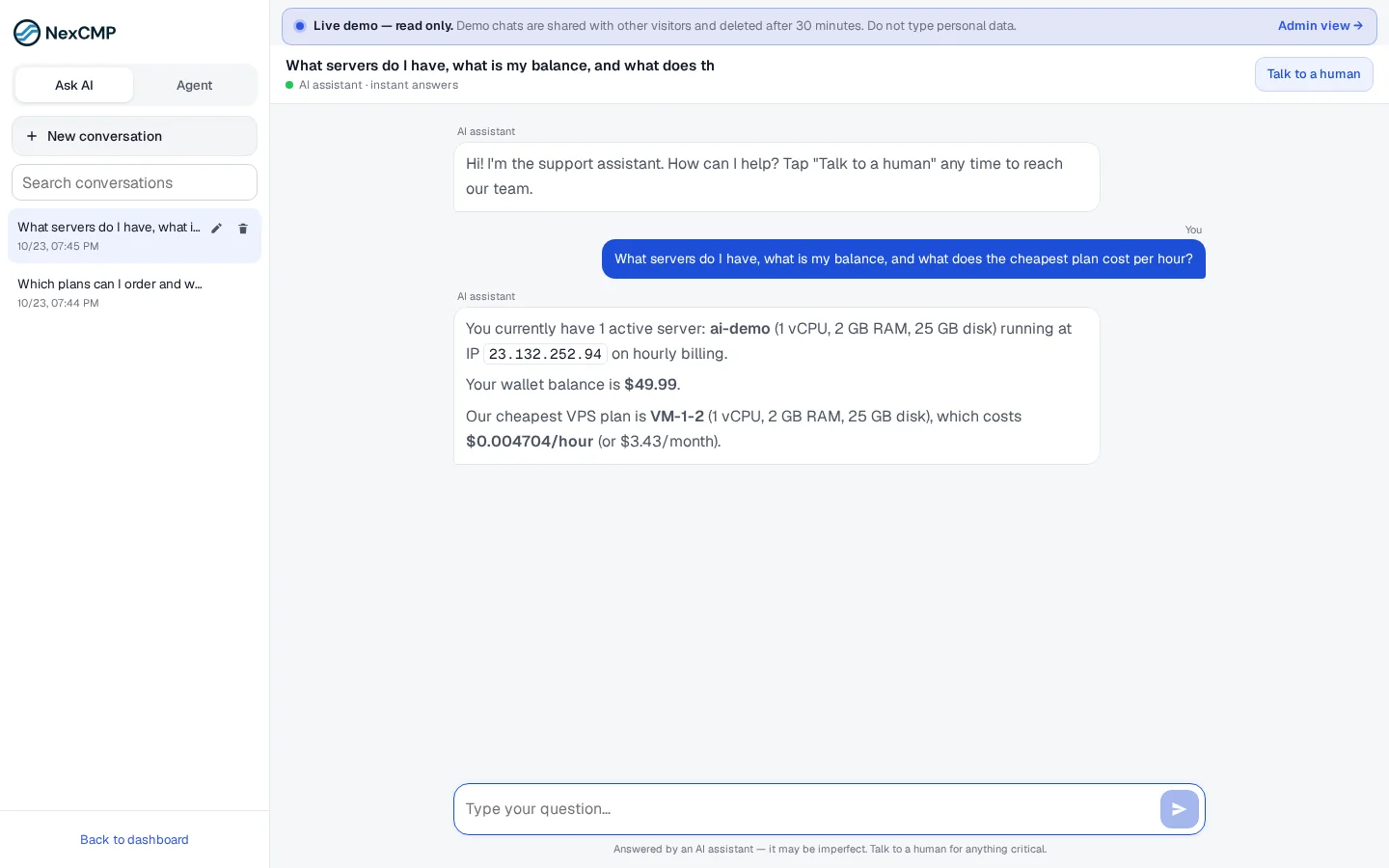
AI Chat はプランや料金、およびお客様自身が契約中のサービスに関する質問に回答します。オペレーターによる対応が必要な場合は、サポートチームへ会話を引き継ぐことができます。
お客様が VM 上で AI Agent を実行
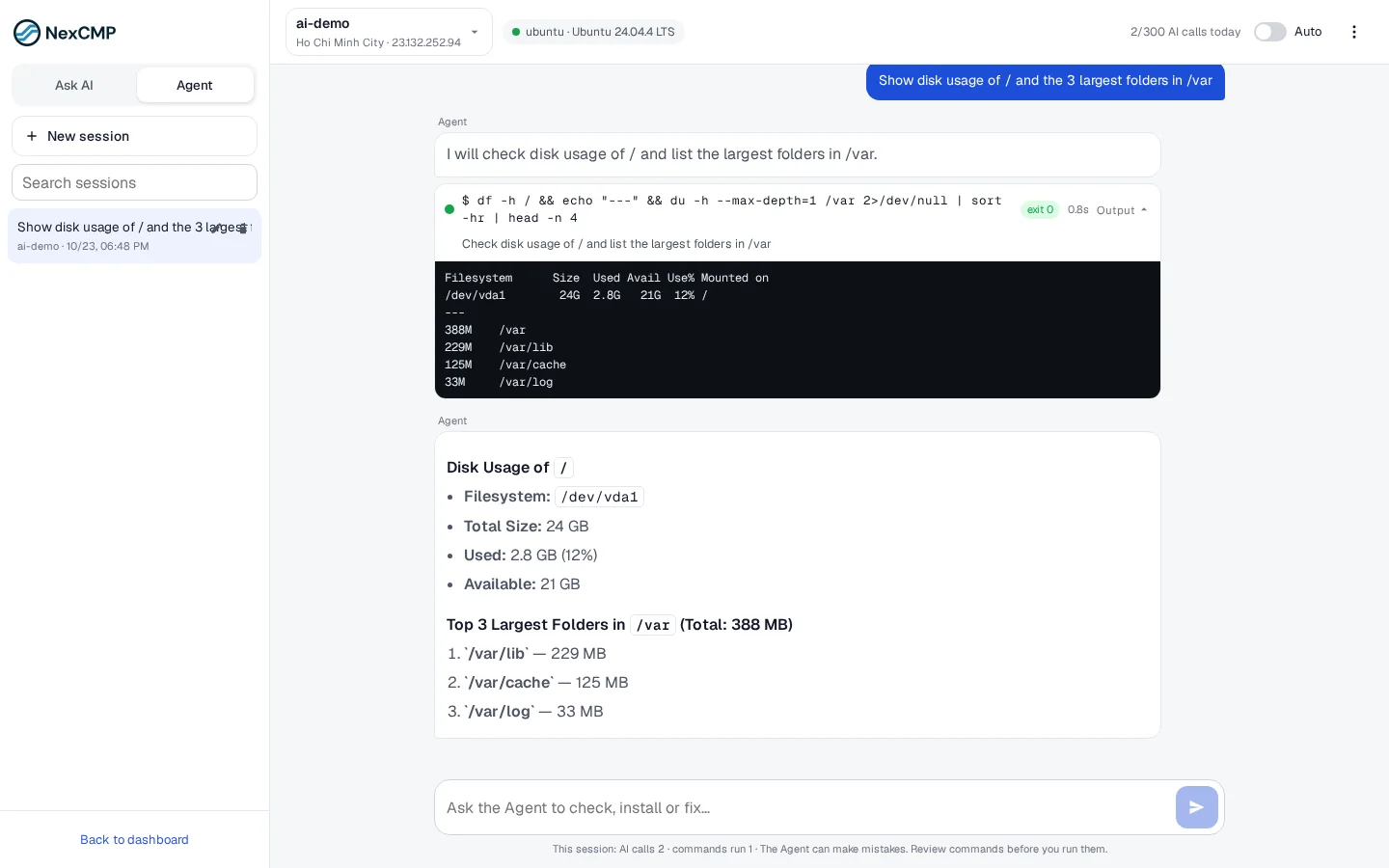
お客様が自身の VM を1台選択し、自然言語でタスクを指示します。エージェントが SSH 経由でコマンドを実行し、すべてのコマンドと実行結果を表示します。
利用状況の把握
利用料金は NexCMP ではなく、ご利用の AI プロバイダーから請求されます。プロバイダーまたはプロキシのダッシュボードで費用を確認し、お客様の利用状況に応じてキーの予算上限を調整してください。
事前に必要な準備
- NexCMP 1.2.0 以降(License › Modules に AI モジュールが含まれていること)。
- OpenAI 互換の chat/completions エンドポイントを持ち、ツール(Function)呼び出しに対応したモデルを提供する AI プロバイダー(OpenAI、OpenRouter、LiteLLM ゲートウェイ、自社運用の vLLM サーバーなど)。
- AI Agent の場合、パネルサーバー上の openssh-client(インストーラーによって追加されます)と、パネルサーバーから各 VM の SSH ポート(デフォルトは 22)へのネットワークルート。
- AI Agent の場合、お客様が所有し、稼働中でロックされていない Linux VM。保存されたログイン情報(VM 作成時またはパスワードリセット時に保存されたもの)、またはパネルのオペレーションキーが必要です。Windows VM は拒否されます。
- AI Chat のスタッフ引き継ぎ用(任意): Settings › Admin alerts の Telegram ボットとチャット ID。
ssh -V
nc -vz 198.51.100.10 22はじめにパネルサーバーからエンドポイントをテスト
NexCMP は、末尾が /v1 の URL には /chat/completions を、その他の URL には /v1/chat/completions を追加します。すでに末尾が /chat/completions の URL はそのまま使用されます。エンドポイントを入力する前に、NexCMP サーバーからリクエストを1件送信してください。choices[0].message.content を含む JSON レスポンスが返ってくれば、エンドポイントとモデルは正常に動作しています。
curl -s https://ai.example.com/v1/chat/completions \
  -H "Authorization: Bearer XXXX" -H "Content-Type: application/json" \
  -d '{"model":"gpt-4o-mini","messages":[{"role":"user","content":"Reply with one word: OK"}]}'
AI Agent のコマンド実行の仕組みと、自動実行されない操作
- コマンドはパネルサーバー自身の ssh クライアントから、非対話形式で1件ずつ実行されます。接続先は常にデータベース内の VM の IP アドレスであり、リクエストから渡されたアドレスが使用されることはありません。
- 保存されたパスワードは、プロセス環境内のワンタイム SSH_ASKPASS ヘルパー経由で渡されます。ディスクへの書き込みやコマンドラインへの露出は行われません。
- 各コマンドの出力は最大 200 KB に制限され、1回のターンは最大 10 ステップで終了します。お客様が同時に実行できるエージェントは最大 2 件です。
- Confirm モードでは、すべてのコマンドでお客様が Run をクリックするまで待機します。Auto モードでは、厳格な読み取り専用リストに含まれるコマンド(df -h、ps、journalctl など)のみが自動で実行されます。
- ファイルの上書きや削除、アカウントや SSH Keys の変更、外部サーバーへのデータ送信、スクリプトのダウンロードと実行、マシンのシャットダウンや再起動を行うコマンドは、Auto モードであっても常に Needs confirmation と表示されます。
- コマンドの出力は信頼できないデータとしてモデルに提示され、出力内に含まれる指示が実行されることはありません。
トラブルシューティング
発生しやすいエラーメッセージと確認事項。
Test connection が 401 で失敗する
- 考えられる原因
- そのエンドポイントに対するキーが正しくありません。
- 対処方法
- キーとエンドポイントを確認してください。ベース URL を変更した場合はキーを再入力してください。
Test connection が 404 または model not found で失敗する
- 考えられる原因
- パスまたはモデル ID が正しくありません。
- 対処方法
- ベース URL の末尾が /v1 であることを確認し、プロバイダーの正確なモデル ID を指定してください。
ポータルに AI メニューが表示されない
- 考えられる原因
- モジュールが無効になっているか、プロバイダーが使用中として有効化されていません。
- 対処方法
- License › Modules で AI モジュールをオンにし、プロバイダーを有効化してください。
AI Agent がログインできませんでした
- 考えられる原因
- 該当VMの保存されたパスワードおよびオペレーションキーがありません。
- 対処方法
- ポータルでVMのパスワードをリセットし、再保存してください。
サーバーが時間内に応答しませんでした
- 考えられる原因
- ファイアウォール、SSHの未リッスン、またはVMの高負荷が原因です。
- 対処方法
- コントロールパネルのサーバーから nc -vz <vm-ip> 22 を実行し、VM内でsshdを起動してください。
AIの応答が遅すぎます
- 考えられる原因
- プロバイダーまたはモデルの応答が遅延しています。
- 対処方法
- Settings › AI provider で、より高速なモデルを使用するか、Reasoning effort を低く設定してください。
AI Chat を利用するにはサインインしてください
- 考えられる原因
- ビジターがサインインしていません。
- 対処方法
- 仕様通りの動作です:AI Chat はサインイン済みのお客様専用です。
プライバシーとコスト
お客様の質問内容およびAIがそのお客様のために読み取ったデータ(読み取り専用)は、設定されたAIプロバイダーに送信されます。プライバシーポリシーにその旨を明記してください。
NexCMP はAIの利用コストの計測を行いません。プロバイダー側の予算管理機能を使用し、Customers › Support › Ticket › AI settings で1日あたりの顧客ごとのAIターン数(デフォルトは40)を制限して支出を抑えてください。
次のステップ
AI ChatとAI Agentはプロバイダーキーを保存するまで無効のままです。決定する前に費用が請求されたり、データが送信されたりすることはありません。概要をお読みいただくか、その他のモジュールをご覧ください。
AIモジュールに関するよくある質問
どのAIモデルが利用できますか?
エージェントが他のお客様のサーバーにアクセスすることはありますか?
NexCMP のAI機能に追加料金はかかりますか?
AIプロバイダーへの接続テストはどのように行いますか?
AI Agent には個別のSSHゲートウェイが必要ですか?
サインインしていないビジターも AI Chat を利用できますか?
AI Agent は Windows VM でも動作しますか?
AI機能を無効化できますか?
クラウドにAIを導入
AI Chat と AI Agent はすべての NexCMP ライセンスに含まれています。初年度は無料、またはソースコード付きで $499(一括払い)です。
最終更新: