AIで設定する
管理画面での場所: AI Chat (
/agent) および System › Settings › API & AI agents (/agent/keys)。これらのページの機能は管理者専用です。
動作内容
NexCMP 1.4.0以降では、AIアシスタントにパネルの設定を依頼できます。Proxmox VEやCloudStackの接続、ゾーンの作成、コストに基づくプラン表の作成、メール、決済、ブランディングの設定、顧客の検索、設定全体ののエクスポートなどが可能です。アシスタントは固定の管理者ツールセットを介して動作します。シェルへのアクセス権、サーバー上のファイルの読み取り権限を取得することは一切なく、保存されたパスワードやAPIキーを参照することもありません。
何十ものページを手動でクリックして設定する代わりに、数分で初期セットアップを完了させたい場合や、複数の環境を管理していてその設定をファイルで維持したい場合に便利です。
3つの利用方法
| 利用方法 | AIと対話する対象 | 実行環境 | 開始方法 |
|---|---|---|---|
| 管理画面のAI Chat | NexCMP管理画面のあなた | 選択したAIソース: OpenAI、Anthropic、Gemini、OpenRouterのAPIキー、パネル自身のAIプロバイダ、またはサインイン済みの公式AI CLI | 管理画面のAI Chat |
| MCP経由の独自のAIクライアント | Claude Code、Codex CLI、Gemini CLI、Cursor、Claude Desktop、claude.ai、ChatGPTを使用するお客様 | お客様のマシン、またはベンダーのアプリ上で動作し、https://cloud.example.com/mcp/adminのパネルに接続されます | Connect an AI client |
| コードとしての構成管理 | お客様またはスクリプト | YAMLファイルおよびサーバー上の nexcmp config コマンド(またはインポート/エクスポートページ) | Configuration as code |
3つの方法はいずれも同じツールを呼び出し、共通のセキュリティ層を経由するため、組み合わせて使用できます。アシスタントで構成をドラフトし、YAMLとしてエクスポートし、エディターで確認した後に適用することが可能です。
安全性モデル
| ルール | お客様にとっての意味 |
|---|---|
| スコープ | キーまたは接続は、チェックを入れたスコープに制限されます(admin:read、catalog:write、infra:write、billing:write、customers:write、settings:write、ai:write、secrets:write)。スコープがない場合、呼び出しは拒否されます。Admin API keysを参照してください。 |
| Expiry | すべてのキーと接続には有効期限があります。作成するキーの場合は1日〜90日(デフォルトは30日)、OAuthアクセストークンは1時間です。 |
| IP制限とレートリミット | キーはIPアドレスの範囲および1分あたりの呼び出し回数(デフォルトは120回)で制限できます。 |
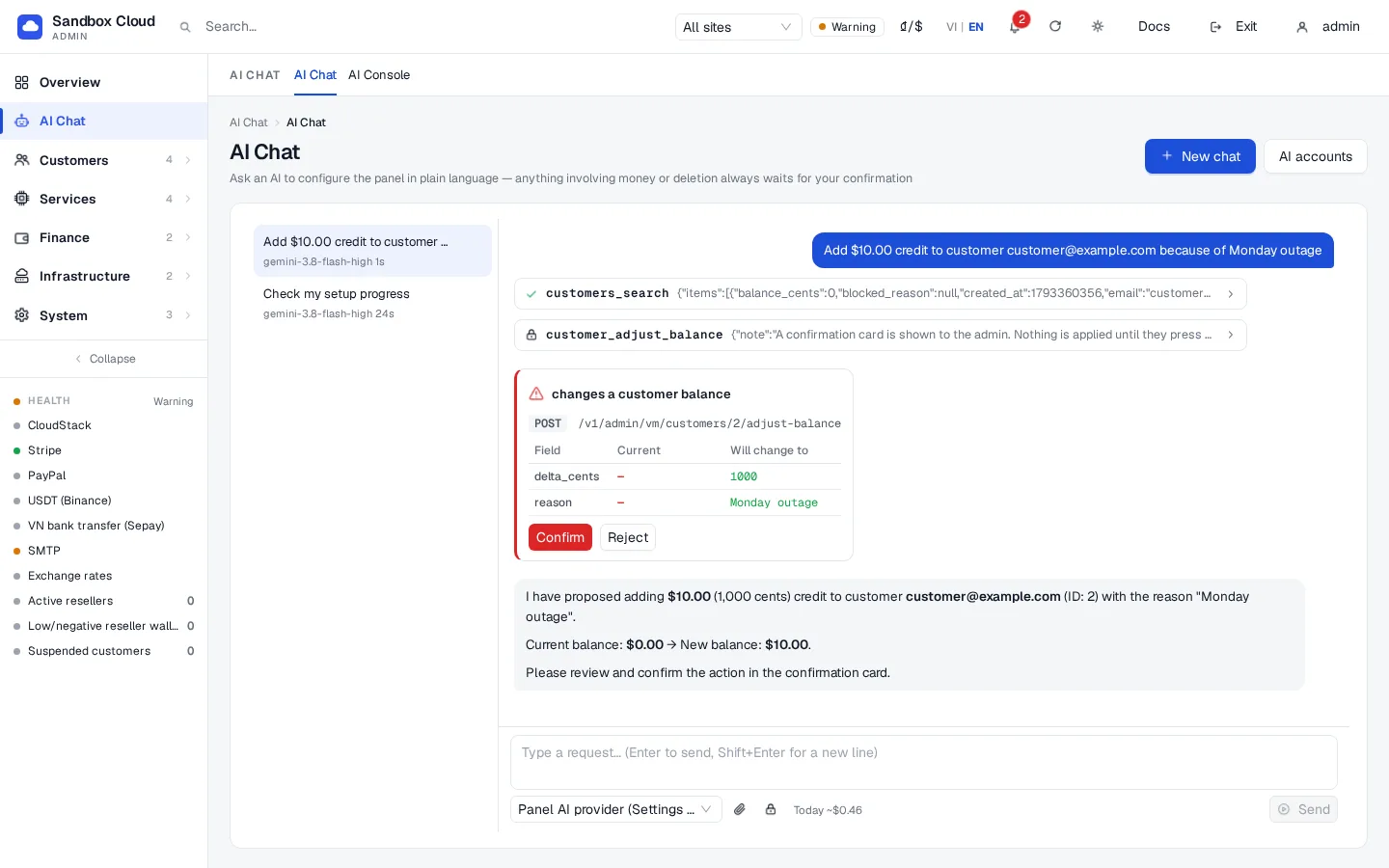
| 2段階確認 | 資金の移動、データの削除、決済認証情報の変更、サインインセキュリティの変更を行うアクションは、まずプレビューを返し、承認されるまで実行されません。AI Chat内では、すべての変更はご自身で押す確認カードとして表示されます。 |
| キーが実行できない操作 | 管理者の作成、2FAの変更、キーの作成・取り消し、顧客としてのログイン、パネルのバックアップ・復元・アップデートなど。これらには管理画面での操作が必要です。 |
| アクティビティログ | 許可または拒否されたすべての呼び出しは、キー、クライアント、ツール、IP、結果とともに記録されます。System › Settings › API & AI agents › Activity を参照してください。 |
| 機密情報は決して返されません | パスワード、APIキー、トークンは設定できますが、読み取ることはできません。AIに表示される応答ではマスクされます。 |
| デモ環境は読み取り専用です | デモパネルでは、すべての書き込みが demo_read_only で拒否されます。 |
::: important AIが読み取れる内容 admin:read により、アシスタントは顧客名、メールアドレス、残高、請求履歴を読み取ることができます。ベンダーで実行されるAIソース(OpenAI、Anthropic、Google、OpenRouter)を使用する場合、質問に回答するためにそのデータが該当ベンダーに送信されます。アシスタントには必要な最小限のスコープのみを付与し、そのデータの取り扱いを信頼できるソースを選択してください。 :::
クイックスタート
- 管理画面にサインインし、AI Chatを開きます。AIソースがまだ接続されていない場合は、System › Settings › AI accountsを開いて接続します(AI accounts and subscriptionsを参照)。
- 「Check my setup progress」と入力してEnterキーを押します。アシスタントが Setup progress checklistを読み取り、残りの作業を案内します。
- 次のステップを実行するように指示します。各確認カードを確認し、Confirmを押して適用します。
質問内容のヒントについては、Example promptsをご覧ください。
制限と注意事項
- デモおよび読み取り専用。 デモパネルでは各ページが表示されますが、変更の保存はできません。
- シェルへのアクセス不可。 アしスタントは Connect an AI clientにリストされている管理ツールのみを呼び出すことができます。サーバー上でコマンドを実行することはできません。
- ネットワークおよびルーティングモジュール(BGP、XDP、インターフェイス、NATなど)はAIにとって読み取り専用であり、管理者アカウント、バックアップ、アップデートなどの機密エリアはキーに対して完全に非公開となっています。
- 料金の単位はUSDです。プラン料金は1時間あたりのドル建て、残高はセント単位です。
- コスト。 AIの回答に対する費用は、接続したAIソースに対して支払われます(API利用料金、またはご自身のサブスクリプション)。AI Chatでは1日の利用上限額を設定できます。NexCMPのライセンスモデルについては https://nexcmp.com/pricing をご覧ください。
トラブルシューティング
| 症状 | 原因 | 対処法 |
|---|---|---|
| AI ChatでAIソースが接続されていないと表示される | 管理者アカウントに対してソースが設定されていない | System › Settings › AI accountsを開いて接続してください。 |
アシスタントが insufficient_scope と応答する | キーまたは接続にそのツール用のスコープがない | 必要なスコープを持つキーを作成するか、再接続して同意画面でチェックを入れてください。Admin API keysを参照してください。 |
| すべての変更で確認カードが表示される | AI Chatにおける通常の動作 | 適用するには Confirmを、キャンセルするには Rejectを押します。 |
書き込みが demo_read_only で失敗する | パネルがデモモードになっている | デモ以外の環境を使用してください。 |