仮想マシン
ポータルでの場所: Instances(
/vms)およびVMのページ(/vms/<id>)。
Instances には、お客様のVMの名前、OS、ステータス、IP、スペック、費用の一覧が表示されます。クリックすると詳細ページが開きます。
VMページ
タブ:Overview、Console、AI SSH Agent(AIモジュールが有効な場合)、Monitoring、Storage、Network、Configuration、Billing、Activity。
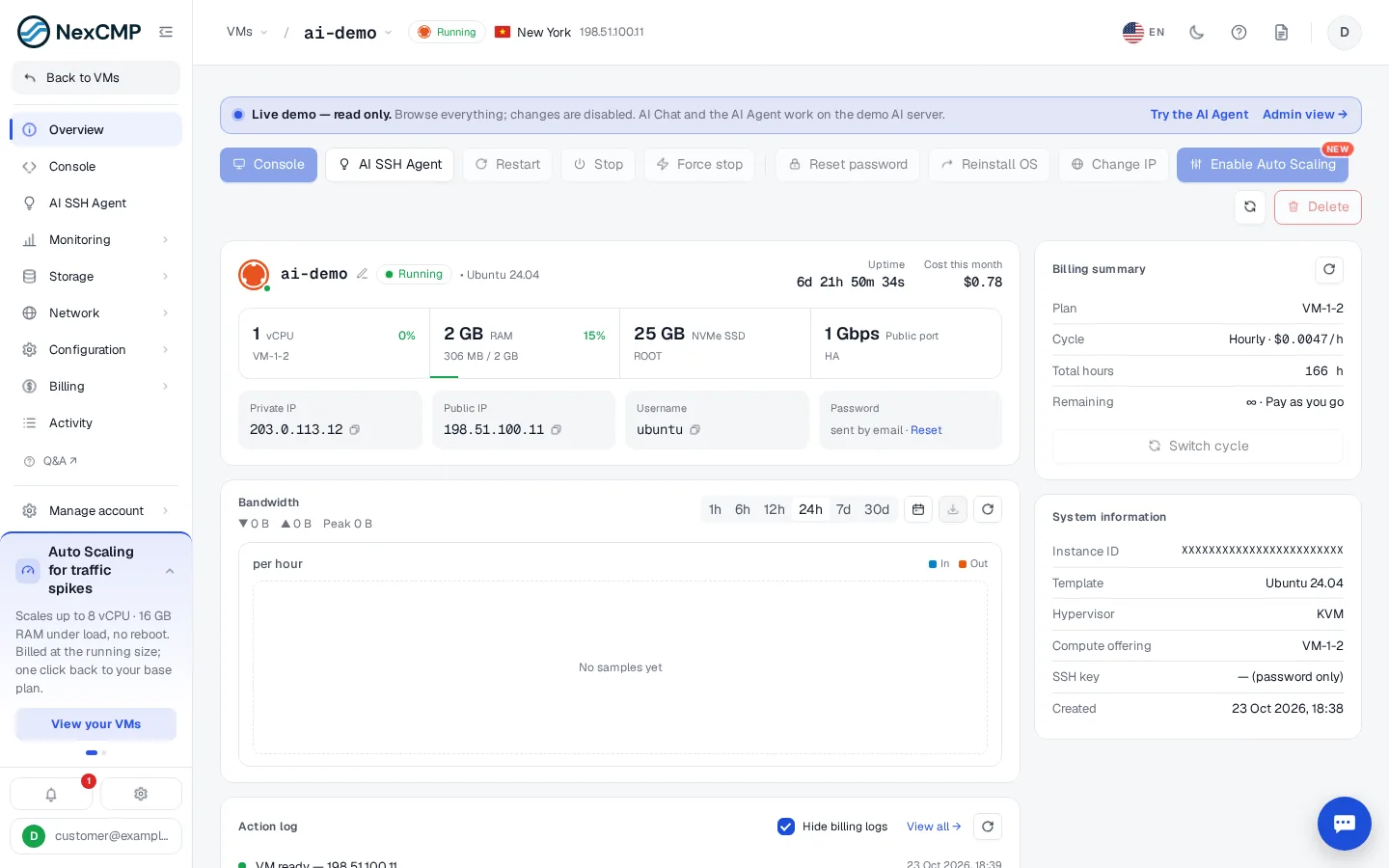
アクション
| アクション | 効果 |
|---|---|
| コンソール | ブラウザコンソールを開く — Console |
| 再起動 / 停止 / 強制停止 | 電源制御 |
| パスワードのリセット | 新しいパスワードを生成します(一度だけ表示されます) |
| OSの再インストール | テンプレートから再構築します。データは失われます |
| IPの変更 | パブリックIPを置き換えます(ソースがサポートしている場合) |
| Auto Scalingの有効化 | 有効時に負荷に応じてCPU/RAMをスケーリングします |
| 削除 | VMを破棄します。時間単位の課金が停止します |
表示される情報
稼働時間、今月のコスト、リアルタイム使用量付きのvCPU/RAM/ディスク、パブリックおよびプライベートIP、ユーザー名、帯域幅チャート、アクションログ、および課金サマリー(プラン、サイクル、時間、残り)。
フィールドはソースによって異なります
VMページには、そのソースがサポートしているもののみが表示されます。たとえば、Proxmox VEのVMにはポートフォワードやIP変更がなく、OSリストはそのクラスターのテンプレートセットに従います。Proxmox VEの機能テーブルを参照してください。
課金タブ
プラン、サイクル、合計時間、残り時間、および課金ログを表示します。時間単位のVMは削除されるまで蓄積されます。お客様はサイクルを切り替えて、割引価格で長期間を前払いすることができます。
管理者向け
同じVMが管理コンソールの Services › Virtual Machines に表示されており、そこで管理者はお客様の代理として操作を行うか、としてログインすることができます。