Configura con l'IA
Dove nell'admin: AI Chat (
/agent) e System › Settings › API & AI agents (/agent/keys). Tutto in queste pagine è riservato agli amministratori.
Descrizione
A partire da NexCMP 1.4.0 puoi chiedere a un assistente IA di configurare il pannello per te: connettere Proxmox VE o CloudStack, creare una zona, generare una tabella dei piani dai tuoi costi, configurare email, pagamenti e branding, trovare un cliente o esportare l'intera configurazione. L'assistente opera tramite un set fisso di strumenti di amministrazione. Non ottiene mai una shell, non legge file sul server e non vede mai password o API key memorizzate.
Usalo quando desideri una prima configurazione in pochi minuti invece di cliccare su una dozzina di pagine, o quando gestisci più installazioni e vuoi mantenere la loro configurazione in un file.
Tre modi per usarlo
| Modalità | Chi parla con l'IA | Dove viene eseguito | Inizia qui |
|---|---|---|---|
| AI Chat nell'admin | Tu, nell'admin di NexCMP | La sorgente IA che scegli: una API key di OpenAI, Anthropic, Gemini o OpenRouter, il provider IA del tuo pannello o una CLI IA ufficiale a cui hai effettuato l'accesso | AI Chat nell'admin |
| Il tuo client IA tramite MCP | Tu, in Claude Code, Codex CLI, Gemini CLI, Cursor, Claude Desktop, claude.ai o ChatGPT | Sul tuo computer o nell'app del fornitore, connesso al tuo pannello su https://cloud.example.com/mcp/admin | Connect an AI client |
| Configurazione come codice | Tu o uno script | Un file YAML e il comando nexcmp config sul server (o la pagina Import/Export) | Configuration as code |
Tutti e tre richiamano gli stessi strumenti e passano attraverso lo stesso livello di sicurezza, quindi puoi combinarli: abbozza una configurazione con un assistente, esportala come YAML, esaminala nel tuo editor e applicala in seguito.
Modello di sicurezza
| Regola | Cosa significa per te |
|---|---|
| Ambiti | Una chiave o una connessione è limitata agli ambiti che spunti (admin:read, catalog:write, infra:write, billing:write, customers:write, settings:write, ai:write, secrets:write). Senza un ambito la chiamata viene rifiutata. Vedi Admin API keys. |
| Expiry | Ogni chiave e connessione scade: da 1 a 90 giorni per le chiavi che crei, 30 giorni per impostazione predefinita. I token di accesso OAuth durano un'ora. |
| Restrizione IP e limite di frequenza | Una chiave può essere limitata agli intervalli IP e a un numero di chiamate al minuto (120 per impostazione predefinita). |
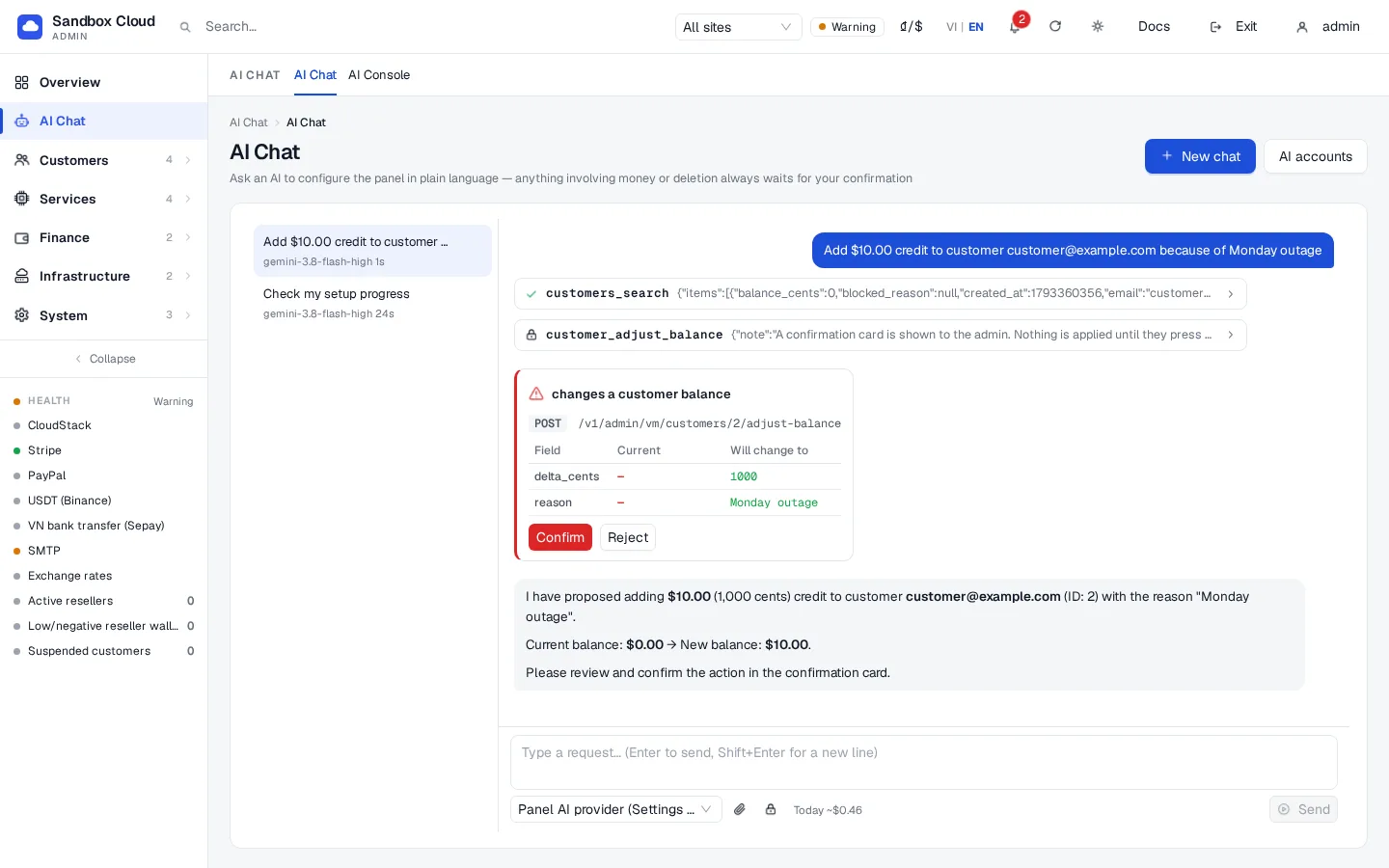
| Conferma in due passaggi | Le azioni che muovono denaro, eliminano dati, modificano le credenziali di pagamento o la sicurezza di accesso restituiscono prima un'anteprima e non fanno nulla finché non approvi. All'interno di AI Chat ogni modifica è una scheda di conferma che premi tu stesso. |
| Azioni che le chiavi non possono mai compiere | Creare amministratori, modificare la 2FA, creare o revocare chiavi, accedere come cliente, effettuare backup, ripristinare o aggiornare il pannello e simili. Queste operazioni richiedono la tua presenza nell'admin. |
| Registro attività | Ogni chiamata, consentita o rifiutata, viene registrata con la chiave, il client, lo strumento, l'IP e il risultato. Vedi System › Settings › API & AI agents › Activity. |
| I dati riservati non vengono mai restituiti | Password, chiavi API e token possono essere impostati ma non letti. Le risposte visualizzate dall'IA li mostrano mascherati. |
| Le installazioni demo sono di sola lettura | In un pannello demo ogni operazione di scrittura viene rifiutata con demo_read_only. |
::: important Cosa può leggere l'IA Con admin:read un assistente può leggere nomi di clienti, indirizzi e-mail, saldi e registri di fatturazione. Quando utilizzi una sorgente di IA eseguita presso un fornitore (OpenAI, Anthropic, Google, OpenRouter), tali dati vengono inviati a tale fornitore per rispondere alla tua domanda. Assegna a un assistente il set di ambiti minimo necessario e scegli una sorgente di cui ti fidi per questi dati. :::
Avvio rapido
- Accedi all'area amministrativa e apri AI Chat. Se non è ancora connessa alcuna sorgente di IA, apri System › Settings › AI accounts e connettine una (vedi AI accounts and subscriptions).
- Digita "Check my setup progress" e premi Invio. L'assistente legge la Setup progress checklist e ti indica cosa manca.
- Chiedigli di eseguire il passaggio successivo. Esamina ogni scheda di conferma e premi Confirm per applicarla.
Per una prima panoramica delle domande da porre, vedi Example prompts.
Limiti e note
- Demo e sola lettura. Le pagine sono visibili su un pannello demo, ma non è possibile salvare nulla.
- Nessuna shell. L'assistente può richiamare solo gli strumenti di amministrazione elencati in Connect an AI client. Non può eseguire comandi sul server.
- I moduli di rete e routing (BGP, XDP, interfacce, NAT e simili) sono di sola lettura per l'IA, mentre le aree sensibili come account amministrativi, backup e aggiornamenti sono interamente precluse alle chiavi.
- I prezzi sono in USD: i prezzi dei piani in dollari all'ora, i saldi in centesimi.
- Costo. Le risposte dell'IA vengono pagate alla sorgente di IA connessa (utilizzo API o abbonamento personale). In AI Chat puoi impostare un limite di spesa giornaliero. Per il modello di licenza di NexCMP vedi https://nexcmp.com/pricing.
Troubleshooting
| Sintomo | Causa | Soluzione |
|---|---|---|
| AI Chat indica che non è connessa alcuna sorgente di IA | Nessuna sorgente configurata per il tuo account amministratore | Apri System › Settings › AI accounts e connettine una. |
Un assistente risponde insufficient_scope | La chiave o la connessione non dispone dell'ambito per quello strumento | Crea una chiave con l'ambito necessario oppure ricollegati e selezionala nella schermata di consenso. Vedi Admin API keys. |
| Ogni modifica mostra una scheda di conferma | Comportamento previsto in AI Chat | Premi Confirm per applicare o Reject per annullare. |
Le scritture falliscono con demo_read_only | Il pannello è in modalità demo | Utilizza un'installazione non demo. |