Configure with AI
Di mana letaknya di admin: AI Chat (
/agent) dan System › Settings › API & AI agents (/agent/keys). Segala hal di halaman ini khusus untuk administrator.
Fungsi
Mulai NexCMP 1.4.0 Anda dapat meminta asisten AI untuk mengonfigurasi panel untuk Anda: menghubungkan Proxmox VE atau CloudStack, membuat zona, menyusun tabel paket dari biaya Anda, menyiapkan email, pembayaran, dan branding, mencari pelanggan, atau mengekspor seluruh konfigurasi. Asisten bekerja melalui sekumpulan admin tools tetap. Asisten tidak pernah mendapatkan shell, tidak pernah membaca file di server, dan tidak pernah melihat kata sandi atau API key yang disimpan.
Gunakan saat Anda ingin pengaturan awal selesai dalam hitungan menit alih-alih mengklik selusin halaman, atau saat Anda mengelola beberapa instalasi dan ingin menjaga konfigurasinya dalam sebuah file.
Tiga cara menggunakannya
| Cara | Siapa yang berbicara dengan AI | Tempat berjalannya | Mulai di sini |
|---|---|---|---|
| AI Chat di admin | Anda, di admin NexCMP | Sumber AI yang Anda pilih: API key dari OpenAI, Anthropic, Gemini, atau OpenRouter, penyedia AI panel Anda sendiri, atau CLI AI resmi tempat Anda masuk | AI Chat di admin |
| Klien AI Anda sendiri melalui MCP | Anda, di Claude Code, Codex CLI, Gemini CLI, Cursor, Claude Desktop, claude.ai, atau ChatGPT | Di mesin Anda atau di aplikasi vendor, terhubung ke panel Anda di https://cloud.example.com/mcp/admin | Connect an AI client |
| Konfigurasi sebagai kode | Anda atau sebuah skrip | File YAML dan perintah nexcmp config di server (atau halaman Import/Export) | Configuration as code |
Ketiganya memanggil alat yang sama dan melewati lapisan keamanan yang sama, sehingga Anda dapat menggabungkannya: menyusun draf konfigurasi dengan asisten, mengekspornya sebagai YAML, meninjaunya di editor Anda, dan menerapkannya nanti.
Model keamanan
| Aturan | Artinya bagi Anda |
|---|---|
| Cakupan (Scopes) | Key atau koneksi dibatasi pada cakupan yang Anda centang (admin:read, catalog:write, infra:write, billing:write, customers:write, settings:write, ai:write, secrets:write). Tanpa cakupan, panggilan akan ditolak. Lihat Admin API keys. |
| Expiry | Setiap key dan koneksi memiliki masa kedaluwarsa: 1 hingga 90 hari untuk key yang Anda buat, 30 hari secara default. Token akses OAuth berlaku selama satu jam. |
| Pembatasan IP dan batas laju (Rate limit) | Key dapat dibatasi ke rentang IP dan ke jumlah panggilan tertentu per menit (120 secara default). |
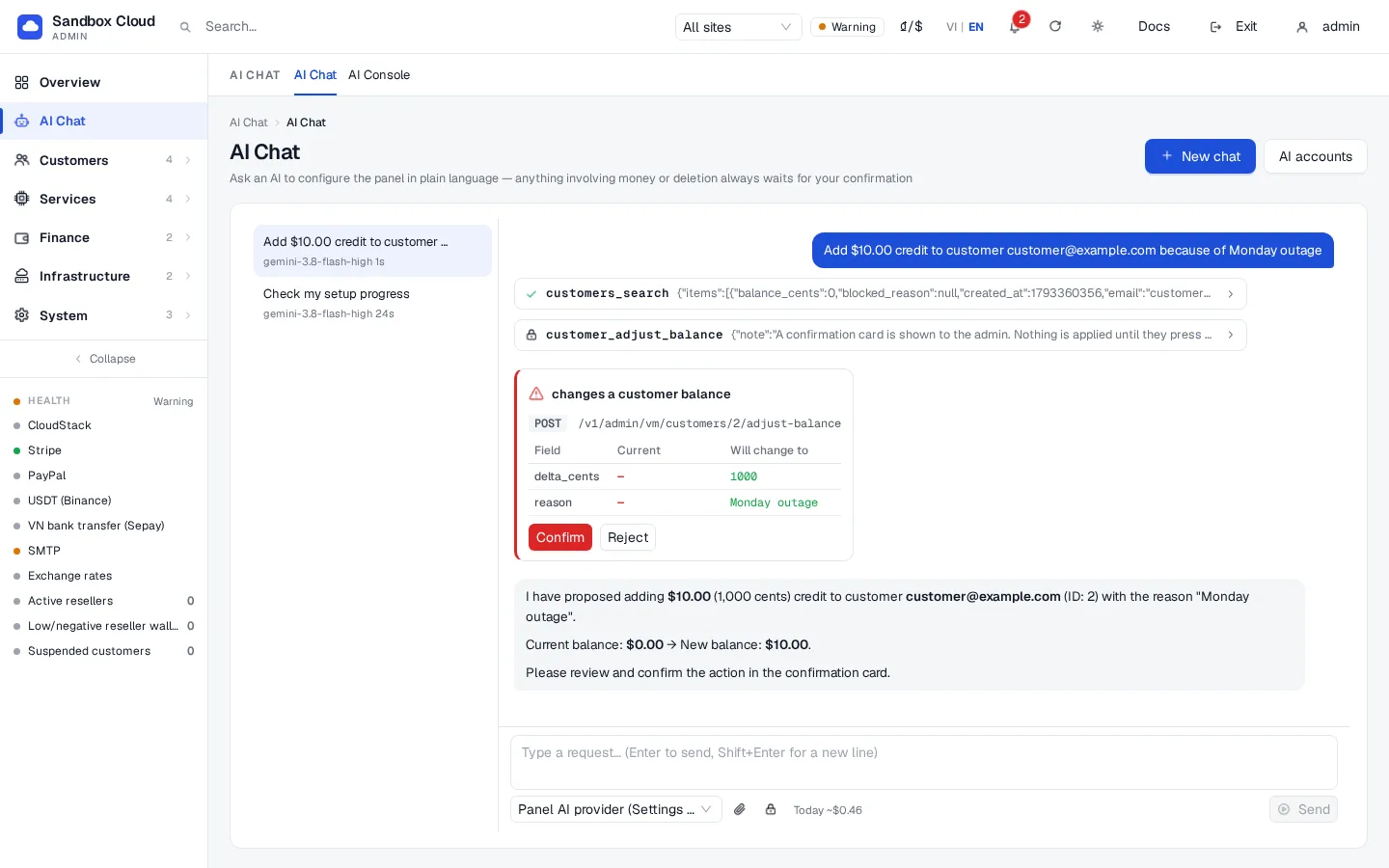
| Konfirmasi dua langkah | Tindakan yang memindahkan dana, menghapus data, mengubah kredensial pembayaran, atau mengubah keamanan masuk akan menampilkan pratinjau terlebih dahulu dan tidak melakukan apa pun hingga Anda menyetujuinya. Di dalam AI Chat, setiap perubahan adalah kartu konfirmasi yang Anda tekan sendiri. |
| Hal yang tidak boleh dilakukan oleh key | Membuat administrator, mengubah 2FA, membuat atau mencabut key, masuk sebagai pelanggan, mencadangkan, memulihkan, atau memperbarui panel, dan sejenisnya. Hal-hal ini memerlukan kehadiran Anda di admin. |
| Log aktivitas | Setiap panggilan, baik yang diizinkan maupun yang ditolak, dicatat beserta key, klien, alat, IP, dan hasilnya. Lihat System › Settings › API & AI agents › Activity. |
| Informasi rahasia tidak pernah dikembalikan | Kata sandi, kunci API, dan token dapat diatur tetapi tidak pernah dapat dibaca kembali. Jawaban yang dilihat oleh AI menampilkan hal tersebut dalam keadaan disamarkan. |
| Instalasi demo bersifat hanya-baca | Pada panel demo, setiap penulisan ditolak dengan demo_read_only. |
::: important Apa yang dapat dibaca oleh AI Dengan admin:read, asisten dapat membaca nama pelanggan, alamat e-mail, saldo, dan catatan penagihan. Saat Anda menggunakan sumber AI yang berjalan di vendor (OpenAI, Anthropic, Google, OpenRouter), data tersebut dikirim ke vendor tersebut untuk menjawab pertanyaan Anda. Berikan set cakupan terkecil yang dibutuhkannya kepada asisten, dan pilih sumber yang Anda percayai untuk data tersebut. :::
Mulai cepat
- Masuk ke admin dan buka AI Chat. Jika belum ada sumber AI yang terhubung, buka System › Settings › AI accounts dan hubungkan satu (lihat AI accounts and subscriptions).
- Ketik "Check my setup progress" dan tekan Enter. Asisten akan membaca Setup progress checklist dan memberi tahu Anda apa saja yang belum selesai.
- Minta asisten untuk melakukan langkah berikutnya. Tinjau setiap kartu konfirmasi dan tekan Confirm untuk menerapkannya.
Untuk melihat contoh pertanyaan yang dapat diajukan, lihat Example prompts.
Batas & catatan
- Demo dan hanya-baca. Halaman-halaman tersebut terlihat pada panel demo, tetapi tidak ada yang dapat disimpan di sana.
- Tidak ada shell. Asisten hanya dapat memanggil alat admin yang tercantum dalam Connect an AI client. Asisten tidak dapat menjalankan perintah di server.
- Modul jaringan dan perutean (BGP, XDP, antarmuka, NAT, dan sejenisnya) hanya-baca untuk AI, dan area sensitif seperti akun administrator, cadangan, serta pembaruan tertutup sepenuhnya dari kunci.
- Harga dalam USD: harga paket dalam dolar per jam, saldo dalam sen.
- Biaya. Jawaban AI dibayarkan ke sumber AI yang Anda hubungkan (penggunaan API, atau langganan Anda sendiri). Di AI Chat, Anda dapat mengatur batas pengeluaran harian. Untuk model lisensi NexCMP, lihat https://nexcmp.com/pricing.
Pemecahan Masalah
| Gejala | Penyebab | Solusi |
|---|---|---|
| AI Chat mengatakan tidak ada sumber AI yang terhubung | Tidak ada sumber yang disiapkan untuk akun admin Anda | Buka System › Settings › AI accounts dan hubungkan satu. |
Asisten menjawab insufficient_scope | Kunci atau koneksi tidak memiliki cakupan untuk alat tersebut | Buat kunci dengan cakupan yang diperlukan, atau hubungkan ulang dan centang pada layar izin. Lihat Admin API keys. |
| Setiap perubahan menampilkan kartu konfirmasi | Diharapkan dalam AI Chat | Tekan Confirm untuk menerapkan atau Reject untuk membatalkan. |
Penulisan gagal dengan demo_read_only | Panel berada dalam mode demo | Gunakan instalasi non-demo. |