Configure with AI
एडमिन में कहाँ: AI Chat (
/agent) और System › Settings › API & AI agents (/agent/keys)। इन पृष्ठों पर सब कुछ केवल प्रशासकों के लिए है।
यह क्या करता है
NexCMP 1.4.0 से आप किसी AI सहायक से आपके लिए पैनल कॉन्फ़िगर करने के लिए कह सकते हैं: Proxmox VE या CloudStack कनेक्ट करें, एक ज़ोन बनाएं, अपनी लागतों से एक प्लान तालिका बनाएं, ईमेल, भुगतान और ब्रांडिंग सेट अप करें, किसी ग्राहक को ढूंढें, या संपूर्ण कॉन्फ़िगरेशन निर्यात करें। सहायक admin tools के एक निश्चित सेट के माध्यम से काम करता है। इसे कभी भी शेल नहीं मिलता, यह सर्वर पर फ़ाइलें नहीं पढ़ता और न ही कभी सहेजा गया पासवर्ड या API कुंजी देखता है।
जब आप एक दर्जन पृष्ठों पर क्लिक करने के बजाय मिनटों में पहला सेटअप चाहते हैं, या जब आप कई इंस्टॉलेशन प्रबंधित करते हैं और उनका कॉन्फ़िगरेशन एक फ़ाइल में रखना चाहते हैं, तब इसका उपयोग करें।
इसे उपयोग करने के तीन तरीके
| तरीका | AI से कौन बात करता है | यह कहाँ चलता है | यहाँ से शुरू करें |
|---|---|---|---|
| एडमिन में AI Chat | आप, NexCMP एडमिन में | आपके द्वारा चुना गया AI स्रोत: OpenAI, Anthropic, Gemini या OpenRouter से एक API कुंजी, आपके पैनल का अपना AI प्रदाता, या एक आधिकारिक AI CLI जिसमें आपने साइन इन किया है | एडमिन में AI Chat |
| MCP पर आपका अपना AI क्लाइंट | आप, Claude Code, Codex CLI, Gemini CLI, Cursor, Claude Desktop, claude.ai या ChatGPT में | आपकी मशीन पर या वेंडर के ऐप में, https://cloud.example.com/mcp/admin पर आपके पैनल से कनेक्टेड | Connect an AI client |
| कोड के रूप में कॉन्फ़िगरेशन | आप या एक स्क्रिप्ट | सर्वर पर एक YAML फ़ाइल और nexcmp config कमांड (या Import/Export पृष्ठ) | Configuration as code |
तीनों एक ही टूल को कॉल करते हैं और एक ही सुरक्षा लेयर से गुजरते हैं, इसलिए आप उन्हें मिला सकते हैं: किसी सहायक के साथ कॉन्फ़िगरेशन का मसौदा तैयार करें, इसे YAML के रूप में निर्यात करें, अपने संपादक में इसकी समीक्षा करें और बाद में इसे लागू करें।
सुरक्षा मॉडल
| Rule | इसका आपके लिए क्या अर्थ है |
|---|---|
| स्कोप | एक कुंजी या कनेक्शन आपके द्वारा चुने गए स्कोप (admin:read, catalog:write, infra:write, billing:write, customers:write, settings:write, ai:write, secrets:write) तक सीमित है। स्कोप के बिना कॉल अस्वीकार कर दी जाती है। Admin API keys देखें। |
| Expiry | प्रत्येक कुंजी और कनेक्शन की समय सीमा समाप्त होती है: आपके द्वारा बनाई गई कुंजियों के लिए 1 से 90 दिन, डिफ़ॉल्ट रूप से 30 दिन। OAuth एक्सेस टोकन एक घंटे तक चलते हैं। |
| IP प्रतिबंध और दर सीमा | एक कुंजी को IP श्रेणियों और प्रति मिनट कॉल की संख्या (डिफ़ॉल्ट रूप से 120) तक सीमित किया जा सकता है। |
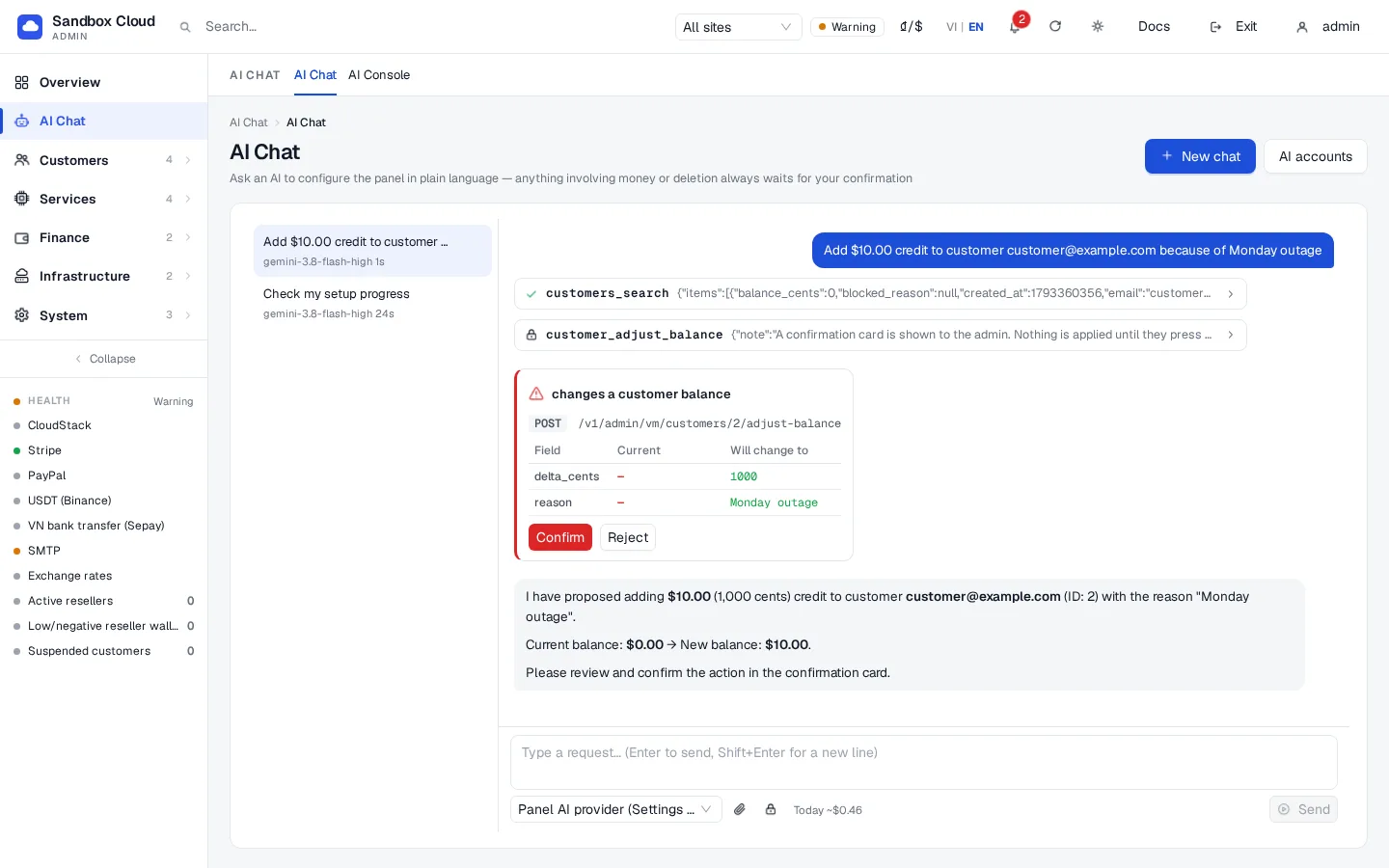
| दो-चरणीय पुष्टि | जो कार्रवाइयाँ पैसे ट्रांसफर करती हैं, डेटा हटाती हैं, भुगतान क्रेडेंशियल बदलती हैं या साइन-इन सुरक्षा बदलती हैं, वे पहले एक पूर्वावलोकन लौटाती हैं और आपके अनुमोदन तक कुछ नहीं करती हैं। AI Chat के भीतर हर बदलाव एक पुष्टिकरण कार्ड है जिसे आप खुद दबाते हैं। |
| ऐसी चीजें जो कुंजियाँ कभी नहीं कर सकतीं | प्रशासक बनाएं, 2FA बदलें, कुंजियाँ बनाएं या रद्द करें, ग्राहक के रूप में लॉगिन करें, पैनल का बैकअप लें, पुनर्स्थापित करें या अपडेट करें, और इसी तरह के कार्य। इनके लिए एडमिन में आपकी आवश्यकता होती है। |
| Activity log | प्रत्येक कॉल, चाहे स्वीकृत हो या अस्वीकृत, की (key), क्लाइंट, टूल, IP और परिणाम के साथ रिकॉर्ड की जाती है। System › Settings › API & AI agents › Activity देखें। |
| रहस्य कभी भी वापस नहीं लौटाए जाते | पासवर्ड, API keys और टोकन सेट किए जा सकते हैं लेकिन कभी पढ़े नहीं जा सकते। AI को दिखने वाले जवाबों में वे छिपे हुए (masked) दिखते हैं। |
| डेमो इंस्टॉलेशन रीड-ओनली होते हैं | डेमो पैनल पर हर राइट (write) अनुरोध को demo_read_only के साथ अस्वीकार कर दिया जाता है। |
::: important AI क्या पढ़ सकता है admin:read के साथ एक असिस्टेंट ग्राहक के नाम, ई-मेल पते, बैलेंस और बिलिंग रिकॉर्ड पढ़ सकता है। जब आप किसी वेंडर (OpenAI, Anthropic, Google, OpenRouter) पर चलने वाले AI source का उपयोग करते हैं, तो आपके सवाल का जवाब देने के लिए वह डेटा उस वेंडर को भेजा जाता है। असिस्टेंट को उसकी ज़रूरत के सबसे कम स्कोप (scopes) दें, और ऐसा source चुनें जिस पर आप उस डेटा के लिए भरोसा करते हों। :::
त्वरित शुरुआत
- एडमिन में साइन इन करें और AI Chat खोलें। यदि अभी तक कोई AI source कनेक्ट नहीं है, तो System › Settings › AI accounts खोलें और एक कनेक्ट करें (देखें AI accounts and subscriptions)।
- टाइप करें "Check my setup progress" और Enter दबाएं। असिस्टेंट Setup progress checklist पढ़ता है और आपको बताता है कि क्या बाकी है।
- इसे अगला चरण करने के लिए कहें। प्रत्येक कन्फर्मेशन कार्ड की समीक्षा करें और इसे लागू करने के लिए Confirm दबाएं।
क्या पूछना है, इसकी पहली झलक के लिए, Example prompts देखें।
Limits & notes
- Demo and read-only. पेज डेमो पैनल पर दिखाई देते हैं, लेकिन वहाँ कुछ भी सेव नहीं किया जा सकता।
- No shell. असिस्टेंट केवल Connect an AI client में सूचीबद्ध एडमिन टूल को कॉल कर सकता है। यह सर्वर पर कमांड नहीं चला सकता।
- Network and routing modules (BGP, XDP, इंटरफेस, NAT और इसी तरह के) AI के लिए केवल-पढ़ने के लिए (read-only) हैं, और एडमिनिस्ट्रेटर खाते, बैकअप और अपडेट जैसे संवेदनशील क्षेत्र पूरी तरह से की (keys) के लिए बंद हैं।
- Prices USD में हैं: प्रति घंटे डॉलर में प्लान की कीमतें, सेंट में बैलेंस।
- Cost. AI के जवाबों का भुगतान आपके द्वारा कनेक्ट किए गए AI source को किया जाता है (API उपयोग, या आपकी अपनी सब्सक्रिप्शन)। AI Chat में आप दैनिक खर्च की सीमा (spending cap) सेट कर सकते हैं। NexCMP लाइसेंस मॉडल के लिए https://nexcmp.com/pricing देखें।
ट्रबलशूटिंग
| लक्षण | कारण | सुधार |
|---|---|---|
| AI Chat कहता है कि कोई AI source कनेक्ट नहीं है | आपके एडमिन खाते के लिए कोई source सेट नहीं है | System › Settings › AI accounts खोलें और एक कनेक्ट करें। |
एक असिस्टेंट जवाब देता है insufficient_scope | की (key) या कनेक्शन में उस टूल के लिए आवश्यक स्कोप नहीं है | आवश्यक स्कोप के साथ एक की बनाएं, या फिर से कनेक्ट करें और सहमति स्क्रीन (consent screen) पर इसे टिक करें। देखें Admin API keys। |
| हर बदलाव एक कन्फर्मेशन कार्ड दिखाता है | AI Chat में अपेक्षित | लागू करने के लिए Confirm या रद्द करने के लिए Reject दबाएं। |
राइट (writes) demo_read_only के साथ विफल होते हैं | पैनल डेमो मोड में है | गैर-डेमो इंस्टॉलेशन का उपयोग करें। |