Configurar com IA
Onde no admin: AI Chat (
/agent) e System › Settings › API & AI agents (/agent/keys). Tudo nestes páginas é exclusivo para administradores.
O que faz
A partir do NexCMP 1.4.0, você pode pedir a um assistente de IA que configure o painel para você: conectar o Proxmox VE ou CloudStack, criar uma zona, montar uma tabela de planos com base em seus custos, configurar e-mail, pagamentos e identidade visual, localizar um cliente ou exportar toda a configuração. O assistente opera por meio de um conjunto fixo de ferramentas administrativas. Ele nunca obtém acesso ao shell, nunca lê arquivos no servidor e nunca visualiza senhas ou chaves de API armazenadas.
Use-o quando quiser uma configuração inicial em minutos em vez de navegar por dezenas de páginas, ou quando gerenciar várias instalações e quiser manter a configuração delas em um arquivo.
Três maneiras de usar
| Forma | Quem fala com a IA | Onde é executado | Comece aqui |
|---|---|---|---|
| AI Chat no admin | Você, no painel administrativo do NexCMP | A fonte de IA escolhida: uma chave de API da OpenAI, Anthropic, Gemini ou OpenRouter, o provedor de IA próprio do seu painel ou uma CLI de IA oficial na qual você fez login | AI Chat no admin |
| Seu próprio cliente de IA via MCP | Você, no Claude Code, Codex CLI, Gemini CLI, Cursor, Claude Desktop, claude.ai ou ChatGPT | No seu computador ou no aplicativo do fornecedor, conectado ao seu painel em https://cloud.example.com/mcp/admin | Connect an AI client |
| Configuração como código | Você ou um script | Um arquivo YAML e o comando nexcmp config no servidor (ou na página Import/Export) | Configuration as code |
Todos os três chamam as mesmas ferramentas e passam pela mesma camada de segurança, permitindo combiná-los: rascunhar uma configuração com um assistente, exportá-la como YAML, revisá-la no editor e aplicá-la posteriormente.
Modelo de segurança
| Regra | O que isso significa para você |
|---|---|
| Escopos | Uma chave ou conexão é limitada aos escopos marcados por você (admin:read, catalog:write, infra:write, billing:write, customers:write, settings:write, ai:write, secrets:write). Sem um escopo, a chamada é recusada. Consulte Admin API keys. |
| Expiry | Todas as chaves e conexões expiram: de 1 a 90 dias para as chaves criadas por você, sendo 30 dias o padrão. Os tokens de acesso OAuth duram uma hora. |
| Restrição de IP e limite de taxa | Uma chave pode ser limitada a intervalos de IPs e a um número de chamadas por minuto (120 por padrão). |
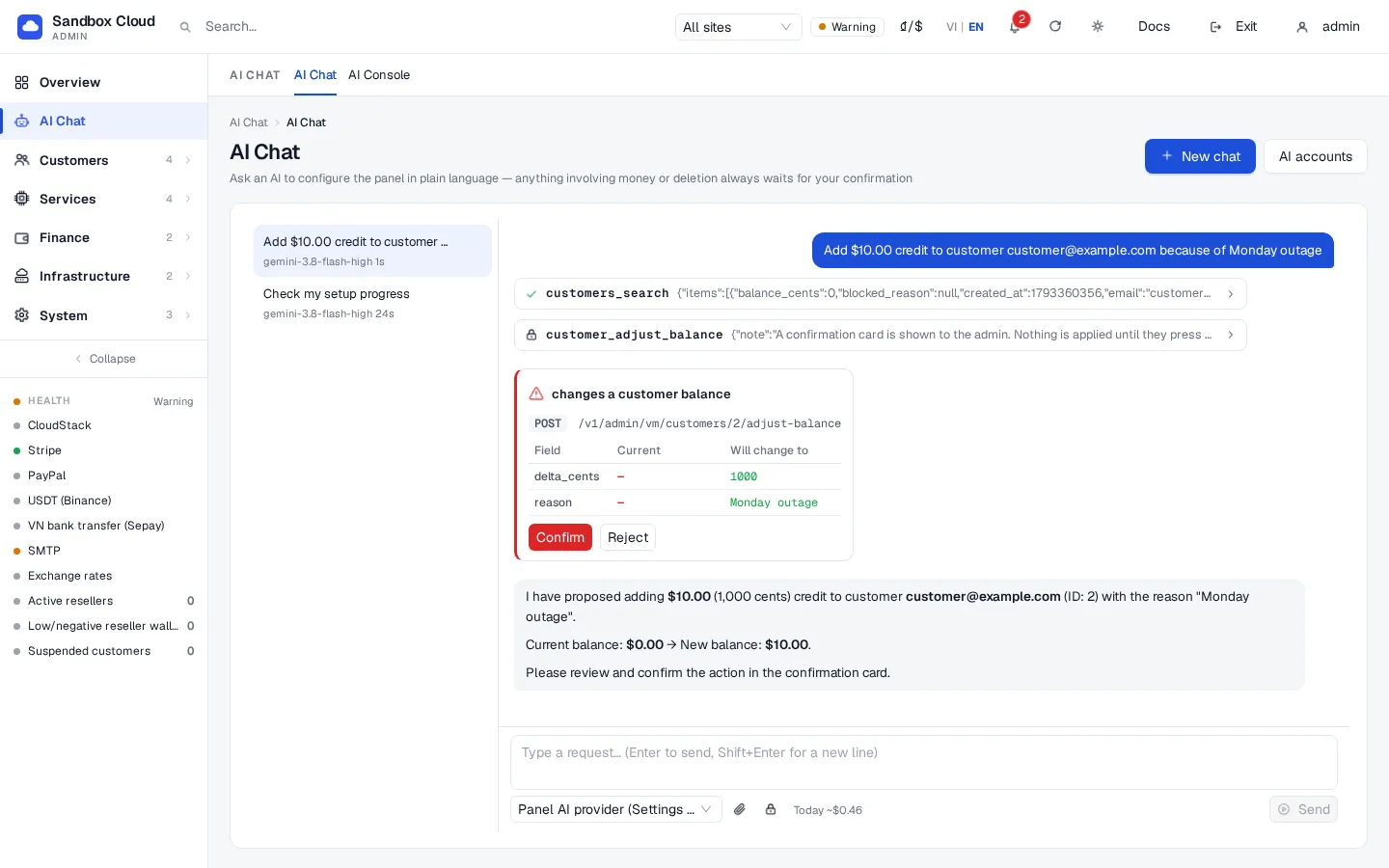
| Confirmação em duas etapas | Ações que movimentam dinheiro, excluem dados, alteram credenciais de pagamento ou modificam a segurança de login exibem uma prévia primeiro e não executam nada até que você aprove. No AI Chat, cada alteração é um cartão de confirmação acionado por você. |
| O que as chaves nunca podem fazer | Criar administradores, alterar o 2FA, criar ou revogar chaves, entrar como cliente, realizar backup, restaurar ou atualizar o painel, entre ações similares. Essas tarefas exigem sua presença no painel administrativo. |
| Registro de atividades | Cada chamada, permitida ou recusada, é registrada com a chave, o cliente, a ferramenta, o IP e o resultado. Consulte System › Settings › API & AI agents › Activity. |
| Dados confidenciais nunca são retornados | Senhas, chaves de API e tokens podem ser definidos, mas nunca lidos de volta. As respostas que a IA vê os mostram mascarados. |
| Instalações de demonstração são somente leitura | Em um painel de demonstração, toda gravação é recusada com demo_read_only. |
::: important O que a IA pode ler Com admin:read, um assistente pode ler nomes de clientes, endereços de e-mail, saldos e registros de faturamento. Quando você usa uma fonte de IA que roda em um fornecedor (OpenAI, Anthropic, Google, OpenRouter), esses dados são enviados a esse fornecedor para responder à sua pergunta. Dê a um assistente o menor conjunto de escopos de que ele precisa e escolha uma fonte em cuja segurança com esses dados você confia. :::
Início rápido
- Faça login no admin e abra AI Chat. Se nenhuma fonte de IA estiver conectada ainda, abra System › Settings › AI accounts e conecte uma (consulte AI accounts and subscriptions).
- Digite "Check my setup progress" e pressione Enter. O assistente lê o Setup progress checklist e informa o que falta.
- Peça para ele fazer a próxima etapa. Revise cada cartão de confirmação e pressione Confirm para aplicá-lo.
Para uma primeira olhada no que perguntar, consulte Example prompts.
Limites e notas
- Demonstração e somente leitura. As páginas ficam visíveis em um painel de demonstração, mas nada pode ser salvo nele.
- Sem shell. O assistente só pode chamar as ferramentas administrativas listadas em Connect an AI client. Ele não pode executar comandos no servidor.
- Módulos de rede e roteamento (BGP, XDP, interfaces, NAT e similares) são somente leitura para a IA, e áreas sensíveis como contas de administrador, backups e atualizações ficam totalmente fechadas para chaves.
- Preços em USD: preços de planos em dólares por hora, saldos em centavos.
- Custo. As respostas da IA são pagas à fonte de IA que você conectar (uso de API ou sua própria assinatura). No AI Chat, você pode definir um limite diário de gastos. Para o modelo de licenciamento do NexCMP, consulte https://nexcmp.com/pricing.
Resolução de problemas
| Sintoma | Causa | Correção |
|---|---|---|
| AI Chat diz que nenhuma fonte de IA está conectada | Nenhuma fonte configurada para sua conta de administrador | Abra System › Settings › AI accounts e conecte uma. |
Um assistente responde insufficient_scope | A chave ou conexão não tem o escopo para essa ferramenta | Crie uma chave com o escopo necessário ou reconecte e marque-a na tela de consentimento. Consulte Admin API keys. |
| Cada alteração exibe um cartão de confirmação | Comportamento esperado no AI Chat | Pressione Confirm para aplicar ou Reject para cancelar. |
Gravações falham com demo_read_only | O painel está no modo de demonstração | Use uma instalação que não seja de demonstração. |