Настройка с помощью ИИ
Где найти в панели: AI Chat (
/agent) и System › Settings › API & AI agents (/agent/keys). Все функции на этих страницах доступны только администраторам.
Назначение
Начиная с NexCMP 1.4.0 вы можете поручить настройку панели ИИ-ассистенту: подключить Proxmox VE или CloudStack, создать зону, сформировать тарифную сетку на основе затрат, настроить почту, платежи и брендинг, найти клиента или экспортировать всю конфигурацию. Ассистент работает через фиксированный набор admin tools. Он не получает доступ к shell, не читает файлы на сервере и не видит сохраненные пароли или ключи API.
Используйте эту возможность для быстрой первоначальной настройки за считаные минуты вместо обхода десятков страниц, а также если вы управляете несколькими инсталляциями и хотите хранить их конфигурацию в файле.
Три способа использования
| Способ | Кто обращается к ИИ | Где выполняется | С чего начать |
|---|---|---|---|
| AI Chat в панели | Вы, в панели управления NexCMP | Выбранный вами источник ИИ: API-ключ от OpenAI, Anthropic, Gemini или OpenRouter, встроенный AI-провайдер панели или официальный AI CLI, в котором вы авторизовались | AI Chat в панели |
| Собственный AI-клиент через MCP | Вы, в Claude Code, Codex CLI, Gemini CLI, Cursor, Claude Desktop, claude.ai или ChatGPT | На вашем компьютере или в приложении разработчика с подключением к вашей панели по адресу https://cloud.example.com/mcp/admin | Подключение AI-клиента |
| Конфигурация как код | Вы или скрипт | YAML-файл и команда nexcmp config на сервере (или страница Import/Export) | Конфигурация как код |
Все три способа используют одни и те же инструменты и единый уровень безопасности, поэтому их можно комбинировать: подготовить черновик конфигурации с ассистентом, экспортировать в YAML, проверить в редакторе и применить позже.
Модель безопасности
| Правило | Что это значит для вас |
|---|---|
| Области доступа | Ключ или подключение ограничены областями доступа, которые вы отметили (admin:read, catalog:write, infra:write, billing:write, customers:write, settings:write, ai:write, secrets:write). Без необходимой области запрос отклоняется. См. Admin API keys. |
| Expiry | У каждого ключа и подключения есть срок действия: от 1 до 90 дней для создаваемых вами ключей (по умолчанию 30 дней). Срок действия токенов доступа OAuth составляет один час. |
| Ограничение по IP и лимит запросов | Действие ключа можно ограничить диапазонами IP-адресов и количеством запросов в минуту (по умолчанию 120). |
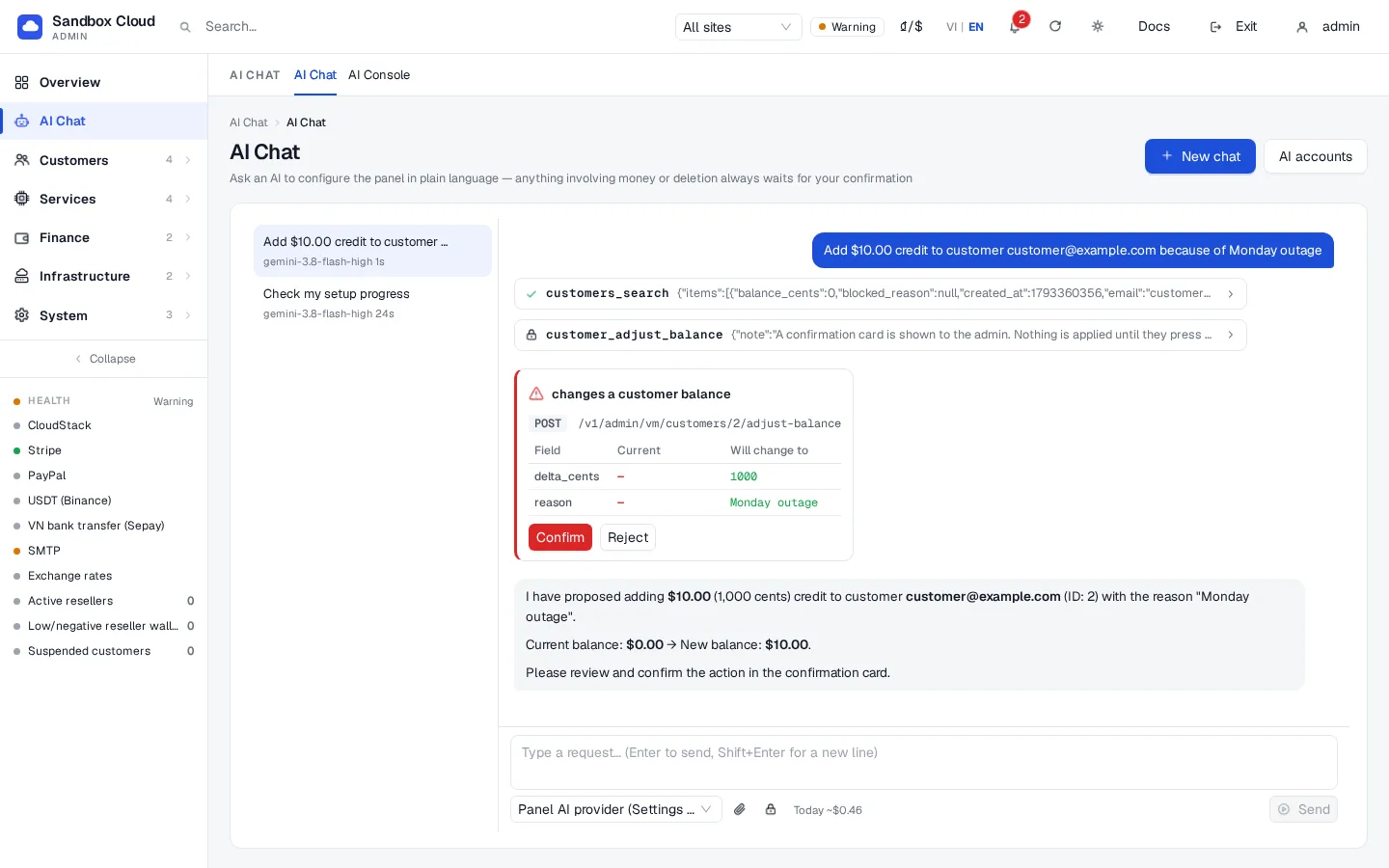
| Двухэтапное подтверждение | Действия, связанные с переводом средств, удалением данных, изменением платежных реквизитов или настроек безопасности входа, сначала возвращают предварительный просмотр и не выполняются без вашего подтверждения. В AI Chat каждое изменение оформлено в виде карточки подтверждения, которую вы нажимаете сами. |
| Действия, недоступные для ключей | Создание администраторов, изменение 2FA, создание или отзыв ключей, вход под учетной записью клиента, резервное копирование, восстановление или обновление панели и другие подобные операции. Для них требуется ваше личное присутствие в панели управления. |
| Журнал активности | Каждый запрос, разрешенный или отклоненный, фиксируется с указанием ключа, клиента, инструмента, IP-адреса и результата. См. System › Settings › API & AI agents › Activity. |
| Секретные данные никогда не возвращаются | Пароли, ключи API и токены можно задать, но невозможно прочитать. В ответах, доступных ИИ, они скрыты маской. |
| Демо-установки доступны только для чтения | В демо-панели любая запись отклоняется с ошибкой demo_read_only. |
::: important Что может читать ИИ С admin:read ассистент может читать имена клиентов, адреса электронной почты, балансы и биллинговые записи. Если вы используете AI-источник от внешнего поставщика (OpenAI, Anthropic, Google, OpenRouter), эти данные отправляются ему для формирования ответа. Предоставляйте ассистенту минимально необходимый набор разрешений (scopes) и выбирайте источник, которому вы доверяете. :::
Быстрый старт
- Войдите в панель администратора и откройте AI Chat. Если AI-источник еще не подключен, перейдите в System › Settings › AI accounts и подключите его (см. AI accounts and subscriptions).
- Введите «Check my setup progress» и нажмите Enter. Ассистент прочитает Setup progress checklist и сообщит, что осталось сделать.
- Попросите его выполнить следующий шаг. Проверьте каждую карточку подтверждения и нажмите Confirm для применения.
Примеры запросов приведены в разделе Example prompts.
Ограничения и примечания
- Демо-режим только для чтения. В демо-панели страницы доступны для просмотра, но сохранить изменения нельзя.
- Нет доступа к shell. Ассистент может вызывать только инструменты администратора, перечисленные в Connect an AI client. Он не может выполнять команды на сервере.
- Сетевые модули и маршрутизация (BGP, XDP, интерфейсы, NAT и подобные) доступны для ИИ только в режиме чтения, а критически важные разделы, такие как учетные записи администраторов, резервные копии и обновления, полностью закрыты для ключей.
- Цены указаны в USD: стоимость тарифов — в долларах за час, балансы — в центах.
- Стоимость. Ответы ИИ оплачиваются подключенному AI-источнику (использование API или ваша собственная подписка). В AI Chat можно задать ежедневный лимит расходов. Модель лицензирования NexCMP описана в https://nexcmp.com/pricing.
Устранение неполадок
| Симптом | Причина | Решение |
|---|---|---|
| AI Chat сообщает, что AI-источник не подключен | Для вашей учетной записи администратора не настроен источник | Откройте System › Settings › AI accounts и подключите его. |
Ассистент возвращает insufficient_scope | У ключа или подключения нет необходимых прав (scope) для этого инструмента | Создайте ключ с нужным разрешением (scope) либо переподключитесь и отметьте его на экране согласия. См. Admin API keys. |
| При каждом изменении отображается карточка подтверждения | Штатное поведение в AI Chat | Нажмите Confirm для применения или Reject для отмены. |
Операции записи завершаются с ошибкой demo_read_only | Панель работает в демо-режиме | Используйте не демонстрационную установку. |