Installa NexCMP
Il programma di installazione è uno script singolo fornito dal server di licenza. Verifica la macchina, attiva la tua licenza, scarica e verifica il programma, installa i servizi e (facoltativamente) configura nginx con un certificato Let's Encrypt.
Prima di iniziare
- Un server che soddisfi i requirements e accesso root.
- La tua chiave di licenza e il dominio principale dalla tua license page — vedi License and purchase.
- Un record DNS per il dominio — vedi DNS and Cloudflare. Puoi anche installare prima e correggere il DNS in un secondo momento; il programma di installazione indica cosa manca e può essere semplicemente eseguito di nuovo.
Installa
- Accedi al server e diventa root (o anteponi
sudo). - Esegui il comando dalla tua pagina di licenza. Si presenta così:
bash
curl -fsSL https://nexcmp.com/install.sh | sudo bash -s -- \
  --license NXC-XXXXX-XXXXX-XXXXX-XXXXX \
  --domain cloud.example.com \
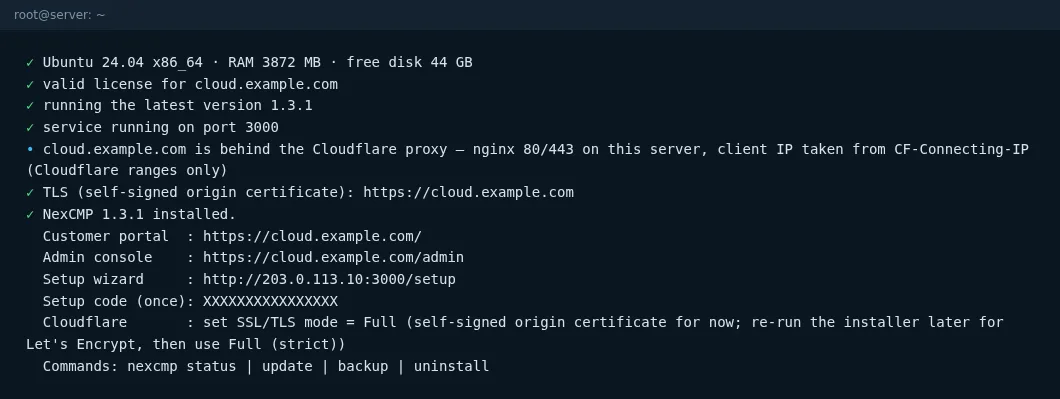
--email admin@example.com- Attendi i segni di spunta. Un'installazione pulita richiede pochi minuti; il primo avvio crea lo schema del database e può impiegare fino a un minuto su dischi lenti.
- Leggi il riepilogo alla fine. Stampa gli URL del portale e dell'amministrazione, il codice di configurazione e il passaggio successivo.
Parametri
| Parametro | Predefinito | Significato |
|---|---|---|
--license KEY | obbligatorio alla prima installazione | La chiave di licenza. |
--domain NAME | obbligatorio alla prima installazione | Dominio principale. Deve corrispondere alla licenza. https:// e i percorsi finali vengono rimossi. |
--email ADDRESS | nessuno | E-mail di contatto per gli avvisi di scadenza di Let's Encrypt. Senza di essa il certificato viene registrato senza e-mail. |
--port N | 3000 | Porta locale del pannello (1–65535). |
--no-nginx | disattivo | Non installare o configurare nginx / TLS. Da usare quando gestisci il tuo proxy inverso o vuoi prima dare un'occhiata a NexCMP. |
--behind-cloudflare | rilevato automaticamente | Forza la modalità "il dominio è protetto da Cloudflare". Normalmente rilevata dal DNS. |
--channel NAME | stable | Canale di rilascio. |
Eseguire nuovamente il programma di installazione senza parametri riutilizza quelli salvati (/etc/nexcmp/install.conf) ed effettua l'aggiornamento in sicurezza, mantenendo dati, configurazione e account. È esattamente ciò che fa sudo nexcmp update.
Cosa fa il programma di installazione
- Verifica la macchina — Ubuntu 22.04/24.04, x86_64, almeno 2 GB di RAM, 8 GB di disco libero.
- Installa i pacchetti necessari (
curl,zstd,openssl,python3,openssh-client...). - Crea l'utente di servizio
nexcmpe le directory:/opt/nexcmp(programma, di proprietà di root, di sola lettura per il servizio),/etc/nexcmp(configurazione),/var/lib/nexcmp(dati),/var/log/nexcmp. - Attiva la licenza per il dominio e memorizza un ID istanza fisso per questa macchina.
- Scarica l'ultima versione disponibile a cui hai diritto, quindi ne verifica lo SHA-256 e la firma Ed25519. Una release priva di firma valida viene rifiutata. Non effettua mai il downgrade di una versione più recente in esecuzione.
- Scrive la configurazione e le unità systemd (
nexcmp,nexcmp-vmd,nexcmp-update) e avvia i servizi; attende la risposta di/healthz. - Configura nginx e TLS (tranne se
--no-nginx): ottiene un certificato Let's Encrypt con certbot (sfida webroot) per il dominio e peradmin.<domain>/partner.<domain>quando anche questi nomi si risolvono. Se il DNS non punta ancora a questo server (o a Cloudflare), salta questo passaggio e lo segnala. - Stampa un riepilogo con gli URL e, se non esiste ancora alcun amministratore, il codice di configurazione.
La porta del pannello (3000)
- Durante la prima installazione il pannello rimane in ascolto su
0.0.0.0:3000per consentirti di aprire la procedura guidata di configurazione suhttp://<server-IP>:3000/setup. - Una volta completata la procedura guidata e attivato il TLS, il pannello rimane in ascolto solo su
127.0.0.1; nginx vi esegue il proxy dihttps://<domain>. - Per le emergenze (nginx non funzionante, DNS errato) puoi aprire la porta per un periodo limitato:
sudo nexcmp open-port 30(30 minuti, dopodiché si chiude automaticamente) — oppure utilizzare un tunnel SSH:ssh -L 3000:127.0.0.1:3000 <server>e navigare suhttp://127.0.0.1:3000/.
HTTP non crittografato
La porta 3000 utilizza HTTP in chiaro. Usala solo per la procedura guidata di configurazione su una rete attendibile o tramite un tunnel SSH. Non lasciarla aperta.
Installazione senza un dominio pubblico (laboratorio o test)
Puoi eseguire l'installazione su una macchina che non dispone ancora di un DNS:
bash
curl -fsSL https://nexcmp.com/install.sh | sudo bash -s -- \
  --license NXC-XXXXX-XXXXX-XXXXX-XXXXX --domain lab.example.com --no-nginx
Quindi apri la procedura guidata tramite un tunnel SSH (ssh -L 3000:127.0.0.1:3000 <server>, naviga su http://127.0.0.1:3000/setup). Esegui nuovamente l'installer senza --no-nginx non appena il DNS sarà configurato.
Docker e Kubernetes
Non esiste un'immagine container pubblicata. L'installer (un'installazione nativa con systemd) è il metodo di installazione supportato.
Verifica
bash
sudo nexcmp statusDovresti visualizzare la versione, nexcmp: active, nexcmp-vmd: active, healthz: ok e — fino al completamento della procedura guidata — il codice di configurazione. Prosegui con la setup wizard.
Se qualcosa non va, consulta Installation errors.