Server dedicati (bare metal)
Dove nel pannello di amministrazione: Infrastructure › Bare Metal (Servers
/infra/baremetal, IP Pools, Stock / iDRAC import, Operations, Templates, Customer ISOs, Safety). Piani e abbonamenti: Services › Dedicated Server (/dedicated). Attiva il modulo in System › Admin › License & updates (/license).
Descrizione
NexCMP gestisce i server fisici direttamente tramite il loro iDRAC, tramite le API Redfish. I clienti noleggiano un intero server: possono accenderlo e spegnerlo, aprire una console nel browser, montare una ISO o installare un sistema operativo da un template, oltre a visualizzare hardware e metriche. Non vedono mai l'indirizzo, il nome utente o la password dell'iDRAC.
Usalo per rivendere server dedicati dai tuoi rack.
Requisiti
| Elemento | Requisito |
|---|---|
| Hardware | Server Dell con iDRAC 9 e API Redfish. |
| Rete di gestione | A tuo carico. Il server del pannello deve raggiungere ogni iDRAC su HTTPS 443 (e la porta VNC di iDRAC, predefinita 5901, per la console), e ogni iDRAC deve raggiungere il server web ISO descritto di seguito. L'indirizzo iDRAC deve essere un indirizzo IPv4 in un intervallo privato (RFC 1918, un prefisso /16 o inferiore) indicato nell'impostazione dedicated_bmc_cidrs. I nomi DNS e IPv6 vengono rifiutati. NexCMP non crea questa rete e non può testarla al posto tuo. |
| Account iDRAC | Un account con privilegi di Administrator su ciascun iDRAC. NexCMP lo utilizza per leggere il server e per inviare i pochi comandi consentiti (alimentazione, virtual media, one-time boot, console). Non crea mai account iDRAC per i tuoi clienti. |
| Strumenti sul server del pannello | xorriso e genisoimage (generano la ISO di installazione di ciascun server) e novnc (la pagina della console nel browser). Installali con sudo apt-get install -y xorriso genisoimage novnc oppure lascia che lo faccia il programma di installazione: eseguilo con --baremetal o forniscigli le opzioni del server ISO; anche un aggiornamento li installa se il modulo Bare Metal è già attivo. Se uno di essi manca, Safety lo segnala con un avviso rosso, live ops rifiuta di attivarsi (errore tools_missing) e la console e l'installazione del sistema operativo segnalano l'assenza di uno strumento anziché fallire successivamente. |
| Server web ISO | Un semplice server HTTP sulla rete di gestione che distribuisce la cartella ISO di NexCMP agli iDRAC. Il suo indirizzo è un indirizzo IPv4 privato con porta facoltativa, ad esempio http://10.20.0.2:8080, senza alcun path, memorizzato in dedicated_iso_base_url. Deve supportare i byte range. La cartella viene scritta dal worker del pannello, quindi il server web viene solitamente eseguito sul server del pannello stesso, in ascolto su un indirizzo assegnato a quel server sulla rete di gestione. NexCMP include un sito nginx pronto all'uso e un comando in un singolo passaggio (vedi sotto). |
| Cartelle ISO | Una cartella per i file ISO e, al suo interno, pub (ciò che leggono gli iDRAC) e server (le ISO dei clienti). Il comando in un singolo passaggio utilizza /srv/nexcmp-iso; in sua assenza vengono usati i valori predefiniti dell'installazione (impostazioni dedicated_iso_lib_dir, dedicated_iso_pub_dir, dedicated_iso_server_dir). Il worker di NexCMP deve poter scrivere in queste cartelle. Viene eseguito con un file system di sola lettura ad eccezione di /var/lib/nexcmp, pertanto una cartella posizionata altrove richiede un drop-in di systemd (installato automaticamente dal comando in un singolo passaggio). |
| Indirizzo di callback | dedicated_callback_base, un https://<your-domain> che il server in fase di installazione può raggiungere e che punta al tuo pannello. |
| Storage | Spazio disco libero per la libreria ISO e per le ISO fornite dai clienti. |
| Dipende da | Il modulo Bare Metal, una zona e i pool di IP dei server. |
I valori di esempio non costituiscono una configurazione
Una nuova installazione include valori di esempio in dedicated_bmc_cidrs, dedicated_iso_base_url e dedicated_callback_base (una rete privata di esempio e https://example.com). Non corrispondono alla tua rete. Finché uno di essi rimane un valore di esempio, le pagine Bare Metal mostrano un avviso rosso Management network not configured, l'importazione di un iDRAC non supera il controllo della allow-list e lo switch live ops rifiuta di attivarsi (errore config_placeholder). Configura i tre valori in Infrastructure › Bare Metal › Safety › Management network connection (vedi sotto).
Prepara l'infrastruttura
Metti ogni iDRAC su una rete di gestione non raggiungibile dai clienti e assegna a ciascuno un indirizzo IPv4 privato fisso. Verifica le API Redfish dal server del pannello:
bashcurl -sk -u 'nexcmp-admin:XXXX' https://10.20.0.11/redfish/v1/Systems | headCrea un account amministratore sull'iDRAC per NexCMP (tramite l'interfaccia web di iDRAC o
racadm). Usa una password complessa e univoca. Non riutilizzare mai l'account integrato dell'iDRAC.Pubblicare la cartella ISO per gli iDRAC con un solo comando. Sul server del pannello, come root, specificando l'indirizzo assegnato al server sulla rete di gestione e la rete degli iDRAC:
bashsudo nexcmp dedicated-setup-iso --listen 10.20.0.2:8080 --allow 10.20.0.0/24--listendeve essere un indirizzo di questo server (IPv4 privato, porta 8080 se omessa).--allowelenca le reti iDRAC (CIDR privati, /16 o inferiori, fino a 8, separati da virgole); solo esse possono effettuare il download, e il comando le usa anche comededicated_bmc_cidrsquando l'impostazione contiene ancora il valore di esempio.--dir /pathsceglie un'altra cartella ISO (predefinita/srv/nexcmp-iso). Il comando:- crea la cartella contenente
pubeserver, assegnandone la proprietà all'utente del servizio NexCMP; - crea il gruppo
nexcmp-isoe vi aggiunge l'utente nginx, consentendo a nginx di leggere una ISO mentre un iDRAC la tiene montata, escludendo chiunque altro; - installa il sito nginx
nexcmp-iso(mantenuto solo senginx -tlo accetta; nginx viene installato se mancante) e un drop-in di systemdnexcmp-vmd.service.d/iso.conf(ReadWritePathsper la cartella,SupplementaryGroups=nexcmp-iso); - scrive le impostazioni ISO (
dedicated_iso_base_url, le tre cartelle, il gruppo) e riavvia il worker di NexCMP.
Può essere eseguito nuovamente con altri valori, e
sudo nexcmp dedicated-setup-iso --removerimuove il sito nginx e il drop-in (i file ISO vengono mantenuti). Può anche essere eseguito durante l'installazione: aggiungi--iso-listen,--iso-allow(e--iso-dir) al comando di installazione. Il comando non crea la rete di gestione e non contatta alcun iDRAC; se i valori sono errati, l'indirizzo non è presente su questo server o la porta è occupata, si interrompe con un messaggio prima di modificare qualsiasi cosa, e una configurazione di sito nginx rifiutata danginx -tnon viene mantenuta.- crea la cartella contenente
Cosa distribuisce il server web ISO. Il sito nginx risponde a
GET(eHEAD, con intervalli di byte) per/pub/<name>.isoe nient'altro: nessun elenco di directory, nessun altro percorso nella cartella (la libreria eserver/non sono raggiungibili), nessun altro metodo e solo dalle reti--allow(chiunque altro riceve 403). NexCMP espone ogni ISO che un iDRAC deve leggere come file o collegamento temporaneo inpub; nginx segue un collegamento solo quando il collegamento e la sua destinazione hanno lo stesso proprietario (l'utente del servizio), quindi un collegamento a un file di sistema viene rifiutato. Verificalo da un altro host sulla rete di gestione:bashcurl -I http://10.20.0.2:8080/ # 403 or 404, never a listing curl -I http://10.20.0.2:8080/pub/ # 403 or 404Un file di test in
pubdovrebbe rispondere a una richiestaRangecon 206.Configurazione manuale alternativa: il sito nginx e il drop-in sono inclusi come template nel pacchetto di rilascio (
share/dedicated/nginx-iso.confeshare/dedicated/vmd-iso.confin/opt/nexcmp/releases/<version>/). Copiali, sostituisci i segnaposto__...__(indirizzo di ascolto, cartella, righe allow, gruppo) e mantieni le regole sopra indicate.Tieni pronte le immagini OS. Posiziona le ISO auto-installanti nella cartella della libreria (vedi Templates sotto). I clienti possono anche aggiungere ISO da un link; queste vengono scaricate sul server e non passate mai all'iDRAC come URL.
Collega in NexCMP
1. Attiva il modulo
In System › Admin › License & updates, attiva Bare Metal. La categoria Bare Metal appare sotto Infrastructure. Vedi Modules.
2. Imposta la connessione di rete di gestione
Apri Infrastructure › Bare Metal › Safety. La scheda Management network connection contiene i tre valori che determinano se il sistema può funzionare:
| Campo | Impostazione | Cosa inserire |
|---|---|---|
| Rete iDRAC (CIDR) | dedicated_bmc_cidrs | Le reti private dei tuoi iDRAC, ad esempio 10.20.0.0/24. Solo CIDR privati, /16 o inferiori, fino a 8, separati da virgola. È possibile importare solo gli iDRAC inclusi in questi intervalli. |
| Server ISO per gli iDRAC | dedicated_iso_base_url | http://<private IPv4>[:port], nessun percorso: l'indirizzo del server web ISO della sezione precedente, ad esempio http://10.20.0.2:8080. Il comando one-step lo compila automaticamente. |
| Indirizzo di callback del pannello | dedicated_callback_base | https://<your-domain>, nessun percorso: l'indirizzo chiamato dal server in fase di installazione per segnalare il completamento. Deve essere raggiungibile dalla rete di tale server. example.com, localhost e simili vengono rifiutati. |
Il modulo verifica il formato durante la digitazione e il server lo controlla nuovamente al salvataggio; un valore errato viene rifiutato con la relativa motivazione e il valore memorizzato rimane invariato. Un campo che contiene ancora il valore di esempio predefinito presenta l'etichetta rossa Not configured e ogni pagina Bare Metal mostra l'avviso rosso Management network not configured finché tutti e tre i valori non sono effettivi. Le modifiche vengono registrate nell'audit log con il tuo motivo. Salvare nuovamente il valore di esempio non è considerato una configurazione, a meno che tu non lo abbia digitato manualmente.
3. Controlla il safety gate (per ora lascialo chiuso)
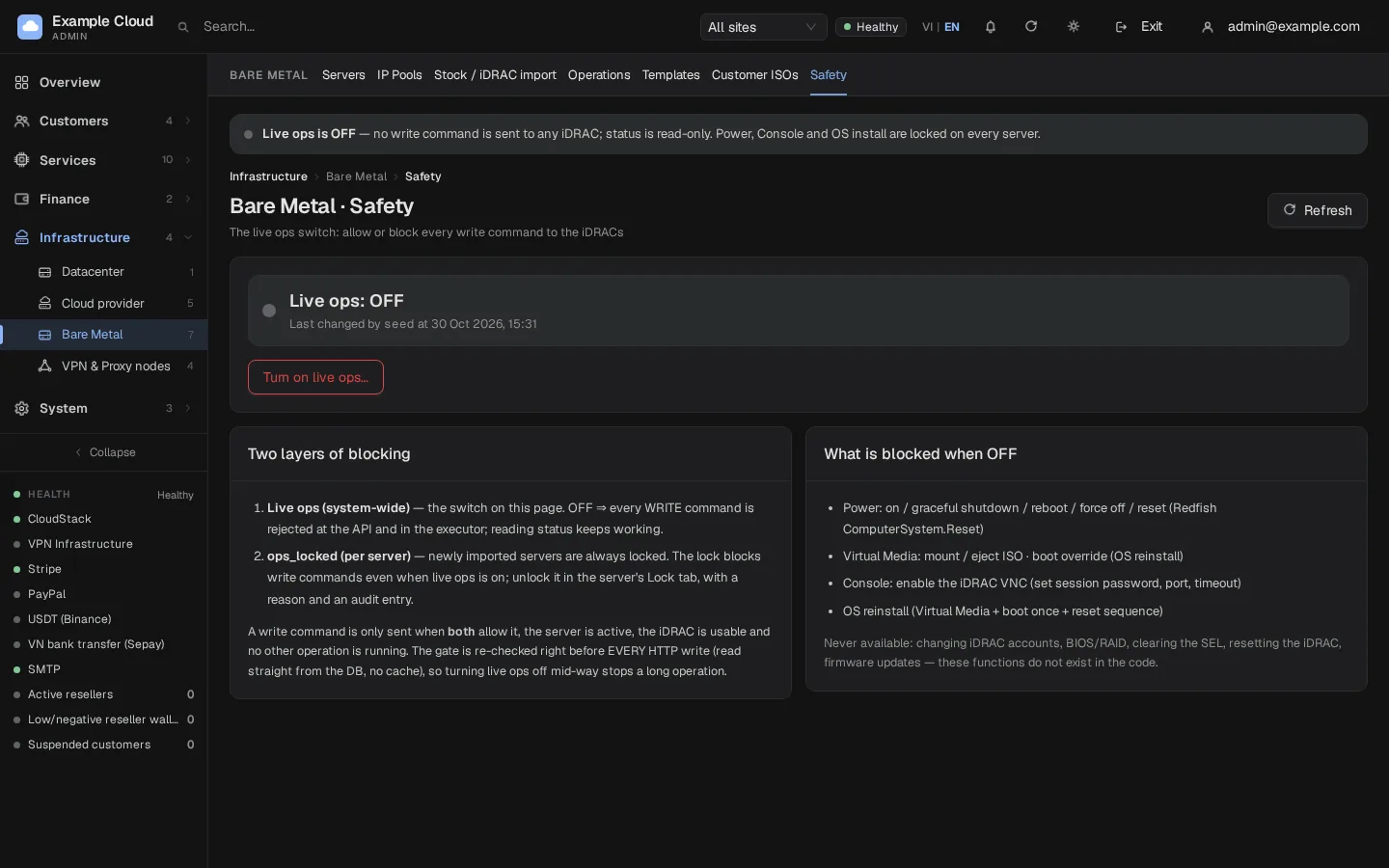
Apri Infrastructure › Bare Metal › Safety. Live ops è l'interruttore globale per ogni comando di scrittura verso un iDRAC (alimentazione, supporti virtuali, console e installazione del sistema operativo). È inizialmente off e non può essere attivato finché la connessione di rete di gestione sopra indicata contiene ancora valori di esempio (l'interruttore risponde con config_placeholder indicando i campi). Le scritture vengono rifiutate a livello di API e nuovamente all'interno del worker, mentre la lettura dello stato continua a funzionare. Un secondo blocco, ops_locked, protegge ogni server: i server appena importati sono sempre bloccati, anche quando live ops è attivo.
4. Importa i server
Apri Infrastructure › Bare Metal › Stock / iDRAC import.
In Add one server inserisci l'indirizzo iDRAC, l'account e la password, quindi clicca Test connection. Il test invia solo comandi di lettura e non salva nulla.
Campo Valore di esempio Indirizzo iDRAC (URL o host) 10.20.0.11Account nexcmp-adminPassword XXXXEtichetta rack1-01(empty: generated)Assegna un IP da un pool opzionale; scegli il pool di IP di servizio del server Includi nell'elenco di vendita disattivato finché non sei pronto 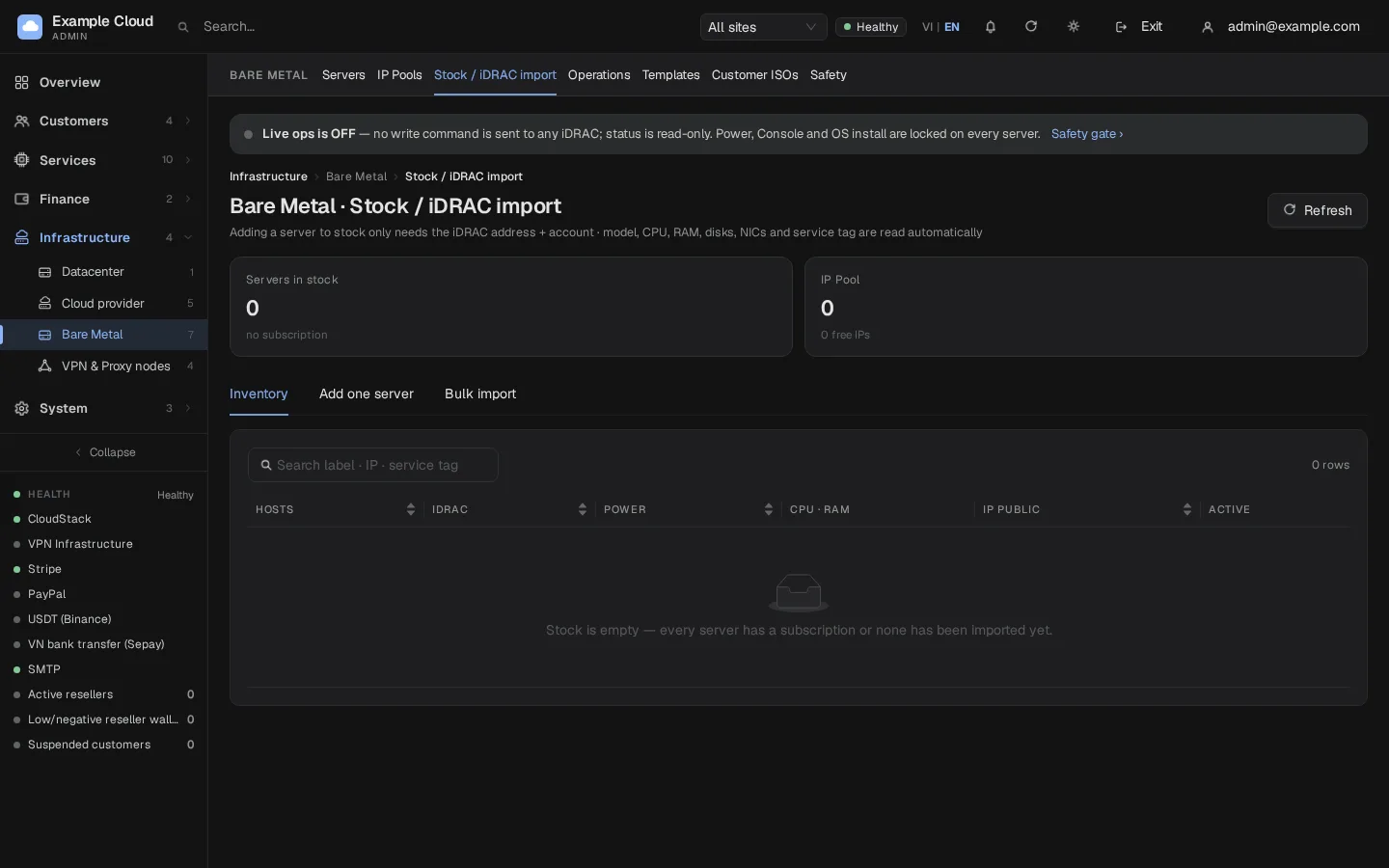
Clicca Save to stock. NexCMP legge il modello, la CPU, la RAM, i dischi, le schede di rete e il codice di servizio dall'iDRAC. Il server entra in stock bloccato.
Per molti server usa Bulk import: un server per riga, campi separati da virgola, punto e virgola o Tab. Preview controlla la whitelist, i duplicati dell'indirizzo iDRAC o del codice di servizio e legge l'hardware (fino a quattro server alla volta).
5. ISO dei clienti e indirizzo web ISO
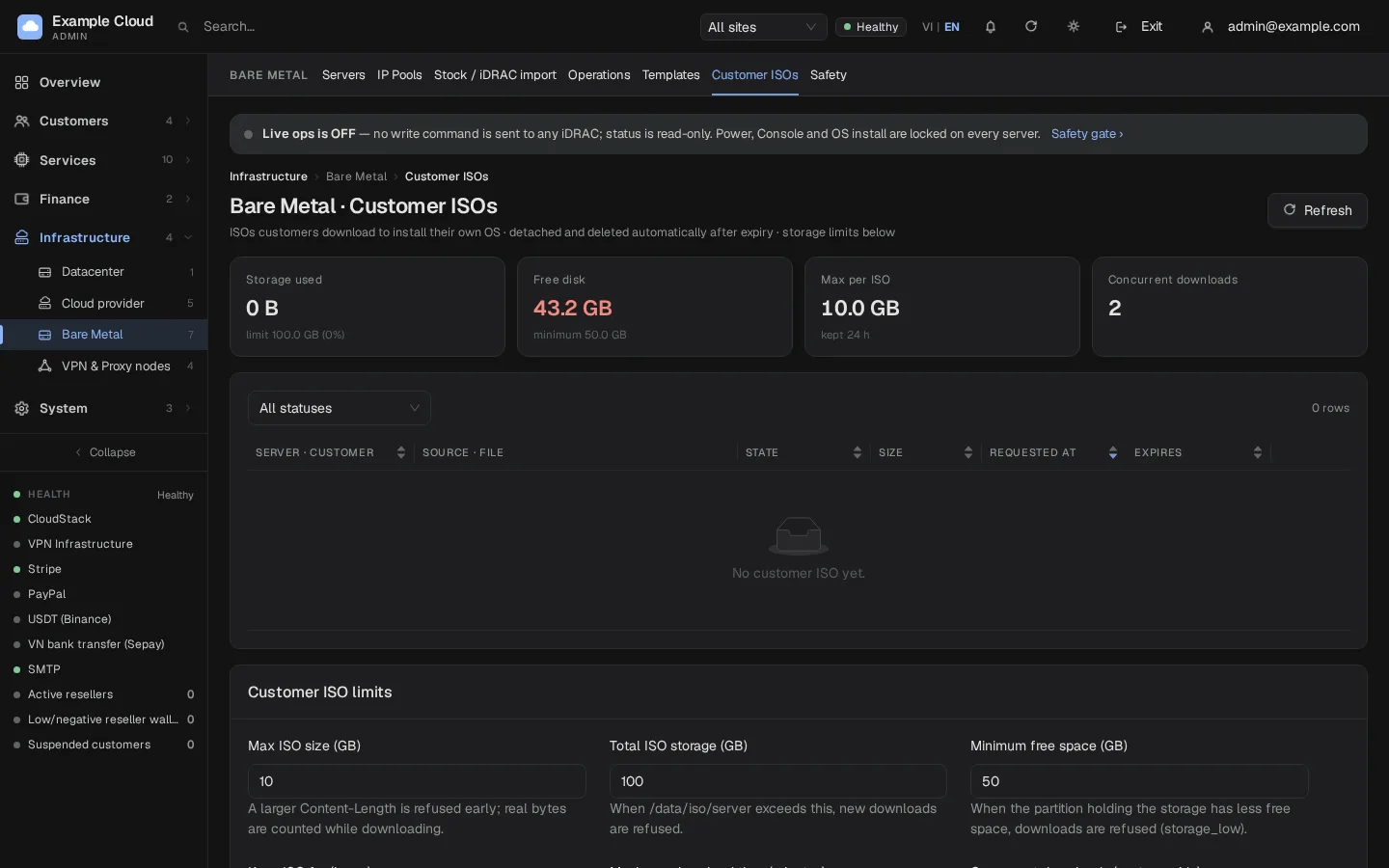
Apri Infrastructure › Bare Metal › Customer ISOs.
- HTTP address serving ISOs to iDRAC è
dedicated_iso_base_url, lo stesso valore presente nella scheda Safety (modificabile in entrambe le posizioni). Inserisci l'indirizzo sulla rete di gestione del tuo server web ISO. - Customer ISO limits imposta la dimensione di una singola ISO, lo spazio di archiviazione ISO totale, lo spazio libero minimo, il tempo di conservazione delle ISO (in ore), il tempo massimo di download e il numero di download simultanei.
6. Template del sistema operativo
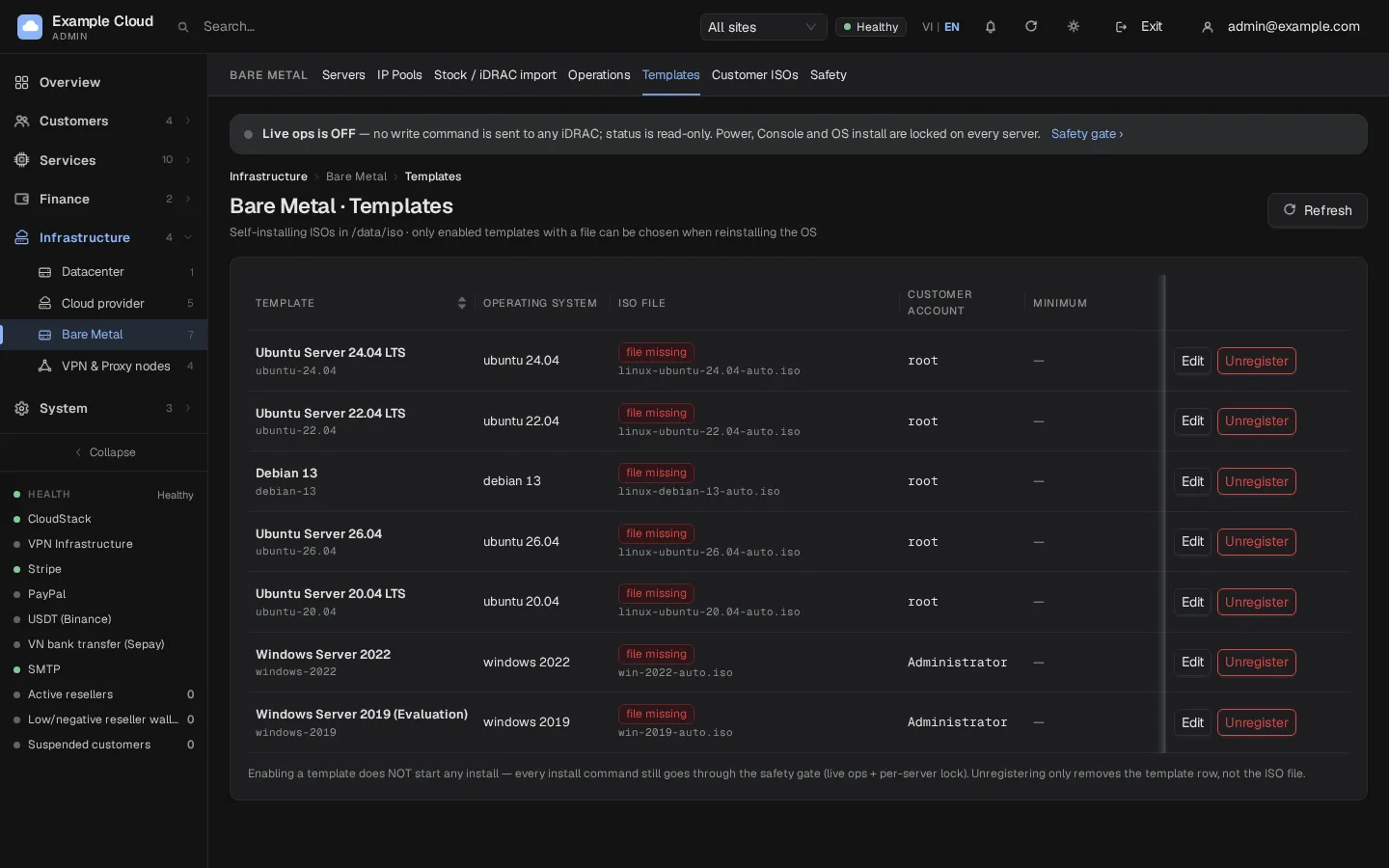
Apri Infrastructure › Bare Metal › Templates. Elenca le ISO auto-installanti trovate nella cartella della libreria. Clicca Register su un file per inserire la famiglia OS, la versione e l'account (precompilati dal nome del file), quindi attiva il template con Enable. L'abilitazione di un template non avvia nulla: ogni installazione passa comunque attraverso il cancello di sicurezza. Unregister rimuove solo la riga del template, mai il file.
7. Pool IP
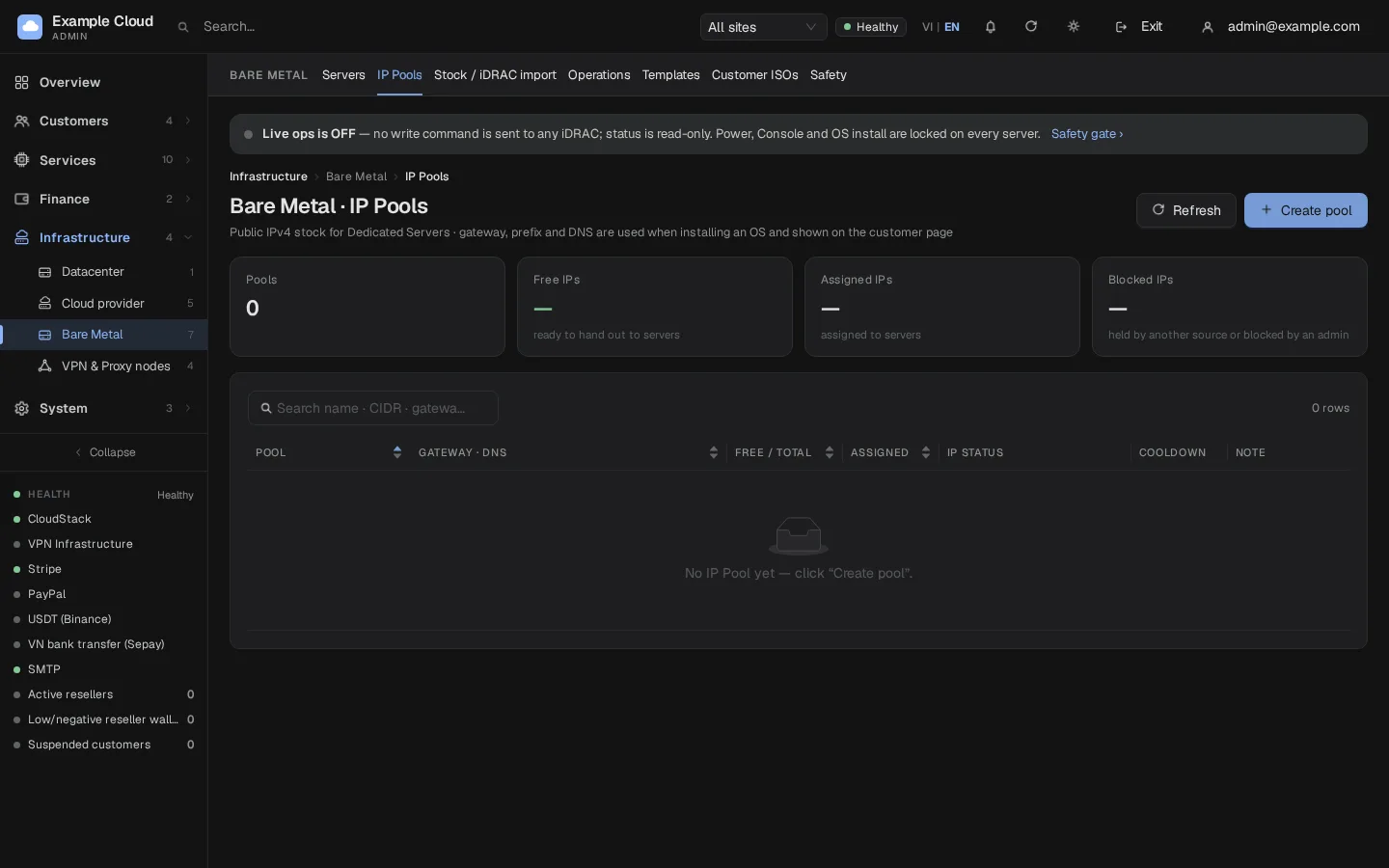
Apri Infrastructure › Bare Metal › IP Pools e aggiungi gli intervalli IPv4 che i server ricevono come indirizzi di servizio. Ogni server riceve un indirizzo; l'opzione Assign an IP from a pool durante l'importazione prende il successivo disponibile. Gli indirizzi liberi vengono conteggiati per pool.
8. Piani e vendita
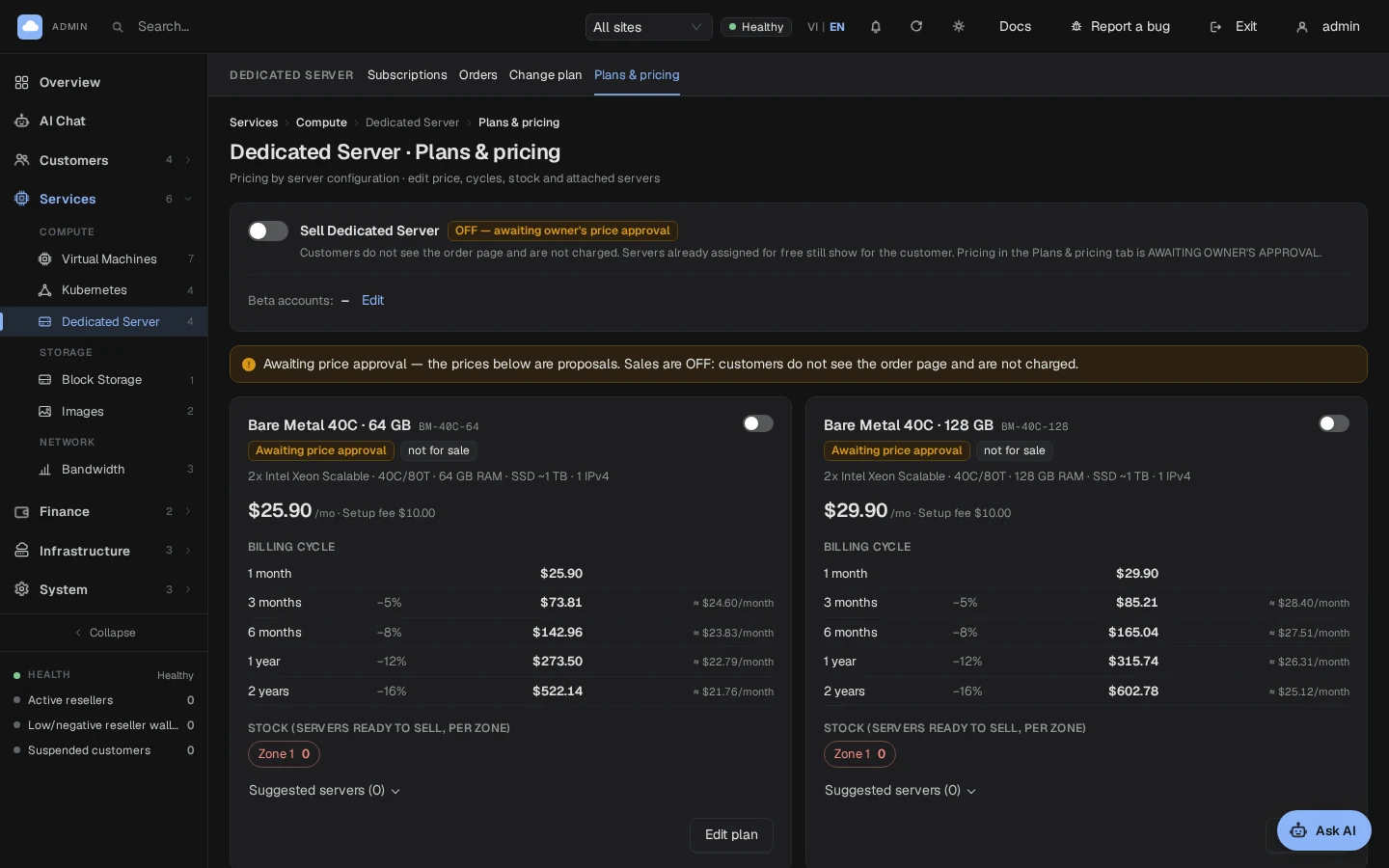
- Apri Services › Dedicated Server › Plans & pricing. Modifica i quattro piani di esempio (denominati
BM-40C-<RAM>nella 1.6.1) o crea i tuoi: prezzo, cicli e costo di attivazione. In una nuova installazione i prezzi vengono inseriti in dollari statunitensi, al centesimo, e il wallet viene addebitato esattamente per tale importo: non è necessario alcun tasso di cambio. Un'installazione che aveva già piani con prezzi in dong vietnamiti mantiene i dong e necessita comunque di un tasso di cambio nelle relative impostazioni (senza di esso, gli ordini vengono rifiutati condedicated_fx_unavailable). I piani di esempio partono con un prezzo pari a 0 e disattivati: un piano in vendita richiede un prezzo superiore a 0. Verifica ciascun piano rispetto all'hardware effettivamente importato; il nome di un piano di esempio non rileva né modifica l'hardware di un server. - Apri il server (Infrastructure › Bare Metal › the server › Sales), associa il piano e attiva Sellable.
- Attiva le live ops (pagina Safety, con la conferma digitata) e sblocca i server che vuoi gestire (scheda Lock del server, inserendo una motivazione che verrà registrata nel log di audit).
- In Services › Dedicated Server, attiva le vendite. Questa operazione richiede due passaggi: leggi le conseguenze, quindi digita
ENABLE SALES. Fino ad allora i clienti non vedranno alcuna pagina d'ordine e non gli verrà addebitato nulla.
Cosa possono fare i clienti nella pagina del proprio server
La pagina del server di un cliente include sedici schede suddivise in sette gruppi (Overview, Control, Network, Hardware, Billing, Activity, Settings). Il gruppo Billing contiene:
- Piano e rinnovo: paga da 1 a 24 mesi in anticipo in un solo passaggio; la nuova data viene calcolata a partire dalla data di rinnovo attuale e il wallet viene addebitato una sola volta. Il rinnovo automatico può essere attivato o disattivato.
- Billing cycle: scegli un altro ciclo (ad esempio trimestrale); viene applicato a partire dal prossimo rinnovo e al momento non viene addebitato né rimborsato nulla.
- Change plan: il cliente può richiedere un altro piano. La richiesta non comporta alcun addebito. Puoi approvarla o rifiutarla in Services › Dedicated Server › Plan changes, dopo aver aggiornato l'hardware o trasferito il server. Un upgrade approvato addebita la differenza per il resto del periodo già pagato dal cliente; un downgrade non rimborsa nulla e si applica a partire dal periodo successivo.
- Invoices: tutte le fatture relative a quel server (ordine, rinnovi, upgrade).
In Plan changes, ordina le richieste per ID, data, stato, piani o server; l'ordinamento riguarda l'intero risultato sul server. La colonna delle azioni rimane visibile quando scorri orizzontalmente su uno schermo stretto.
Nella parte superiore di Overview quattro riquadri dinamici mostrano CPU, RAM, Disk e Network, con un piccolo grafico relativo alle ultime 24 ore. CPU, RAM e Disk indicano le percentuali di utilizzo rilevate dall'ultimo polling iDRAC (Disk rappresenta l'attività di I/O, non lo spazio libero); Network indica la velocità corrente in entrata e in uscita oltre al totale mensile, ricavati dal contatore del traffico. Un riquadro mostra — e una breve motivazione quando il server è spento, l'iDRAC non è raggiungibile o la macchina non segnala tale valore; non mostra mai uno 0 fittizio. Queste letture provengono da Dell iDRAC e, in assenza di un contatore del traffico, il riquadro Network rimane su —. I riquadri si aggiornano ogni minuto a pagina aperta, e un clic apre la scheda Hardware o Bandwidth.
In Overview la scheda Access mostra il nome utente e la password del sistema operativo installato, nascosta per impostazione predefinita con i pulsanti Show e Copy. È disponibile dopo ogni installazione, non solo una volta, e un nuovo proprietario del server non vede mai la password del proprietario precedente. Se la password del sistema operativo viene modificata all'interno del server, la scheda continua a mostrare quella impostata al momento dell'installazione. La scheda Bandwidth appare solo se alimentata da un contatore del traffico (vedi Limiti). Non è presente alcuna scheda Subnet: portare il proprio prefisso IP su un server noleggiato non fa parte di NexCMP.
Cosa possono e non possono fare i clienti
| I clienti possono | Mai possibile |
|---|---|
| Visualizzare inventario, stato di salute, stato di alimentazione e metriche | Visualizzare l'indirizzo iDRAC, il nome utente o la password |
| Accensione, spegnimento pulito, riavvio, spegnimento forzato, reset | Modificare gli account iDRAC o le impostazioni di rete iDRAC |
| Aprire una console del browser (una sessione alla volta) | Modificare BIOS o RAID, cancellare i log, aggiornare il firmware, reimpostare l'iDRAC |
| Montare una ISO o un proprio link ISO, impostare il boot una sola volta, reinstallare il sistema operativo da un template abilitato | Eseguire chiamate Redfish grezze (le funzioni non esistono in NexCMP) |
NexCMP non crea account iDRAC per i clienti: utilizzano esclusivamente i controlli del portale, e l'indirizzo e il login di iDRAC non vengono mai mostrati loro.
Verifica
- In Safety, la scheda Management network connection non mostra alcuna etichetta rossa e le pagine Bare Metal non mostrano alcun avviso rosso. Da un host sulla rete di gestione,
curl -I http://<iso-address>/non elenca i file. - Test connection sul modulo di importazione restituisce modello, CPU, RAM e service tag.
- Il server compare in Servers con il rispettivo hardware. Con le live ops disattivate, qualsiasi azione di alimentazione viene rifiutata con il messaggio "Server control is temporarily disabled system-wide".
- Dopo aver attivato le live ops e sbloccato un server di test, spegni e riaccendi il server da Operations o dalla pagina del server, quindi apri la console.
- Effettua un ordine di test con un piano di prova: il server viene assegnato, il sistema operativo viene installato e l'installazione termina quando il server risponde al pannello.
Limiti e note
- Ogni server fisico ha al massimo un abbonamento attivo.
- Un comando di scrittura viene inviato solo quando sia le live ops sono attive che il blocco del server è aperto. Il controllo viene ripetuto all'interno del worker immediatamente prima di ciascun comando.
- Lo stato Installing attende che il nuovo sistema operativo risponda sulla sua porta (SSH 22, Windows 3389, Proxmox 8006) prima che l'ordine venga completato; l'installazione ha un limite di tempo (
dedicated_install_timeout_min, predefinito 150 minuti). - La larghezza di banda per i server dedicati viene conteggiata tramite un agente di rilevamento del traffico non compreso nell'installazione standard. Senza di esso non viene registrato nulla, il portale nasconde la scheda Bandwidth e l'API riporta
capabilities.bandwidthcomefalse. - Le azioni di amministrazione su un noleggio (blocco, sblocco, cancellazione con o senza rimborso) sono le stesse azioni unificate previste per qualsiasi altro servizio, con i rimborsi accreditati sul saldo da cui sono stati pagati.
- I server non vengono rivenduti tramite i rivenditori: Dedicated viene venduto esclusivamente dal sito principale.
Troubleshooting
| Sintomo | Causa | Soluzione |
|---|---|---|
| Il test fallisce con un errore di indirizzo | L'indirizzo non è un valore letterale IPv4 in dedicated_bmc_cidrs (privato, /16 o inferiore) oppure la porta non è consentita | Usa l'indirizzo IPv4 di iDRAC e aggiungi la relativa rete in Safety › Management network connection (dedicated_bmc_cidrs). I nomi DNS e IPv6 vengono rifiutati. |
Avviso rosso "Management network not configured" o lo switch live ops risponde config_placeholder | Uno tra dedicated_bmc_cidrs, dedicated_iso_base_url e dedicated_callback_base contiene ancora il valore di esempio predefinito | Inserisci i valori reali in Safety › Management network connection. |
| Un campo viene rifiutato durante il salvataggio | Formato errato (CIDR non privato o più ampio di /16, indirizzo ISO diverso da http://<private IPv4>[:port], callback diverso da https://<domain>) oppure un indirizzo di esempio come example.com | Leggi il messaggio sotto il campo; il valore memorizzato resta invariato. |
nexcmp dedicated-setup-iso si interrompe prima di modificare qualsiasi cosa | --listen non è un indirizzo di questo server, la porta è già in uso oppure un valore non è valido | Usa l'indirizzo assegnato a questo server sulla rete di gestione, un'altra porta o correggi il valore indicato nel messaggio. |
| "Il certificato TLS dell'iDRAC differisce da quello memorizzato - il polling e le azioni di scrittura sono stati interrotti" | Il certificato iDRAC è stato sostituito (nuovo certificato, iDRAC sostituito) | Apri il server, scheda Access, confronta le due impronte digitali e, se la modifica è voluta, fai clic su Repin certificate. |
| "Il controllo dei server è temporaneamente disabilitato a livello di sistema" | Le operazioni in tempo reale sono disattivate | Attivalo in Safety. |
| "Questo server è bloccato per le operazioni" | Il blocco per singolo server è chiuso | Apri il blocco nella scheda Lock del server specificando un motivo. |
| "È già in corso un'altra operazione su questo server" | Un'operazione precedente non è terminata | Attendi; controlla Operations. |
| "Un'altra sessione di console è già aperta su questo server" | Una sola console alla volta | Chiudi l'altra sessione. |
| "Il controller del server è temporaneamente non disponibile" | L'iDRAC non risponde | Controlla la rete di gestione e l'iDRAC. |
| Il montaggio di un ISO fallisce con un errore 403 o 404 dall'iDRAC | Il server web non riesce a leggere il file o l'indirizzo di base non è corretto | Controlla i permessi del server web ISO e l'indirizzo HTTP address serving ISOs to iDRAC. |
| "Questo piano è esaurito nella località selezionata" | Nessun server vendibile con quel piano nella zona | Associa il piano a un server e attiva Sellable. |
| "Nessun indirizzo IPv4 disponibile da assegnare al momento" | Il pool di IP è vuoto | Aggiungi indirizzi al pool. |
| "L'installazione automatica del sistema operativo non è disponibile al momento" | Mancano i prerequisiti di installazione | Verifica che un template sia abilitato e che le cartelle ISO siano scrivibili; i clienti possono comunque installare tramite ISO e console. |
| L'installazione si blocca | Il server in fase di installazione non riesce a raggiungere l'indirizzo di callback | Controlla dedicated_callback_base e verifica che la rete del server possa raggiungere il tuo pannello tramite HTTPS. |