Sicurezza
Dove nell'amministrazione: System › Admin › Console security (
/account), Admin users (/users); System › Settings › Customer logins (/settings/login).
Console di amministrazione
Autenticazione a due fattori (TOTP)
La console è raggiungibile da Internet, quindi attiva il TOTP.
- Apri System › Admin › Console security.
- In Two-factor authentication (TOTP) fai clic su Start setup.
- Scansiona il codice QR con Google Authenticator, Authy, 1Password o Bitwarden, quindi inserisci il codice a 6 cifre.
Intervalli IP consentiti per la console
In Allowed console IP ranges inserisci un IP o un CIDR (IPv4 o IPv6) per riga. Il campo vuoto significa ovunque. Al di fuori dell'intervallo, sia l'accesso che le API di amministrazione vengono bloccati.
Non bloccare il tuo accesso
La pagina mostra il tuo IP attuale e richiede che il nuovo elenco lo includi. Usa + Add my IP. Se vieni comunque bloccato, usa l'emergency access dal server.
Modifica password
Compila Current password, New password e Confirm new password. Usa una password lunga e univoca (12 caratteri o più; la procedura guidata di configurazione ne richiede 12 per il primo amministratore).
Account amministratore e ruoli
Apri System › Admin › Admin users e usa + Create account.
| Ruolo | Accesso |
|---|---|
admin | Accesso completo alle API di amministrazione |
staff | Sola lettura nell'intero sistema |
user | Vista di sola lettura delle risorse di un singolo cliente |
L'account root è quello creato nella setup wizard. Azioni sulle righe: Edit, Reset PW, Key, Delete. Le password vengono memorizzate come hash con salt; la modifica o il blocco di un account termina immediatamente le sue sessioni.
Accesso cliente
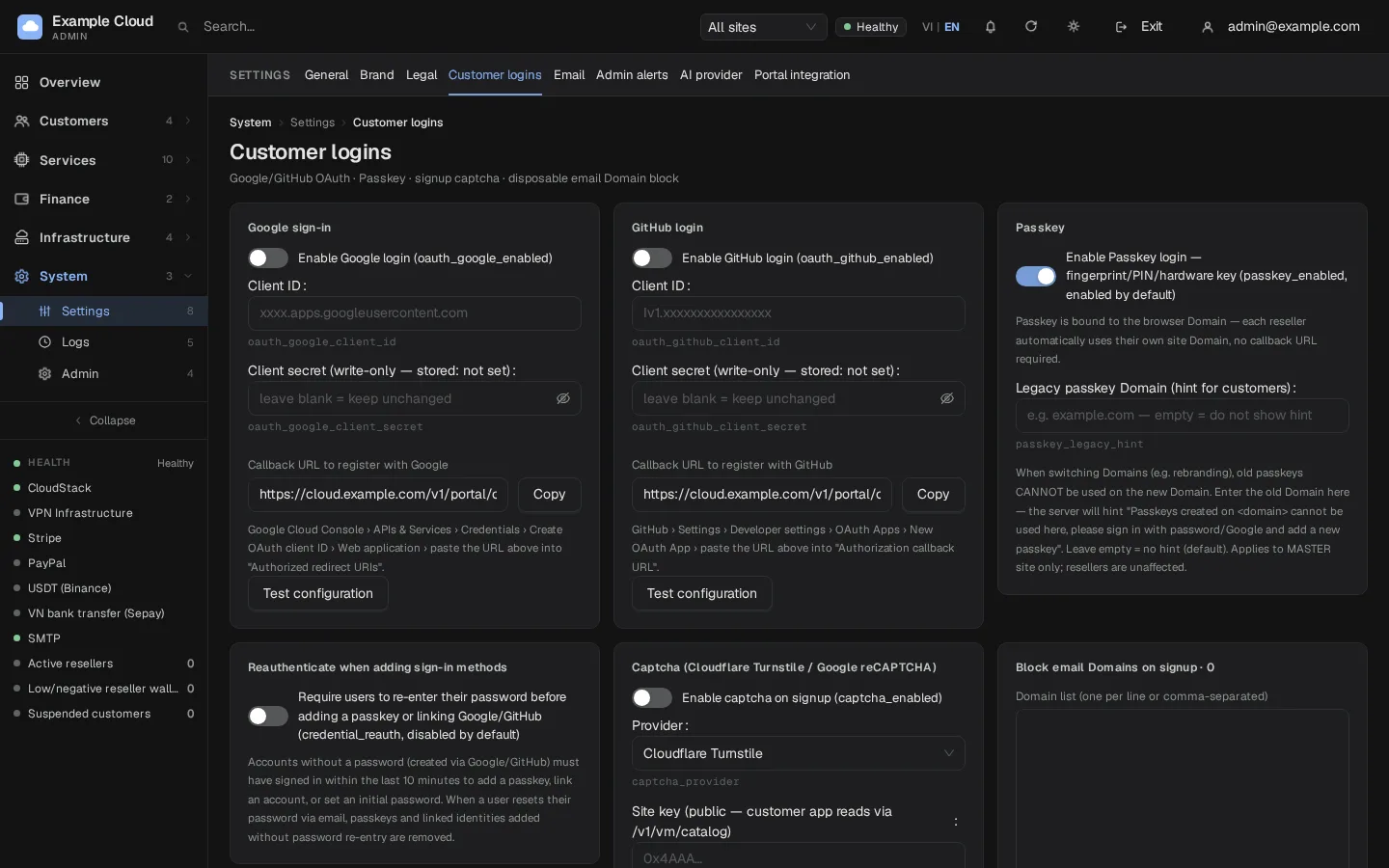
Apri System › Settings › Customer logins.
| Impostazione | Descrizione |
|---|---|
| Google sign-in | Abilita e inserisci l'ID client e il segreto OAuth. Copia l'Callback URL mostrata nella pagina in Google Cloud Console › APIs & Services › Credentials › OAuth client ID › Authorized redirect URIs. Usa Test configuration. |
| GitHub login | Lo stesso, con GitHub › Settings › Developer settings › OAuth Apps › Authorization callback URL |
| Passkey | Accesso tramite impronta digitale, PIN o chiave hardware; attivo per impostazione predefinita. Le passkey sono vincolate al dominio; ogni dominio di rivenditore funziona autonomamente. Inserisci un vecchio dominio in Legacy passkey Domain dopo un rebranding per offrire un utile suggerimento ai clienti |
| Riautenticati quando aggiungi metodi di accesso | Richiedi nuovamente la password prima di aggiungere una passkey o collegare Google/GitHub (disattivato per impostazione predefinita) |
| Captcha | Cloudflare Turnstile o Google reCAPTCHA al momento della registrazione: abilita, scegli il provider, inserisci la chiave del sito e la chiave segreta |
| Block e-mail domains | Un dominio per riga (max 2000). Gli indirizzi corrispondenti vengono rifiutati in fase di registrazione con email_domain_blocked |
Criteri integrati
| Policy | Valore |
|---|---|
| Password del cliente | Almeno 10 caratteri, lettere e cifre |
| Sessione cliente | 30 giorni; le sessioni "accedi come cliente" durano 1 ora |
| Verifica e-mail | Richiesta prima di creare una VM quando require e-mail verified è attivo nelle impostazioni di vendita |
| Anti-carding | Gli account con un credito inferiore alla ricarica minima possono creare solo un numero limitato di VM |
Rafforzamento del server
- La porta 3000 viene chiusa dopo l'installazione e TLS; vedi Installation.
- Il servizio viene eseguito come utente non privilegiato
nexcmpcon una sandbox systemd limitata. - Chiavi API, credenziali di pagamento e password SMTP sono memorizzate crittografate; la chiave principale si trova in
/var/lib/nexcmp/secrets— proteggi i backups. - Le release vengono verificate con SHA-256 e una firma Ed25519 prima dell'installazione.